
NEXiiO · nuevo diseño de la app
Guía de la app NEXiiO
Cómo usar la nueva app NEXiiO en iPhone y Android: tu hogar, tus habitaciones y dispositivos, escenas, cámaras y llamadas y, para instaladores, cómo añadir y configurar dispositivos. Cada paso muestra la pantalla real de la app.
Edición noviembre de 2026 · app NEXiiO 2.0
Parte 1 · Propietarios
Primeros pasos y tu cuenta
El primer inicio
La primera vez que abres NEXiiO creas una cuenta o inicias sesión con una que ya tienes.
El nuevo aspecto
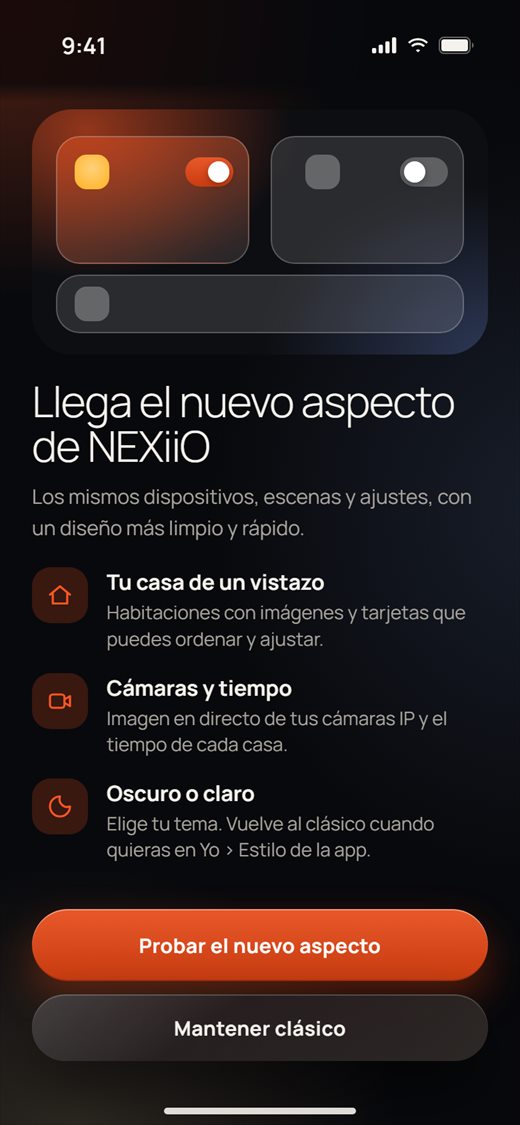
Si ya usabas NEXiiO y actualizas la app, puede que veas una vez Llega el nuevo aspecto de NEXiiO.
- Toca Probar el nuevo aspecto para pasar al nuevo diseño. Tus dispositivos, escenas y ajustes no cambian.
- O toca Mantener clásico para seguir con el diseño anterior. Esta pantalla no vuelve a aparecer. Puedes cambiar cuando quieras en Yo › Estilo de la app.
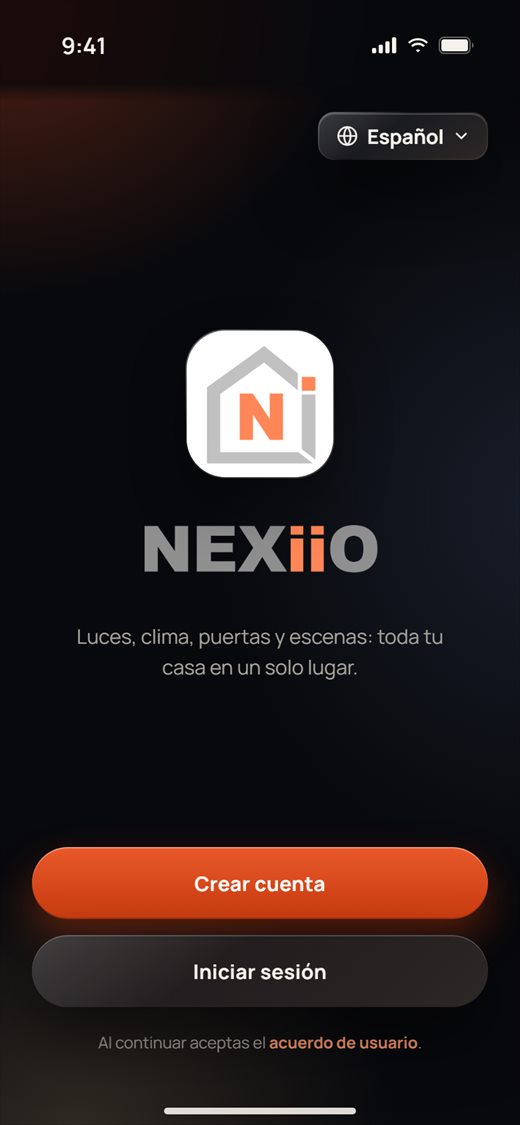
Bienvenido
- En la pantalla Bienvenido, toca Crear cuenta si eres nuevo en NEXiiO, o Iniciar sesión si ya tienes una cuenta.
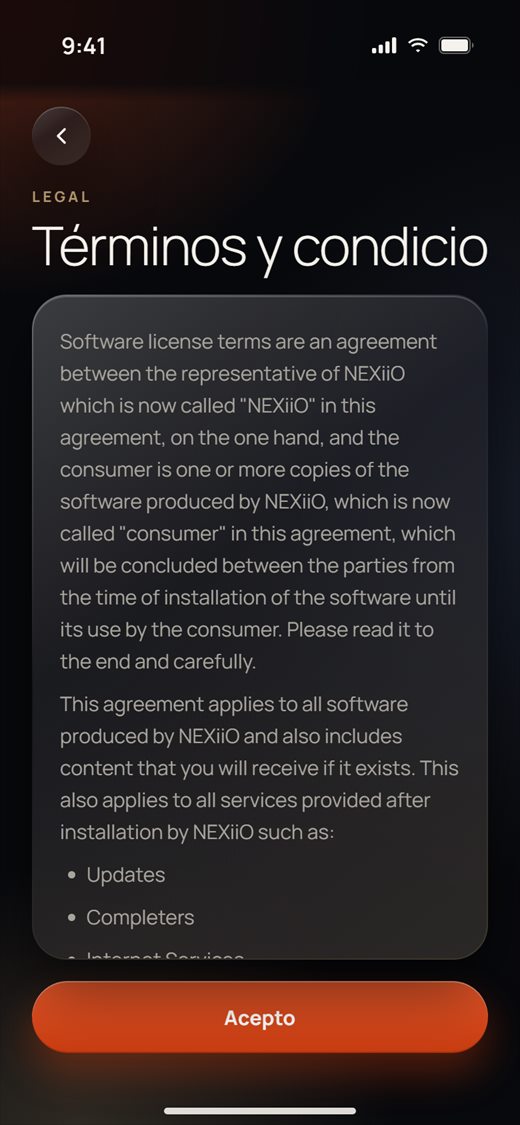
- Para leer antes el acuerdo de usuario, toca acuerdo de usuario abajo.
Crear una cuenta
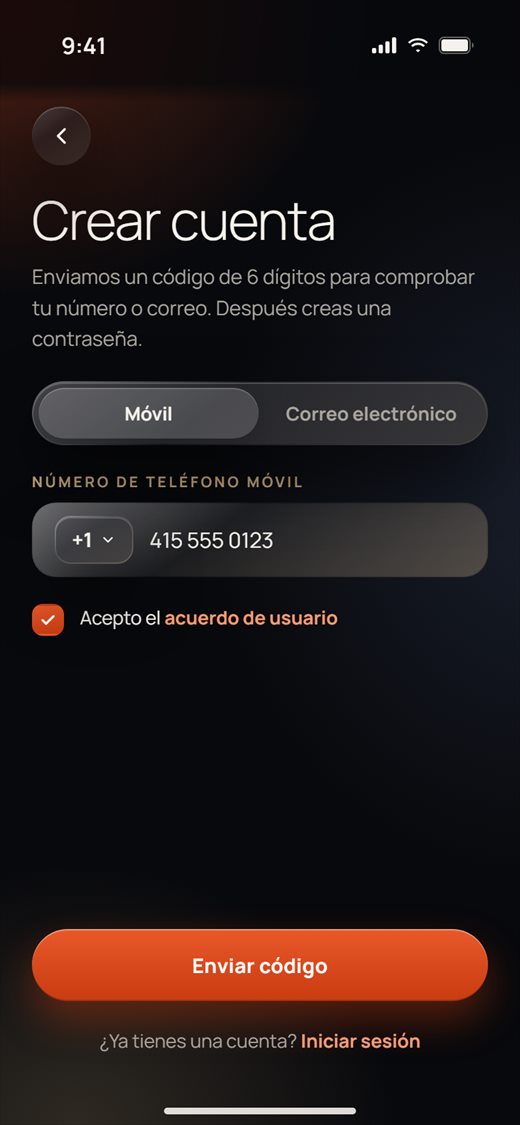
Puedes registrarte con un número de móvil (te enviamos un código por SMS) o con un correo electrónico (te enviamos un código por correo).
- Toca Crear cuenta.
- Elige Móvil o Correo electrónico arriba.
- Para Móvil: revisa el prefijo del país (empieza en +1) y escribe tu número, por ejemplo 415 555 0123. Para Correo electrónico: escribe tu dirección de correo.
- Marca Acepto el acuerdo de usuario.
- Toca Enviar código.
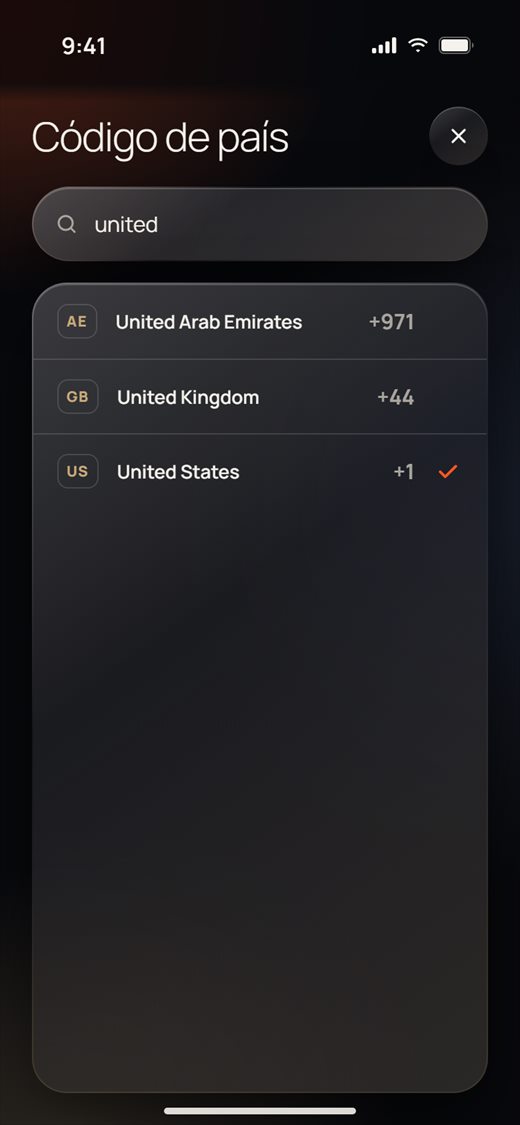
Para cambiar el prefijo, toca +1, busca por nombre o prefijo del país y toca tu país.
Para leer el acuerdo, toca acuerdo de usuario y después Acepto abajo. Así también se marca la casilla.
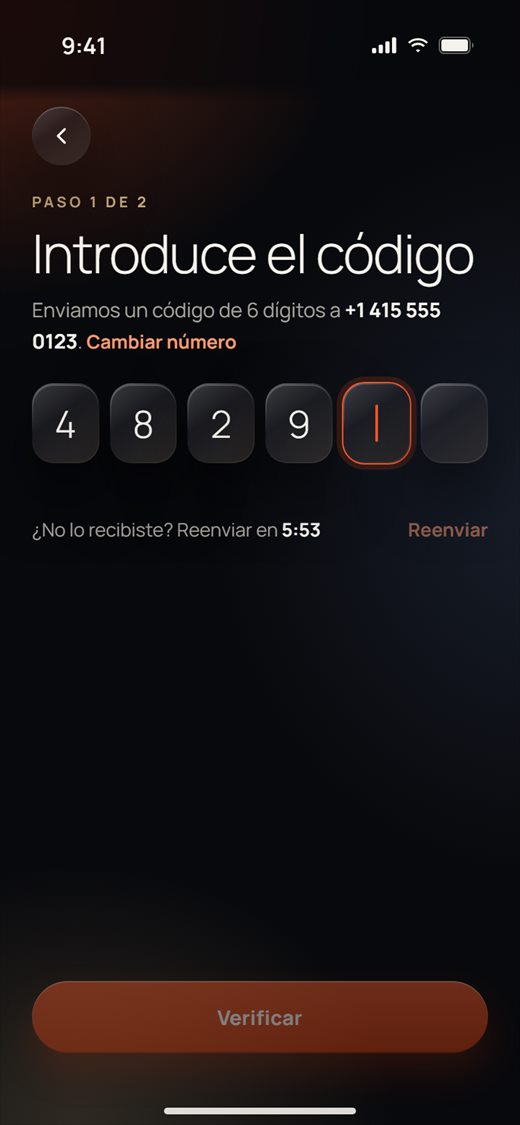
Código de verificación (paso 1 de 2)
- Escribe el código de 6 dígitos que te enviamos. La app lo comprueba en cuanto están los 6 dígitos. También puedes tocar Verificar.
- ¿No te llega el código? Espera a que termine la cuenta atrás y toca Reenviar.
- ¿Escribiste mal el número o el correo? Toca Cambiar número (o Cambiar correo) para volver.
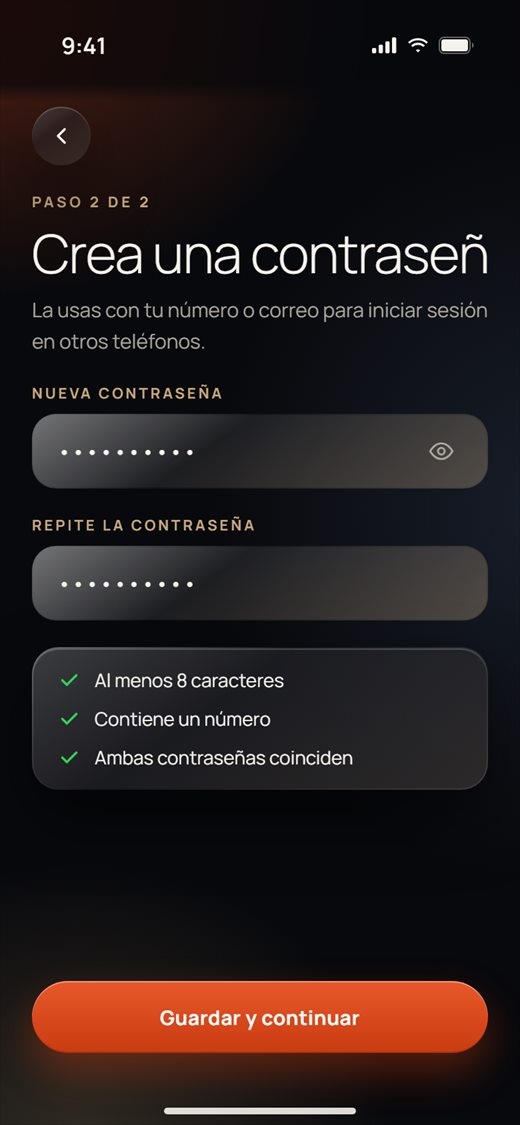
Crear una contraseña (paso 2 de 2)
- Escribe una contraseña nueva y repítela en Repite la contraseña.
- La contraseña necesita Al menos 8 caracteres y Contiene un número. Cada regla se marca en verde cuando se cumple.
- Toca Guardar y continuar. Ya has iniciado sesión y se abre tu hogar.
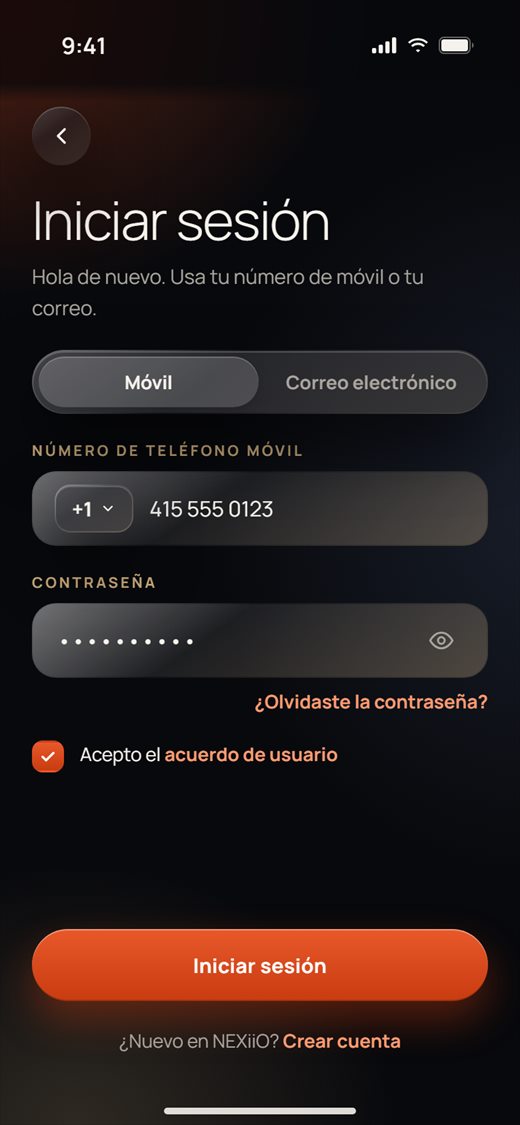
Iniciar sesión
- En Bienvenido, toca Iniciar sesión.
- Elige Móvil o Correo electrónico y escribe tu número o tu correo.
- Escribe tu Contraseña.
- Marca Acepto el acuerdo de usuario y toca Iniciar sesión.
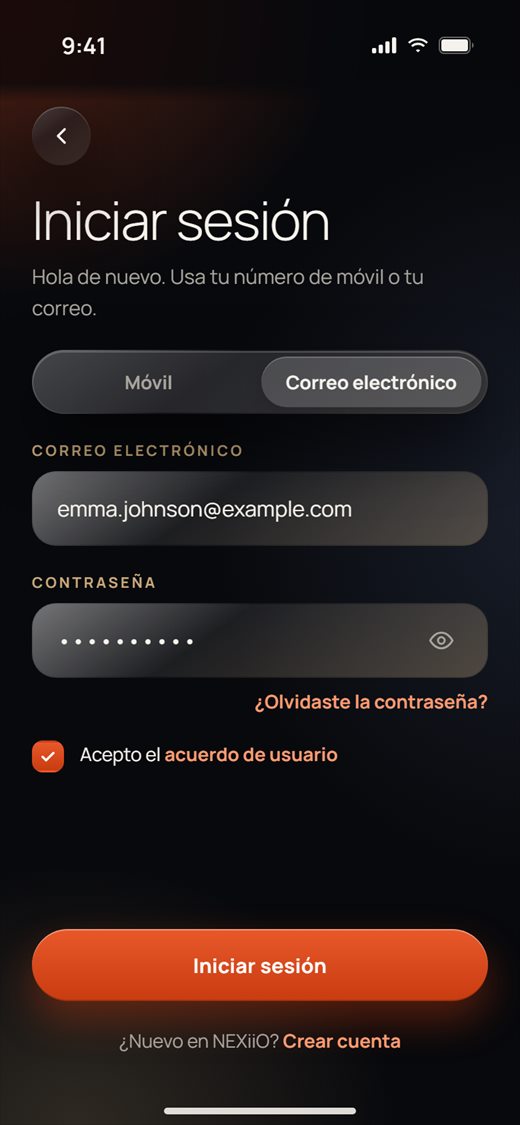
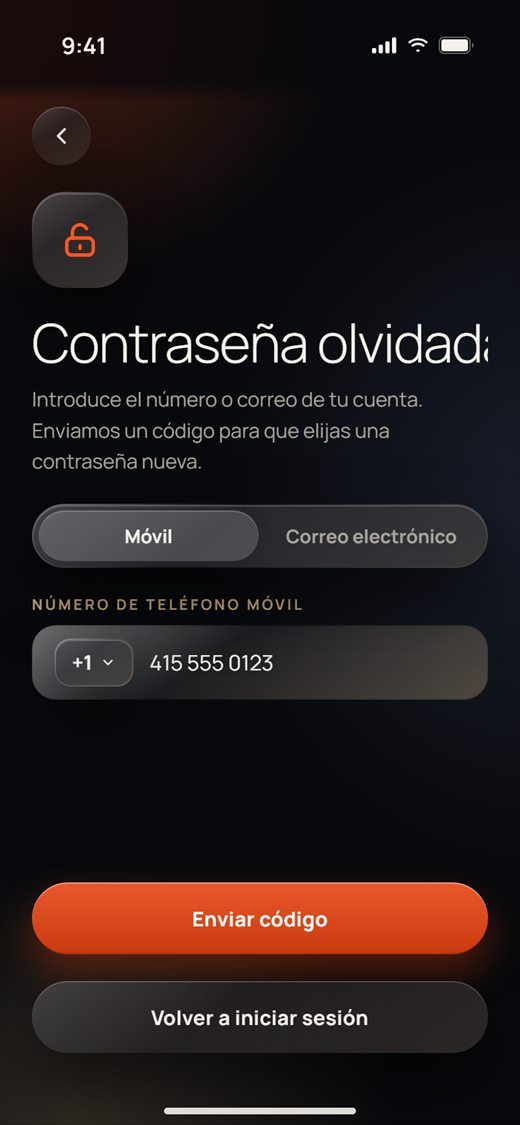
Contraseña olvidada
- En la pantalla Iniciar sesión, toca ¿Olvidaste la contraseña?.
- Escribe el número de móvil o el correo de tu cuenta y toca Enviar código.
- Escribe el código que recibes y elige una contraseña nueva (con las mismas reglas de arriba). Ya has iniciado sesión.
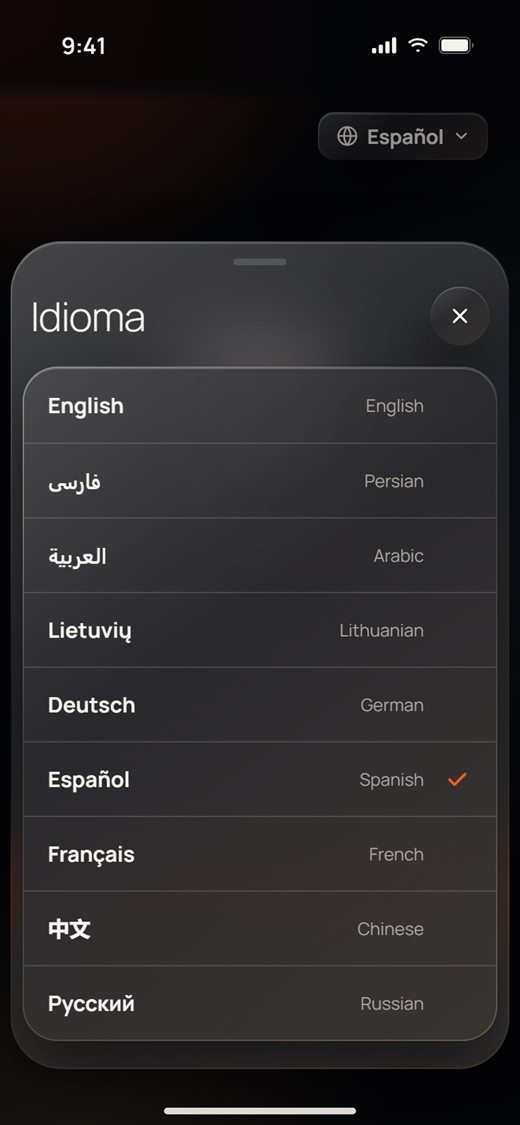
Idioma
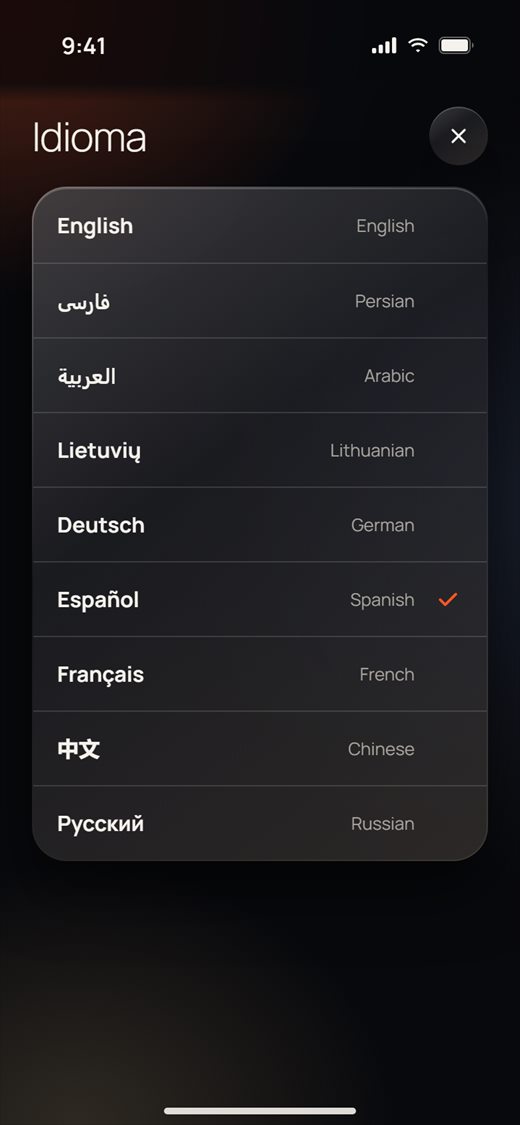
La app está en nueve idiomas, entre ellos English, Lietuvių, Deutsch, Español, Français, 中文 y Русский. También incluye idiomas de derecha a izquierda (RTL).
- Antes de iniciar sesión: en Bienvenido, toca el botón de idioma arriba a la derecha y elige un idioma. Las pantallas de la cuenta empiezan de nuevo en ese idioma.
- Después de iniciar sesión: ve a Yo › Idioma y toca un idioma. La app se reinicia en ese idioma.
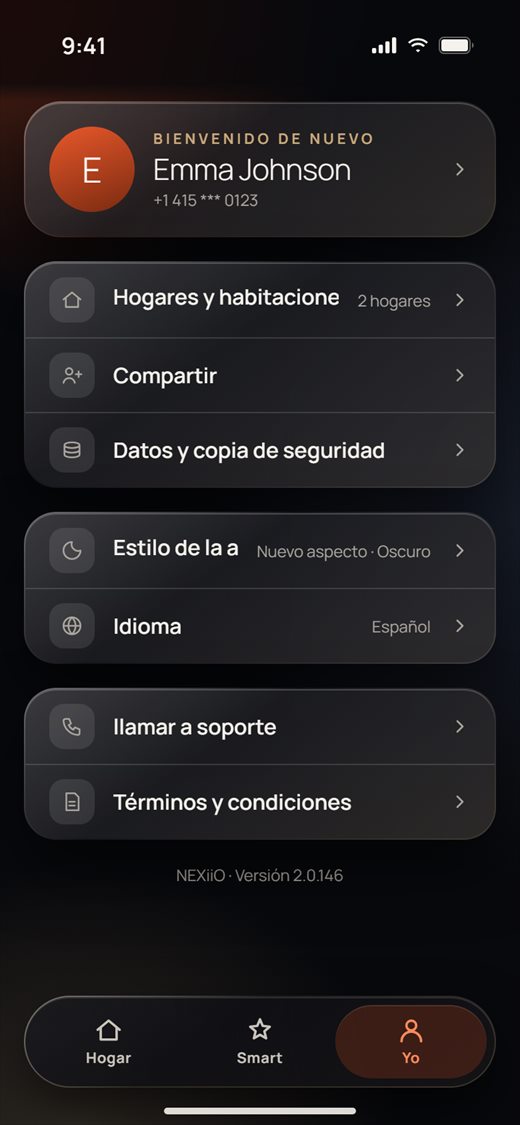
La pestaña Yo
Toca Yo en la barra de pestañas de abajo. Desde aquí llegas a tu cuenta y a los ajustes de la app:
- tu nombre, arriba, abre Información personal
- Hogares y habitaciones, Compartir, Datos y copia de seguridad
- Estilo de la app (muestra el aspecto y el tema actuales) e Idioma
- llamar a soporte y Términos y condiciones
- la versión de la app, abajo del todo
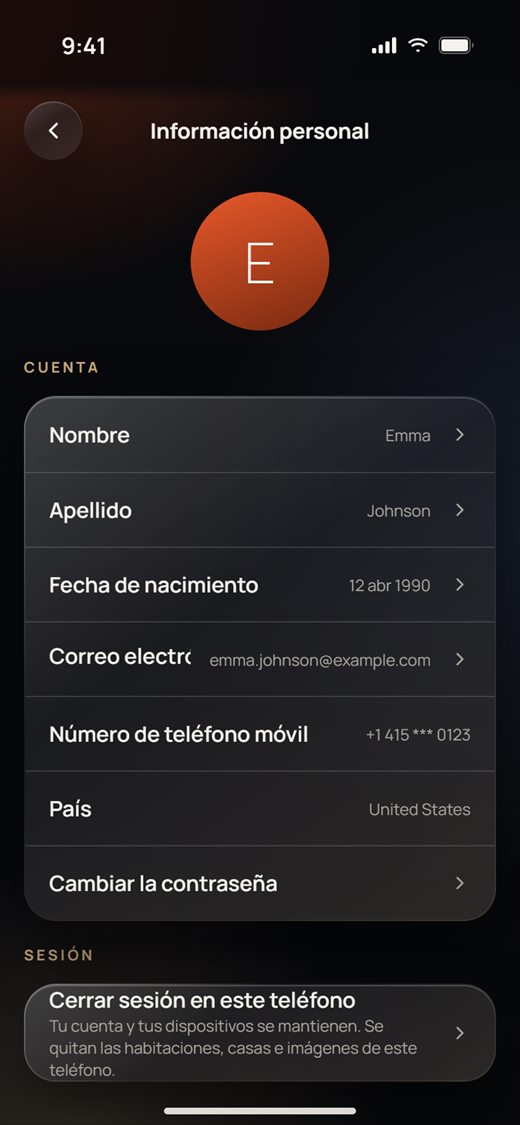
Información personal
- Ve a Yo y toca tu nombre arriba.
- Toca Nombre, Apellido o Correo electrónico, escribe el nuevo valor y toca Guardar. Toca Fecha de nacimiento para elegir una fecha.
- Número de teléfono móvil y País vienen de tu cuenta y no se pueden cambiar aquí. La parte central del número está oculta.
- Toca Cambiar la contraseña para recibir un código y escribe una contraseña nueva.
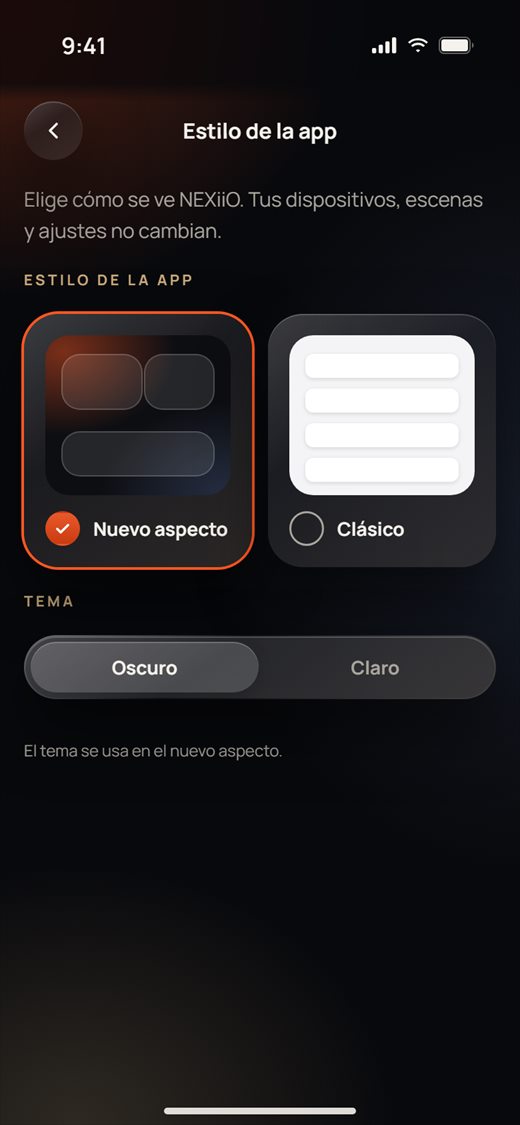
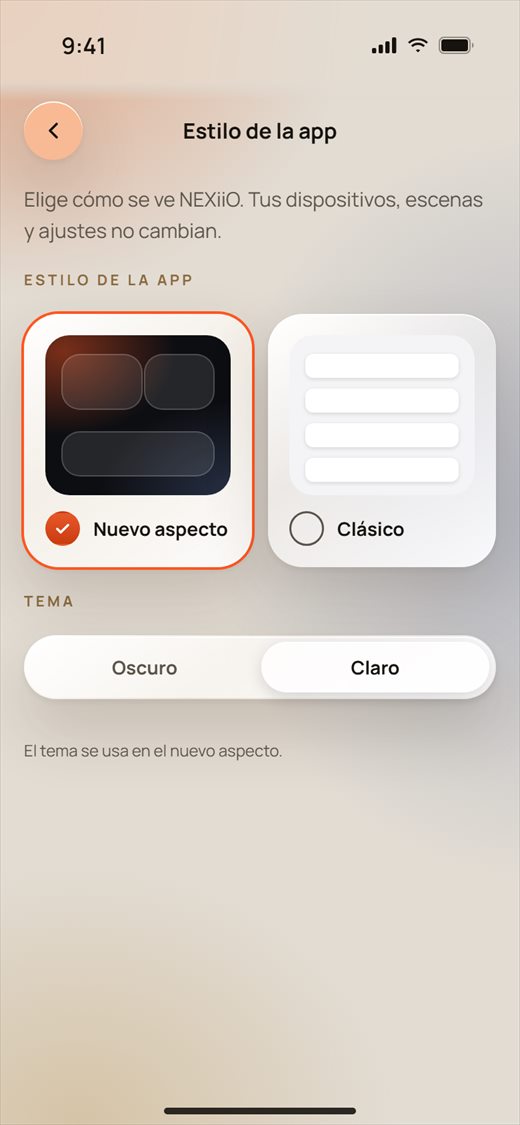
Estilo de la app y Oscuro / Claro
- Ve a Yo › Estilo de la app.
- En Estilo de la app, toca Nuevo aspecto o Clásico. La app cambia al momento. Tus dispositivos, escenas y ajustes no cambian.
- En Tema, toca Oscuro o Claro. El tema lo usa el nuevo aspecto. Oscuro es el predeterminado.
Hogares y habitaciones
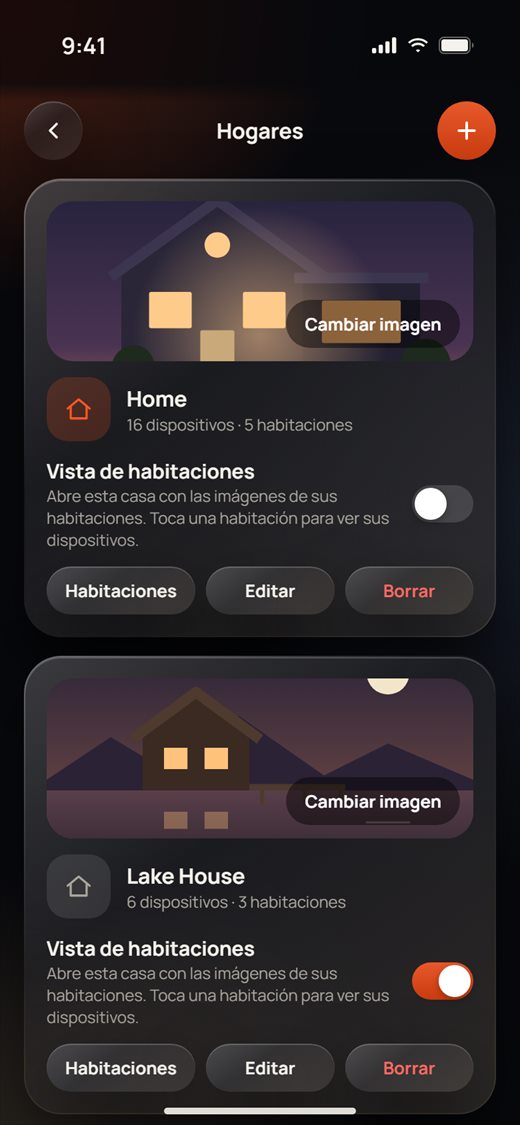
Tus hogares
- Ve a Yo › Hogares y habitaciones.
- Cada hogar muestra su imagen, cuántos dispositivos y habitaciones tiene, y estos botones:
- Cambiar imagen: elige una imagen nueva para el hogar.
- Vista de habitaciones: actívala para abrir este hogar con las imágenes de sus habitaciones. Toca una habitación para ver sus dispositivos.
- Habitaciones: gestiona las habitaciones de este hogar.
- Editar: cambia el nombre del hogar.
- Borrar: elimina el hogar.
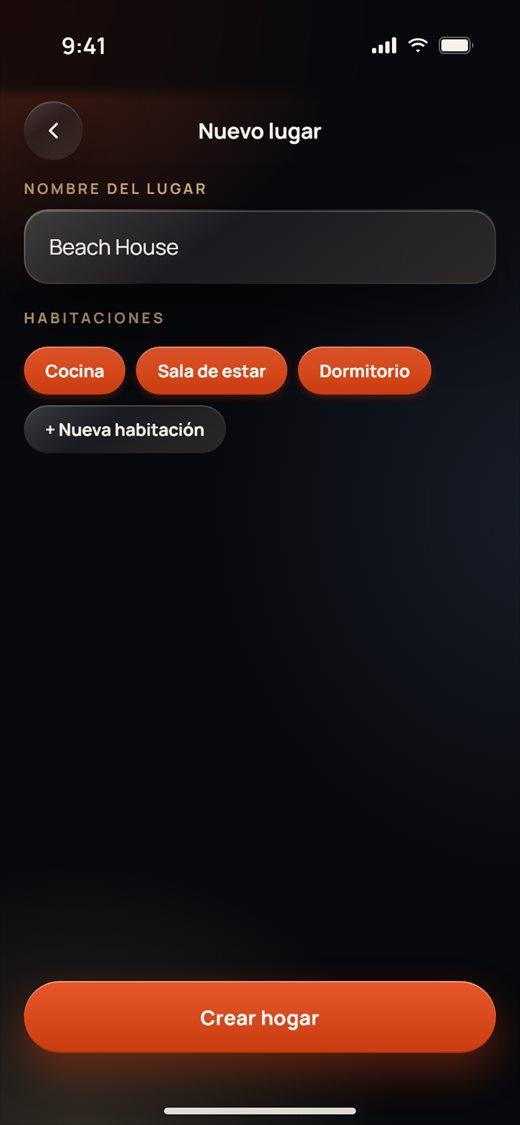
Añadir un hogar
- En Hogares, toca + arriba a la derecha.
- Escribe el Nombre del lugar.
- En Habitaciones, deja marcadas o desmarca las habitaciones iniciales (Cocina, Sala de estar, Dormitorio), o toca + Nueva habitación para añadir las tuyas. Un hogar necesita al menos una habitación.
- Toca Crear hogar.
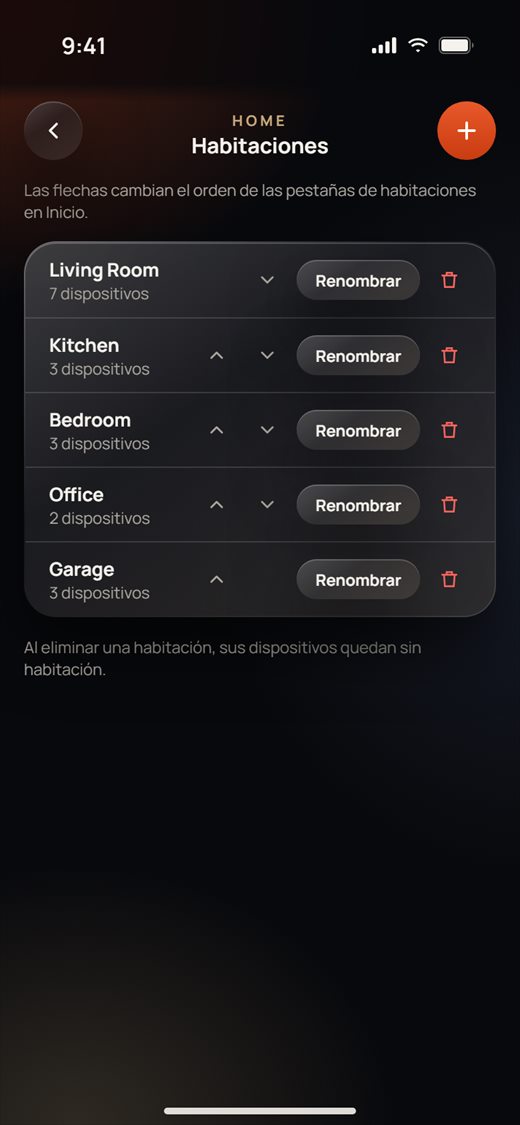
Habitaciones
- En Hogares, toca Habitaciones en la tarjeta de un hogar.
- Usa las flechas para cambiar el orden de las pestañas de habitación en Hogar.
- Toca + arriba a la derecha para añadir una habitación.
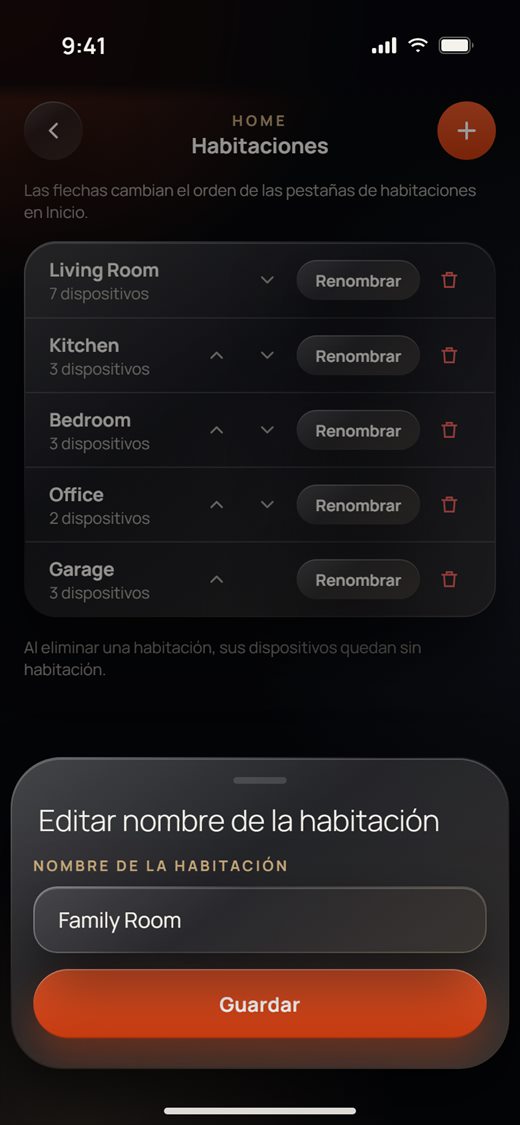
- Toca Renombrar para cambiar el nombre de una habitación, escríbelo y toca Guardar.
- Toca el icono rojo de la papelera para borrar una habitación. Sus dispositivos se quedan, pero ya no tienen habitación. La pestaña Hogar te pregunta adónde van.
Copia de seguridad y restauración
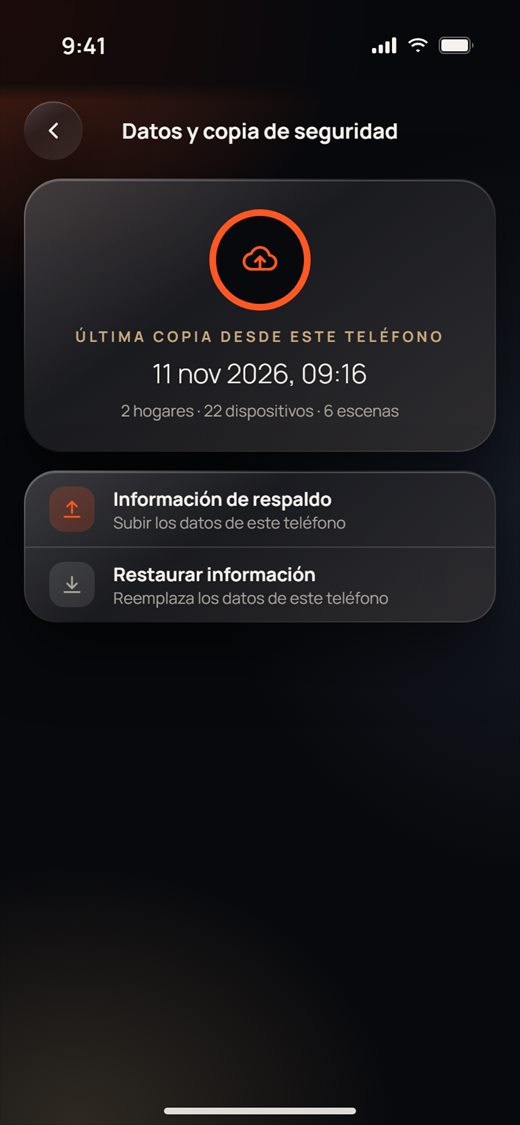
Guarda en la nube una copia de tus hogares, habitaciones, dispositivos y escenas de este teléfono, y recupérala más tarde (por ejemplo, en un teléfono nuevo).
- Ve a Yo › Datos y copia de seguridad. La tarjeta de arriba muestra la Última copia desde este teléfono y lo que hay ahora en el teléfono.
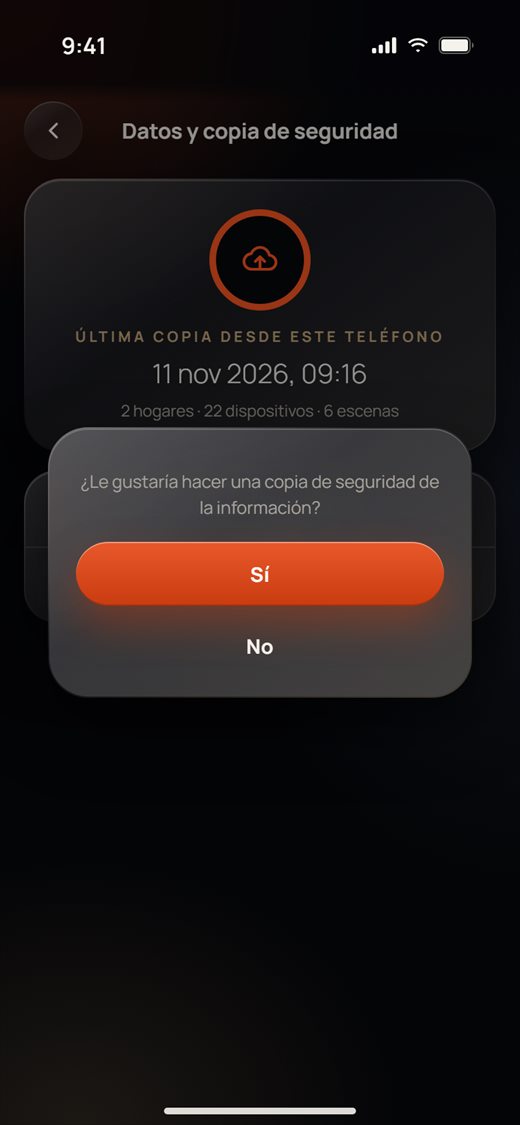
- Toca Información de respaldo y después Sí para subir los datos de este teléfono.
- Para recuperar una copia, toca Restaurar información y después Sí. Esto sustituye los datos de este teléfono.
Cerrar sesión y eliminar la cuenta
Cerrar sesión en este teléfono
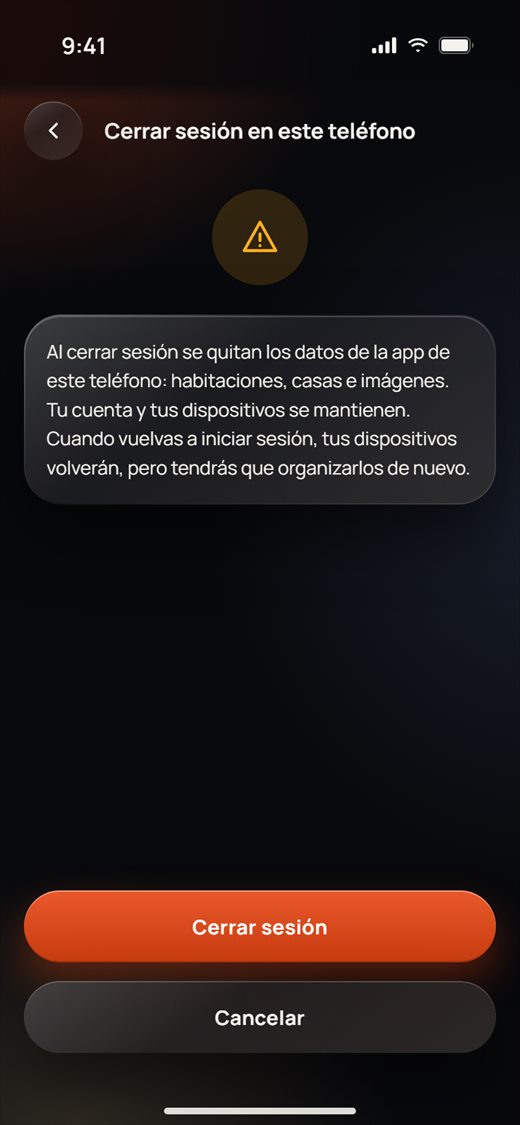
- Ve a Yo, toca tu nombre y toca Cerrar sesión en este teléfono.
- Lee la nota y toca Cerrar sesión. La app vuelve a Bienvenido.
Eliminar tu cuenta
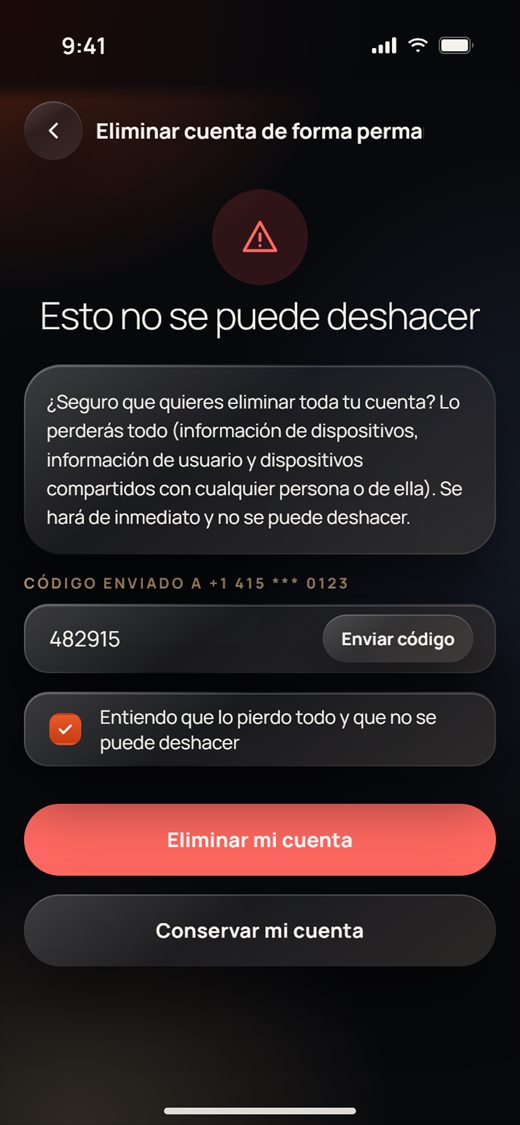
Eliminar tu cuenta lo borra todo para siempre: la información de los dispositivos, la información de usuario y los dispositivos compartidos contigo o por ti.
- Ve a Yo, toca tu nombre y baja hasta el final de Información personal. Toca Eliminar cuenta.
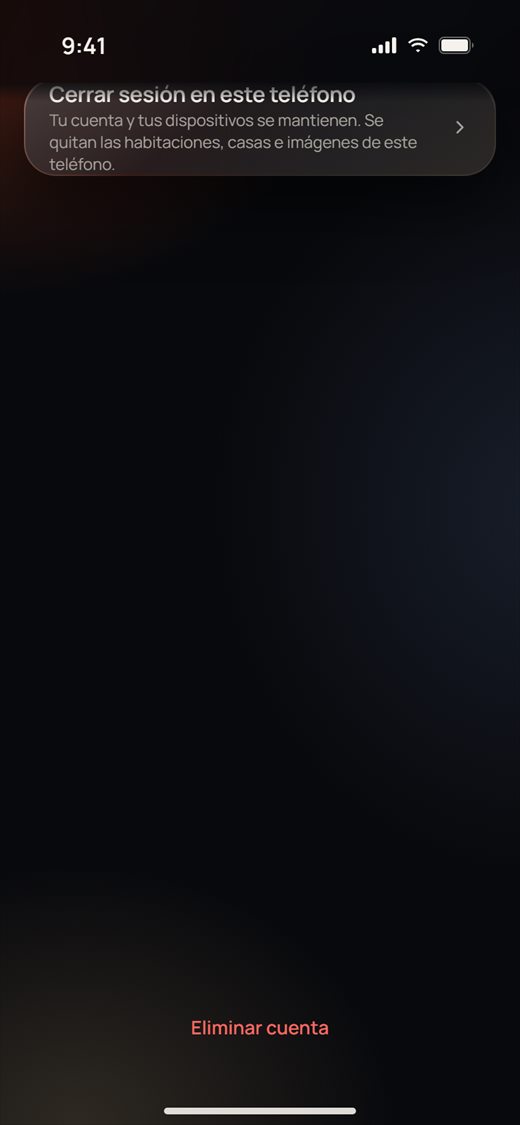
- Toca Enviar código y escribe el código de 6 dígitos que recibes.
- Marca Entiendo que lo pierdo todo y que no se puede deshacer.
- Toca Eliminar mi cuenta y confirma. Para no seguir, toca Conservar mi cuenta.
Parte 1 · Propietarios
Hogar, habitaciones y tiempo
La pestaña Hogar
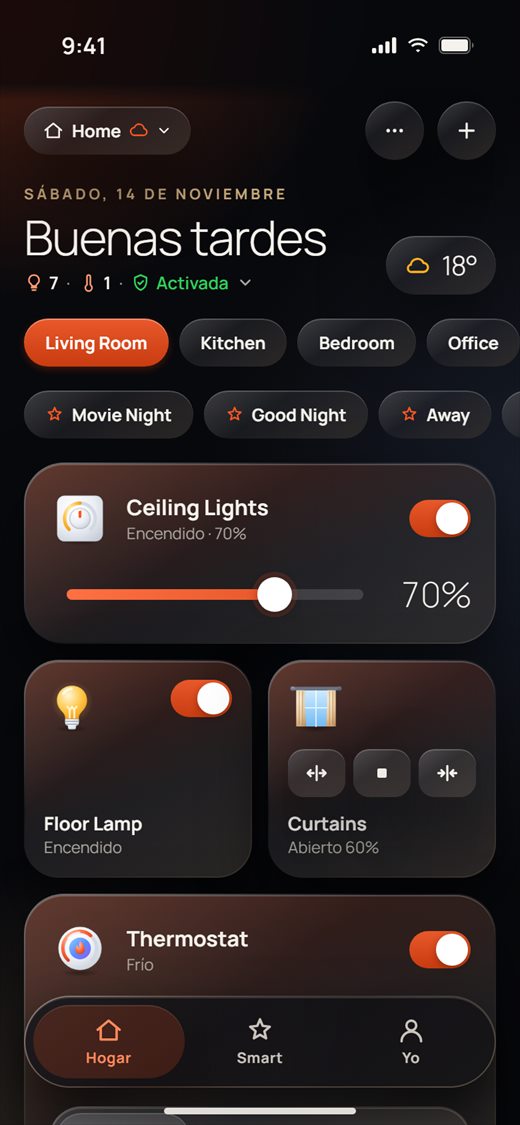
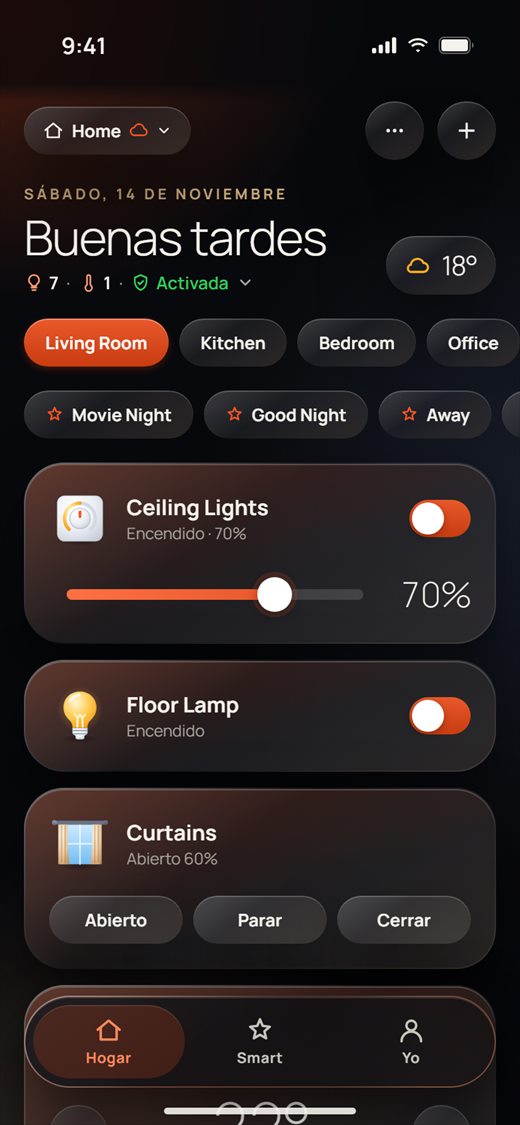
Hogar es la primera pestaña. Muestra una habitación de tu hogar cada vez, con una tarjeta para cada luz, cortina, termostato y sensor que hay en ella.
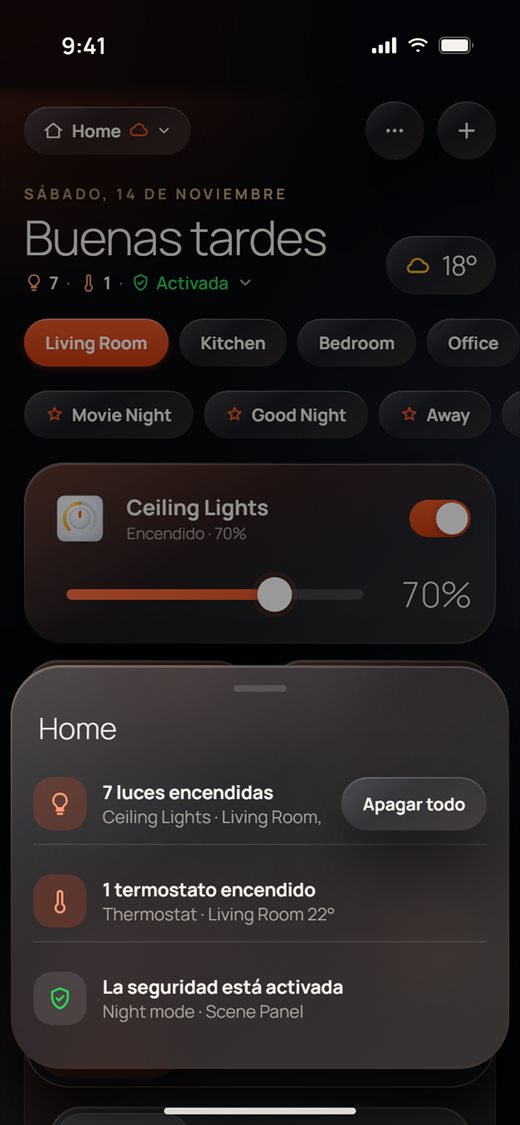
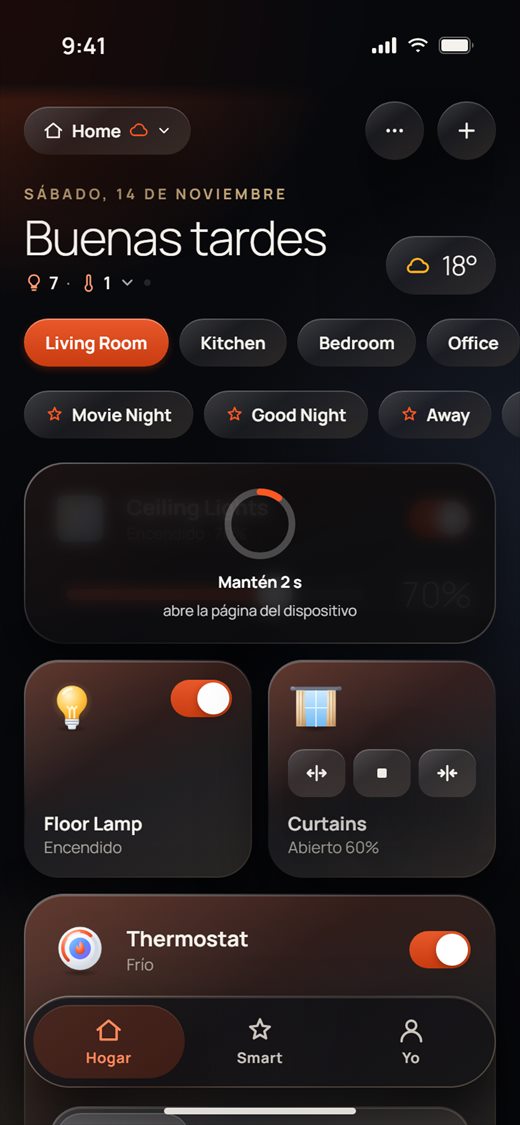
- Arriba a la izquierda está el nombre de tu hogar (aquí Home). La pequeña nube a su lado muestra la conexión con la nube (consulta "Conviene saber" más abajo).
- Debajo ves la fecha, un saludo y la línea de resumen de todo el hogar, por ejemplo "Encendidos: 7 · Encendidos: 1 · Activada".
- La píldora del tiempo, a la derecha, muestra la temperatura exterior. Tócala para abrir la página del tiempo.
- La fila de botones de habitación elige la habitación. La fila de debajo contiene tus Escenas. Toca una escena para ejecutarla. Cuando termina, ves un mensaje de escena realizada.
- Después vienen las tarjetas de la habitación. Desliza hacia abajo para ver más.
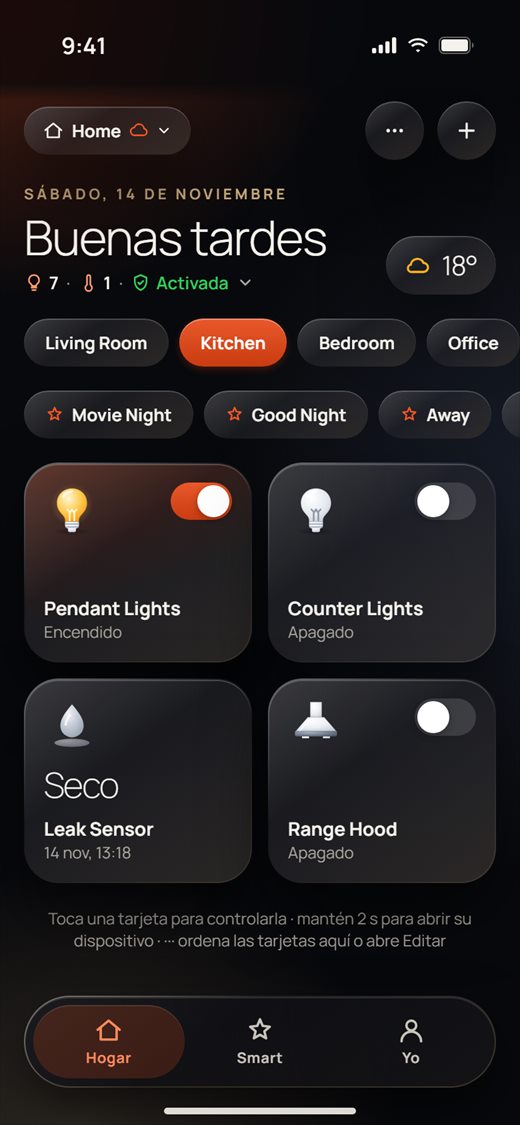
- Toca otro botón de habitación, por ejemplo Kitchen, para ver las tarjetas de esa habitación.
- Los dos botones redondos de arriba a la derecha son ··· (el menú Más) y + (Añadir dispositivo, que añade un dispositivo nuevo a la habitación que estás viendo).
- Al final de la habitación, la app te recuerda: "Toca una tarjeta para controlarla · mantén 2 s para abrir su dispositivo · ··· ordena las tarjetas aquí o abre Editar".
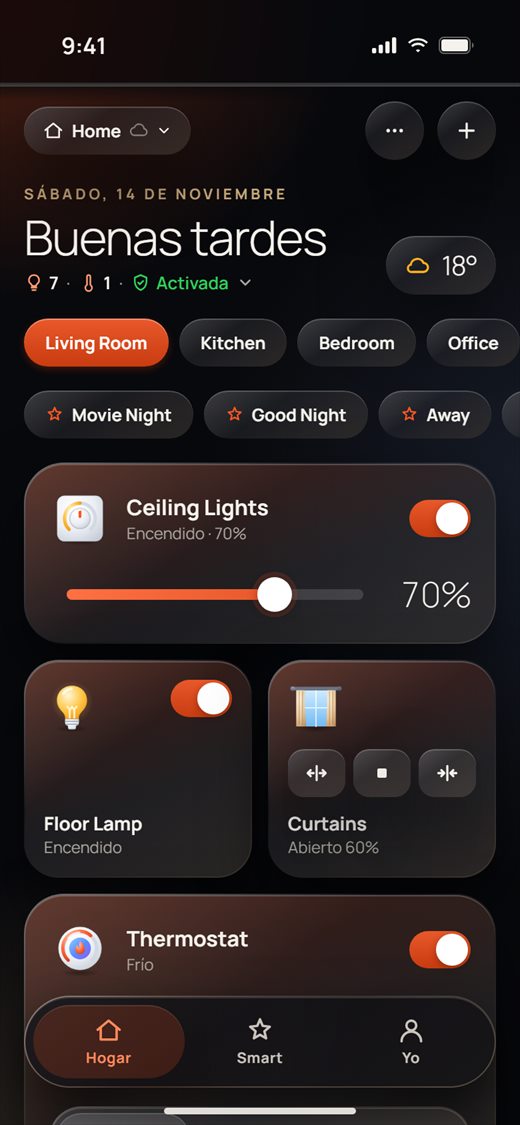
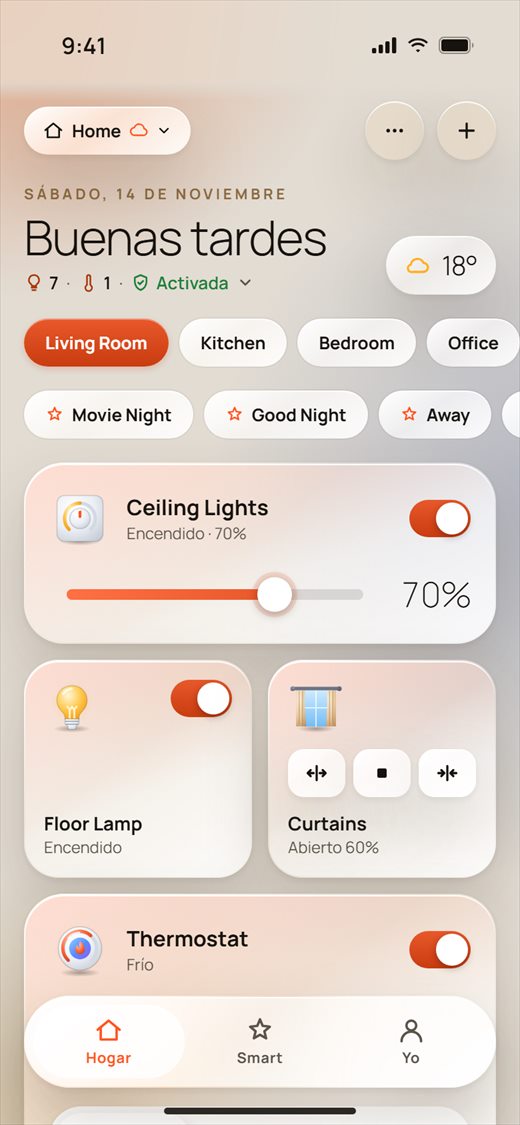
Controlar dispositivos desde las tarjetas
Toca una tarjeta o uno de sus botones para controlar el dispositivo al momento. La tarjeta solo cambia cuando el dispositivo informa de su nuevo estado.
- Luces y enchufes: toca la tarjeta o su interruptor para encender o apagar. Un enchufe con medidor de energía muestra también cuánta potencia usa ahora (por ejemplo "Encendido · 86 W").
- Reguladores: en una tarjeta grande, arrastra el control deslizante para ajustar el brillo. Una tarjeta mediana solo enciende o apaga la luz.
- Cortinas y persianas: usa los botones de abrir, parar y cerrar. Una tarjeta grande también tiene un control deslizante para la posición, si el motor la informa.
- Termostatos: usa el interruptor para encenderlo o apagarlo, − y + para la consigna, y Frío, Calor o Deshumidificar para el modo. La temperatura de la habitación aparece debajo de la consigna.
- Luces de color: toca el botón de la paleta para elegir un color, blanco o un ambiente.
- Ventilador de 3 velocidades: toca ⏻, 1, 2 o 3. Toca la propia tarjeta para ver los nombres completos de las velocidades.
- Panel táctil: toca una de las escenas del panel (aquí Relax, Reading, Lights Off). La flecha abre la página del panel.
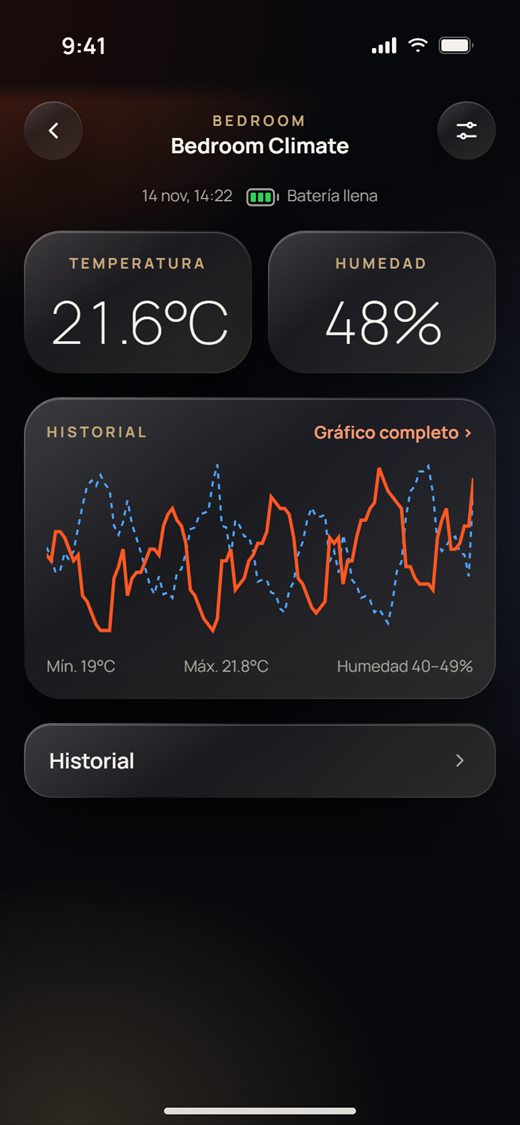
- Los sensores muestran su último valor. Un sensor de temperatura y humedad muestra además un pequeño gráfico (naranja = temperatura, línea discontinua azul = humedad).
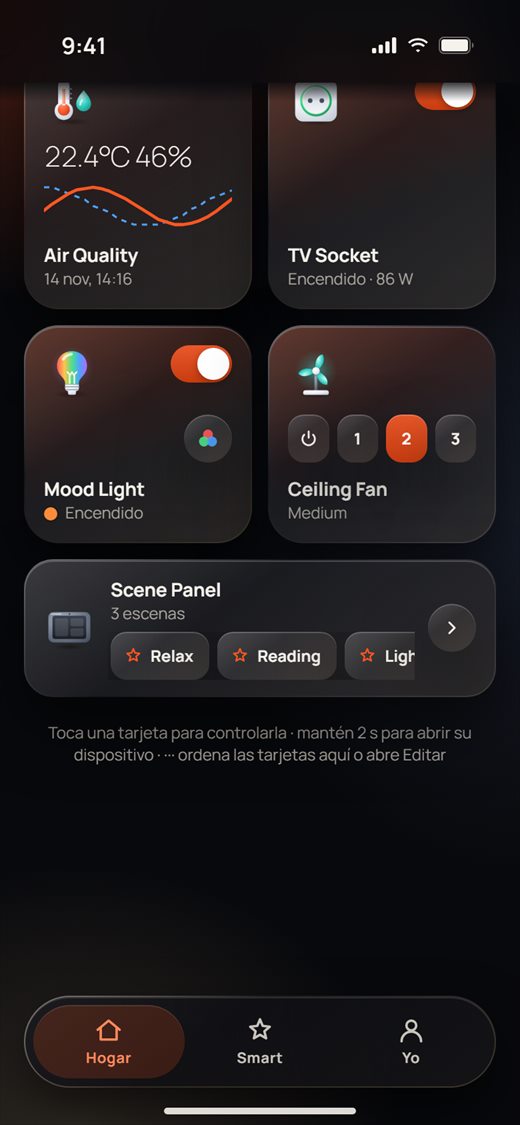
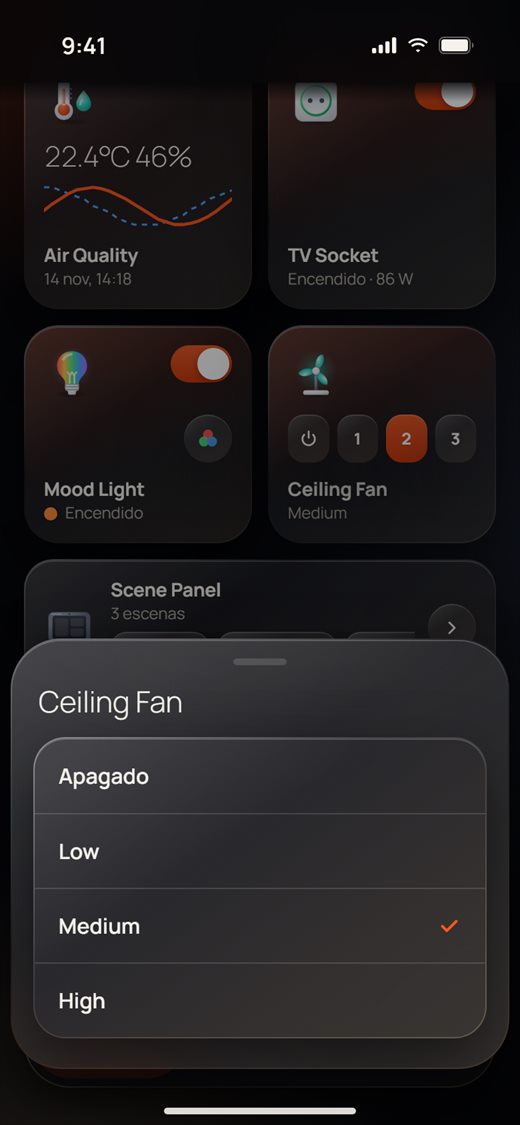
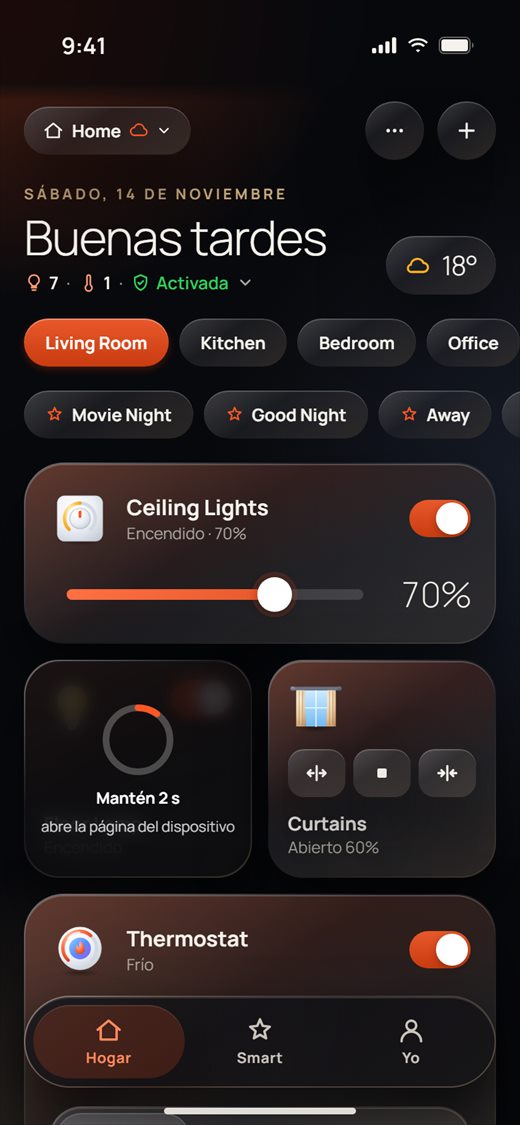
Mantener pulsada una tarjeta
- Mantén pulsada una tarjeta 2 segundos. Se llena un anillo con el texto "Mantén 2 s · abre la página del dispositivo".
- Cuando el anillo está lleno, se abre la página propia del dispositivo, con todos sus ajustes.
- Levanta el dedo antes de que se llene el anillo para cancelar. Mantener pulsado un botón o un interruptor de una tarjeta nunca abre la página.
Resumen ("En casa ahora")
La línea de resumen bajo el saludo cuenta todo el hogar, no solo la habitación que ves en pantalla.
- Mira la línea: el icono de la lámpara cuenta las luces encendidas y el termómetro cuenta los termostatos encendidos. Un escudo verde con Activada significa que el modo de seguridad de un panel táctil está activado.
- Toca la línea. Se abre una hoja con el nombre de tu hogar como título. (Un hogar sin nombre muestra "En casa ahora".)
- La hoja muestra cada luz encendida, con su habitación, y cada termostato encendido, con su consigna. También dice "La seguridad está activada" e indica el modo de seguridad y el panel táctil.
- Toca Apagar todo para apagar todas las luces de la lista. Cada luz se apaga cuando su dispositivo lo confirma.
Tamaño de las tarjetas y orden
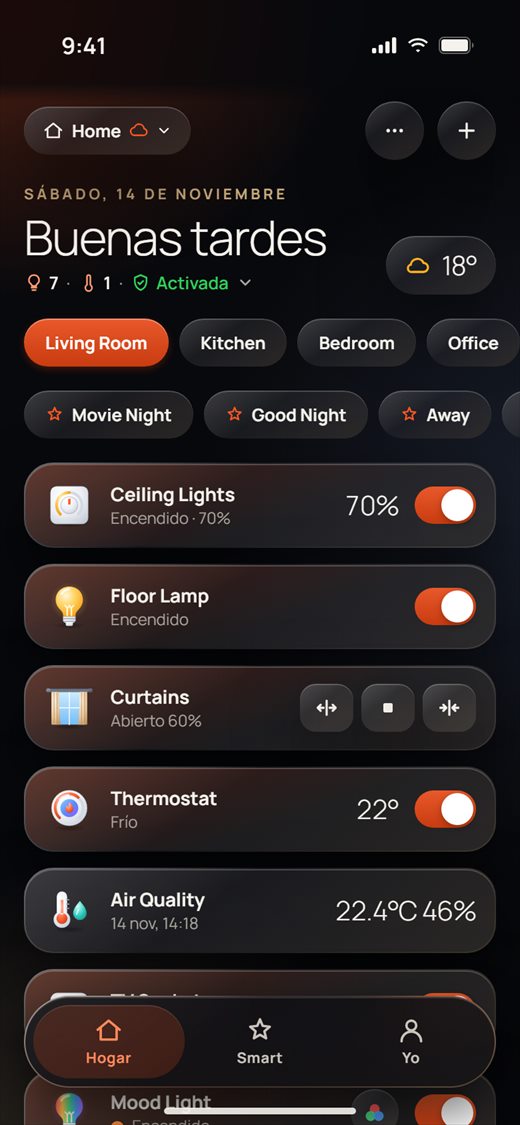
Cada tarjeta tiene un tamaño: L (grande, todo el ancho), M (mediana, medio ancho) o — (una fila de una línea).
- Toca ··· arriba a la derecha. El menú muestra Todos los dispositivos, Ordenar tarjetas y Editar diseño.
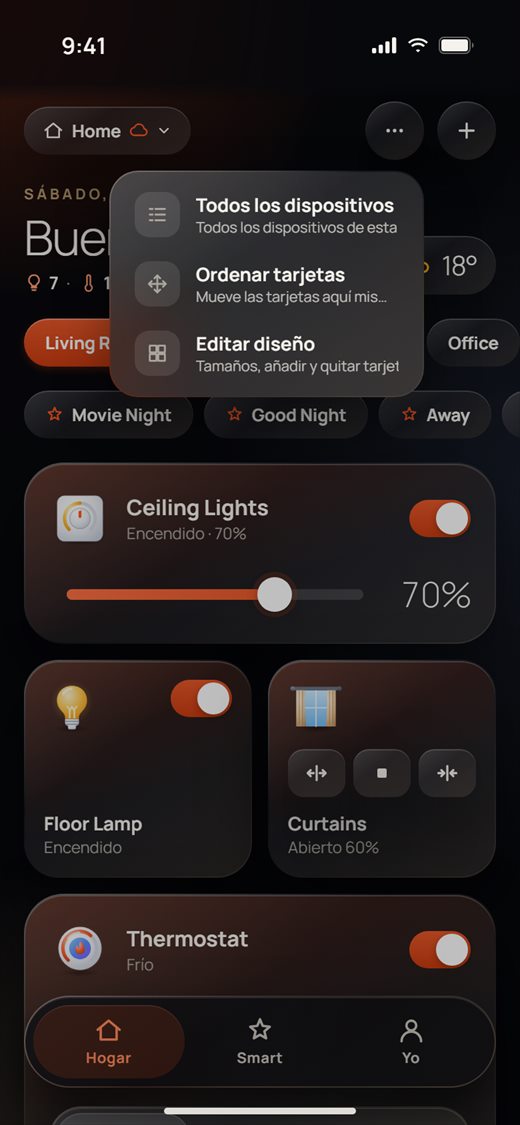
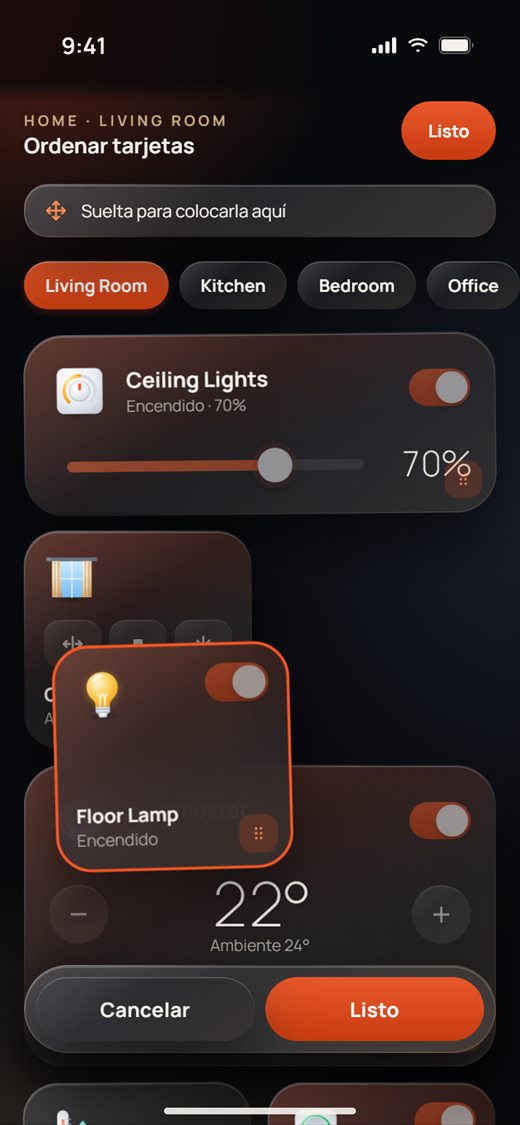
- Toca Ordenar tarjetas. Las tarjetas empiezan a moverse, y la cabecera muestra "Ordenar tarjetas" con el nombre del hogar y de la habitación.
- Mantén pulsada una tarjeta un momento y arrástrala a un sitio nuevo. Las demás tarjetas le hacen sitio. La ayuda cambia a "Suelta para colocarla aquí".
- Toca Listo para guardar el nuevo orden, o Cancelar para dejarlo todo como estaba.
- Mientras ordenas, puedes tocar otro botón de habitación. Primero se guarda el orden de esta habitación y la siguiente se abre todavía en modo de ordenar.
El diseño de la habitación también puede dar a todas las tarjetas la misma forma:
Editar diseño y añadir tarjetas
Editar diseño cambia una habitación cada vez. Cada cambio se guarda al momento.
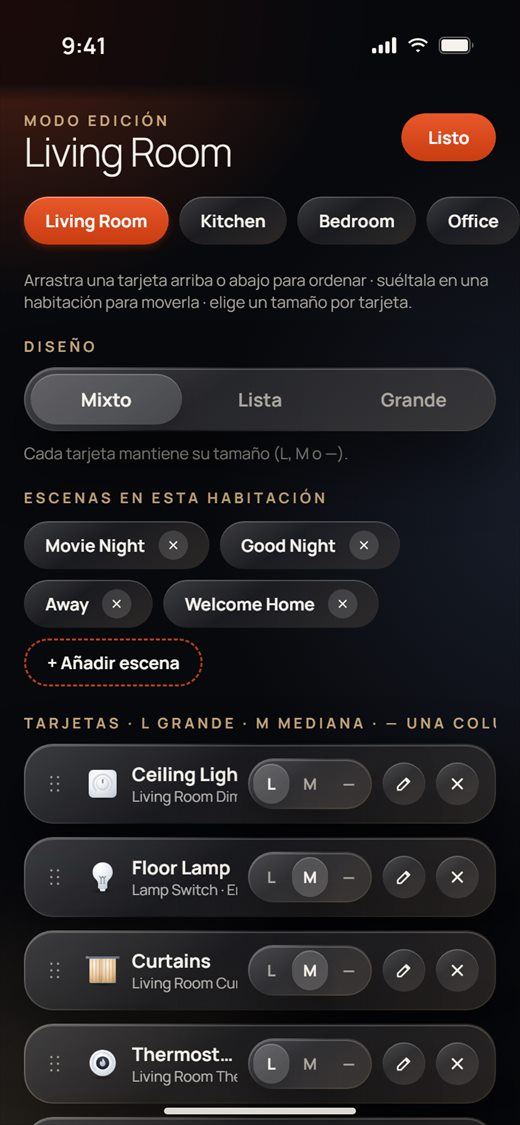
- Toca ··· › Editar diseño. También puedes tocar + Escena al final de la fila de escenas.
- Elige la habitación con los botones de habitación de arriba.
- En Diseño, elige Mixto (cada tarjeta mantiene su tamaño), Lista (cada tarjeta es una fila) o Grande (todas las tarjetas son grandes). Con Lista o Grande, el tamaño de cada tarjeta se vuelve a usar cuando regresas a Mixto.
- En Escenas en esta habitación, toca × para quitar una escena de la fila de esta habitación, o + Añadir escena para añadir una. También puedes añadir escenas guardadas en un panel táctil.
- En Tarjetas, toca L, M o — para elegir el tamaño de una tarjeta. Arrastra el asa de la izquierda para subir o bajar una tarjeta. Suéltala sobre un botón de habitación para moverla a esa habitación. Toca × para quitarla de Hogar.
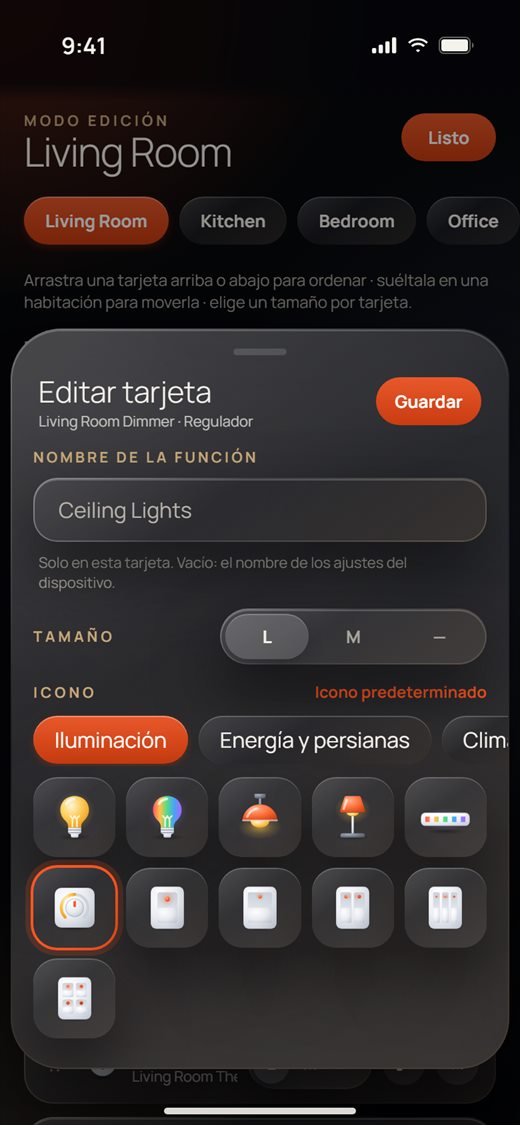
- Toca el lápiz de una tarjeta para abrir Editar tarjeta. Aquí eliges el Nombre de la función (se muestra solo en esta tarjeta; déjalo vacío para usar el nombre de los ajustes del dispositivo), el Tamaño y el Icono. Toca Icono predeterminado para volver al icono normal y después toca Guardar.
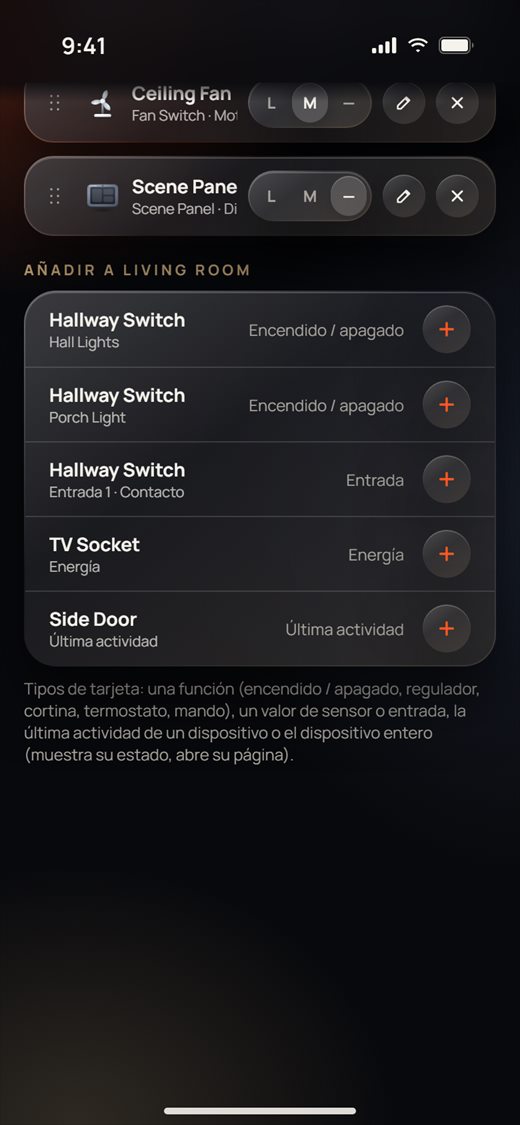
- Baja hasta Añadir a Living Room (el nombre de tu habitación). Muestra cada función que todavía no tiene tarjeta en esta habitación: canales de interruptor, entradas, medidores de energía, última actividad y más. Toca + para añadirla.
- Toca Listo cuando termines. Hogar muestra el nuevo diseño.
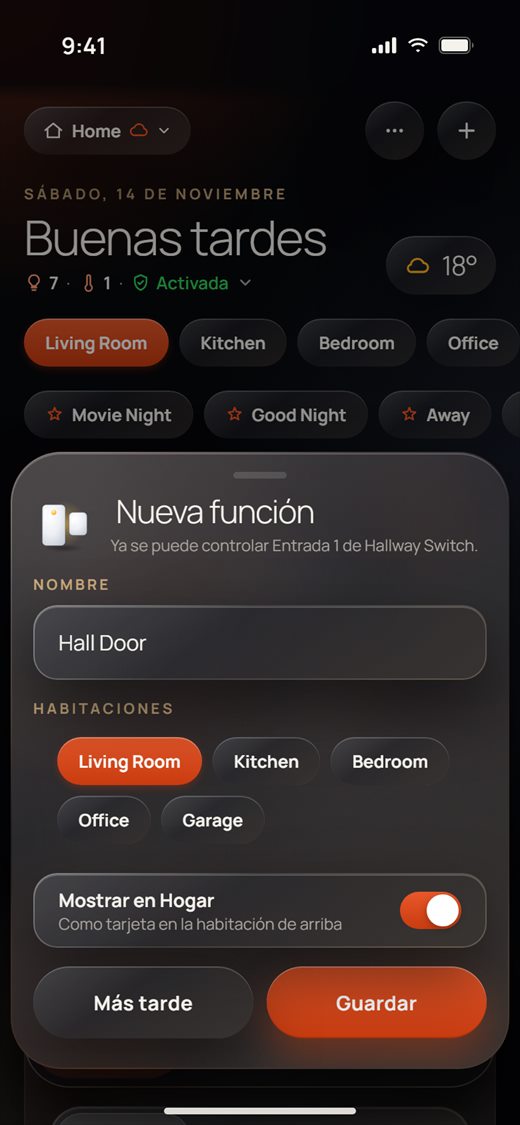
Nueva función
Cuando los ajustes de un dispositivo ofrecen una función nueva, por ejemplo una entrada configurada como contacto de puerta, Hogar muestra la hoja Nueva función.
- Lee qué función es, por ejemplo "Ya se puede controlar Input 1 de Hallway Switch."
- Escribe un Nombre si quieres y elige la habitación en Habitaciones.
- Deja activado Mostrar en Hogar para tener una tarjeta en esa habitación.
- Toca Guardar. Más tarde pone la tarjeta en la habitación del propio dispositivo.
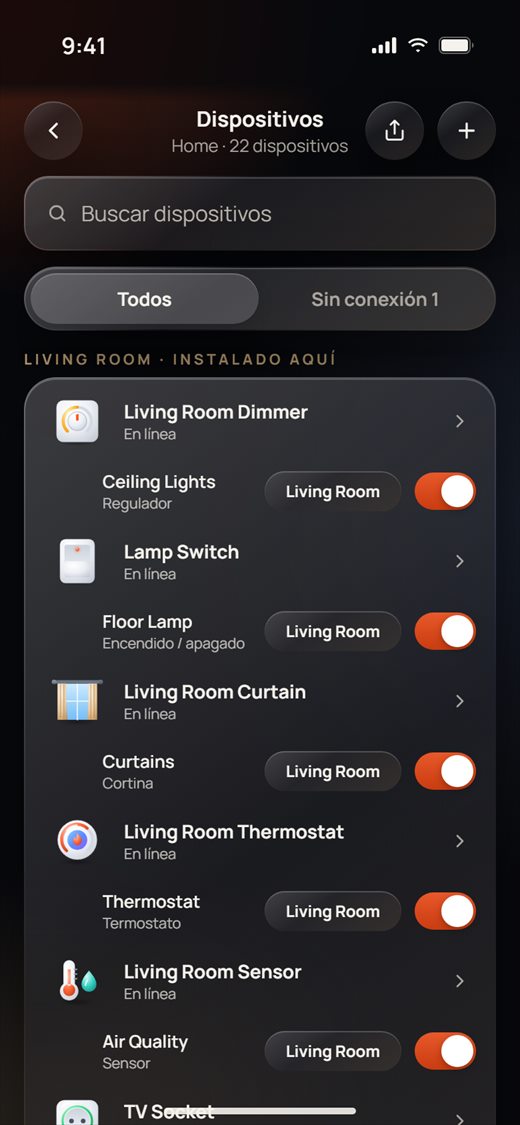
Todos los dispositivos
La página Dispositivos muestra todos los dispositivos del hogar, agrupados por la habitación donde están instalados.
- Toca ··· › Todos los dispositivos.
- Escribe en Buscar dispositivos para encontrar un dispositivo por su nombre. Toca Sin conexión para ver solo los dispositivos que no se pueden alcanzar (el número indica cuántos).
- Toca un dispositivo para abrir su página.
- Debajo de cada dispositivo ves sus funciones. Cada función tiene su propio botón de habitación (tócalo para elegir una habitación) y un interruptor Mostrar en Hogar. Al desactivar el interruptor, la tarjeta se oculta pero conserva su habitación, tamaño e icono.
- Los dispositivos sin habitación aparecen en Sin habitación. Toca Elegir habitación para ponerlo en una habitación.
- Los botones de arriba a la derecha comparten dispositivos con otras personas y añaden un dispositivo nuevo.
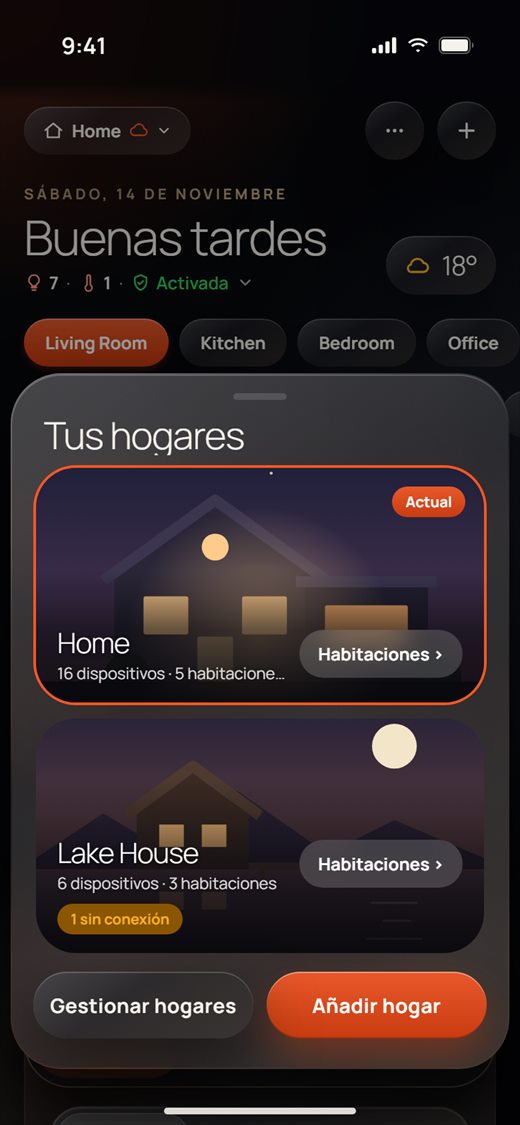
Cambiar de hogar
Si tienes más de un hogar, cambia entre ellos desde el nombre del hogar.
- Toca el nombre del hogar arriba a la izquierda (aquí Home).
- Tus hogares muestra cada hogar como una tarjeta con imagen, con su número de dispositivos y habitaciones y cuántas luces están encendidas. El hogar en el que estás aparece marcado como Actual. Una insignia te avisa de una fuga, una puerta abierta o dispositivos sin conexión.
- Toca otro hogar para cambiar a él. Hogar muestra las habitaciones de ese hogar y su propio tiempo.
- Toca Habitaciones › en una tarjeta para cambiar a ese hogar y abrir su vista de habitaciones.
- Gestionar hogares cambia el nombre de los hogares y sus imágenes, y activa la Vista de habitaciones. Añadir hogar crea un hogar nuevo.
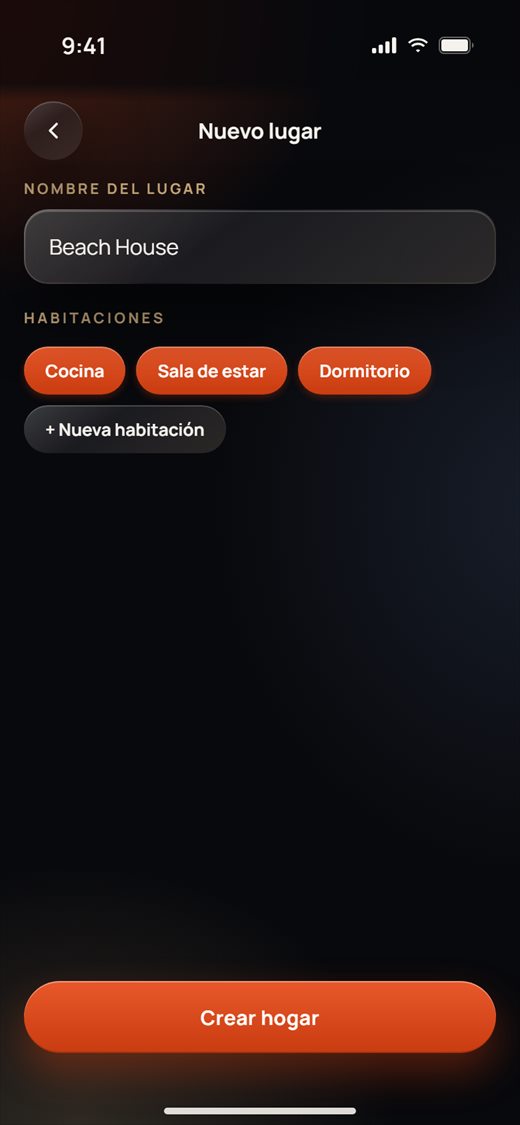
Para añadir un hogar:
- Toca Añadir hogar.
- Escribe el Nombre del lugar.
- En Habitaciones, toca una habitación para marcarla o desmarcarla. Toca + Nueva habitación para añadir una con el nombre que quieras.
- Toca Crear hogar.
Habitaciones e imágenes de habitación
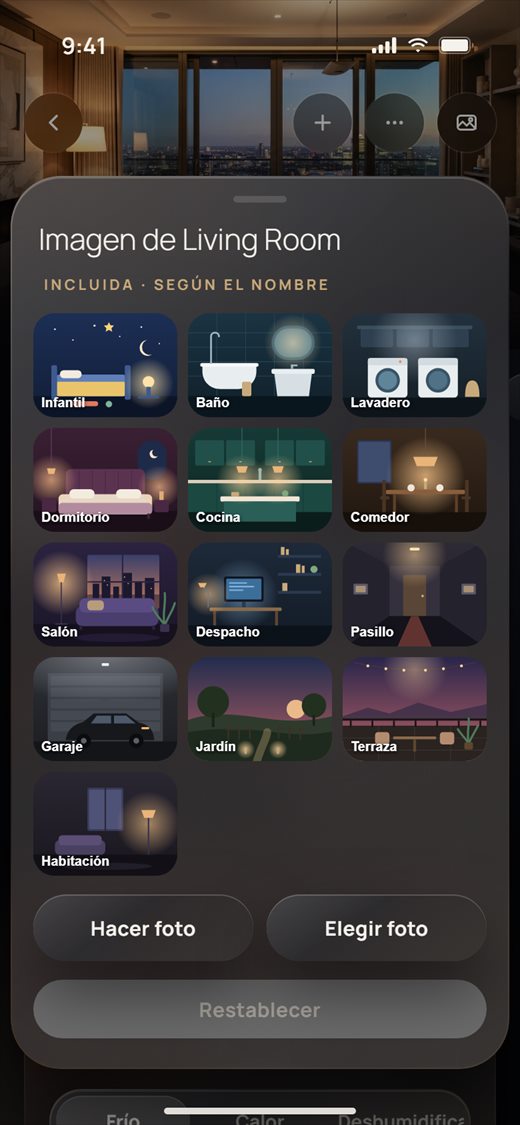
Cada habitación tiene una imagen. La app elige una imagen incluida que encaja con el nombre de la habitación. Puedes cambiarla por otra imagen incluida, una foto o una captura de una cámara.
- Abre la vista de habitaciones (consulta la sección siguiente) y toca una habitación. La página de la habitación muestra su imagen arriba, con el nombre del hogar, "1 de 5", cuántas luces están encendidas y la temperatura de la habitación.
- Las tarjetas y escenas de la habitación están debajo y funcionan igual que en Hogar.
- Los botones sobre la imagen son + (añadir un dispositivo a esta habitación), ··· (Todos los dispositivos, Ordenar tarjetas, Editar diseño) y el botón de la imagen.
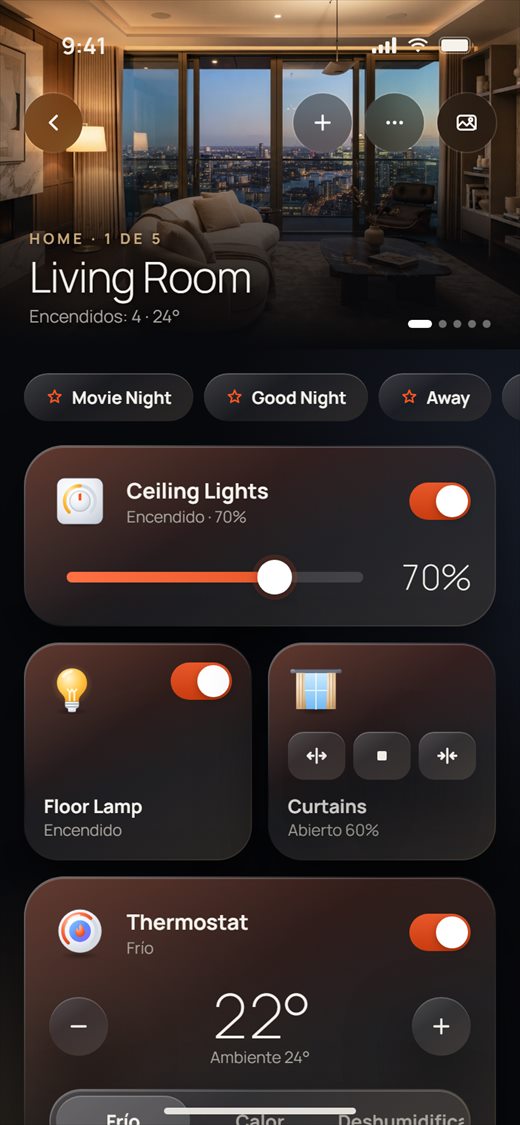
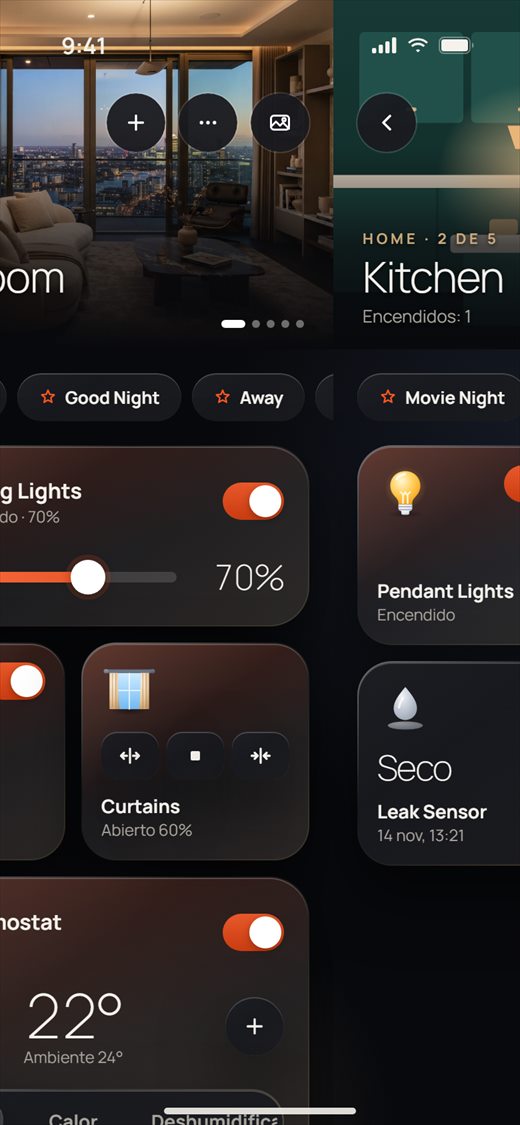
- Desliza a la izquierda o a la derecha para ir a la habitación siguiente o anterior. Los puntos sobre la imagen muestran dónde estás.
- Para cambiar la imagen, toca el botón de la imagen arriba a la derecha. Se abre Imagen de Living Room (el nombre de tu habitación).
- Toca una imagen incluida, o toca Hacer foto o Elegir foto para usar una tuya. Si hay una cámara en esta habitación, su última captura también puede ser la imagen. Restablecer vuelve a la imagen que encaja con el nombre.
Vista de habitaciones
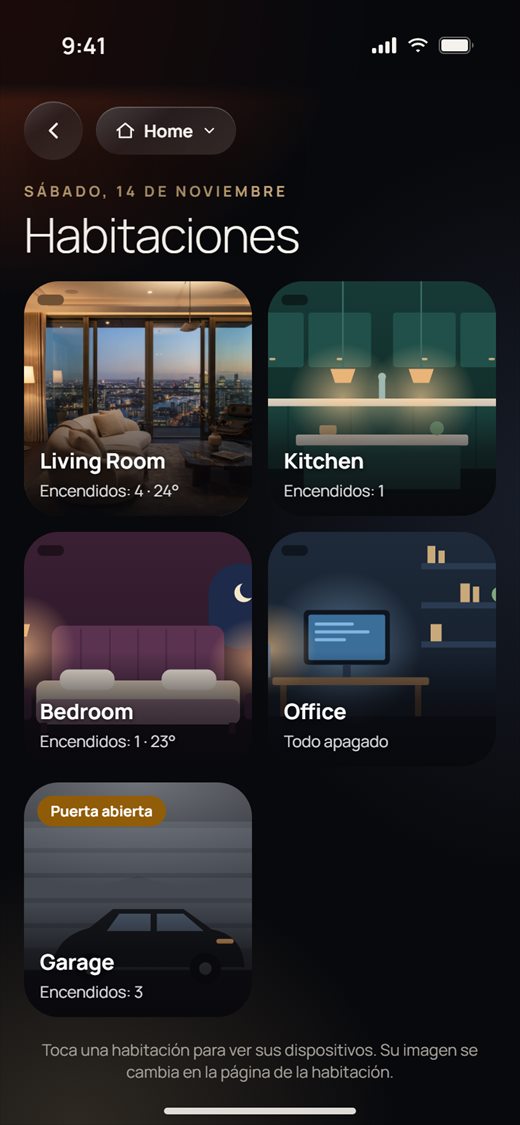
La vista de habitaciones muestra todas las habitaciones del hogar como imágenes, cada una con una línea de información en directo.
- Toca el nombre del hogar y después Habitaciones › en la tarjeta del hogar.
- Cada habitación muestra cuántas luces están encendidas ("Encendidos: 4" o "Todo apagado") y la temperatura, si tiene un sensor o un termostato. Una insignia te avisa de una Fuga, una Puerta abierta o dispositivos sin conexión.
- Toca una habitación para abrir su página.
Tiempo
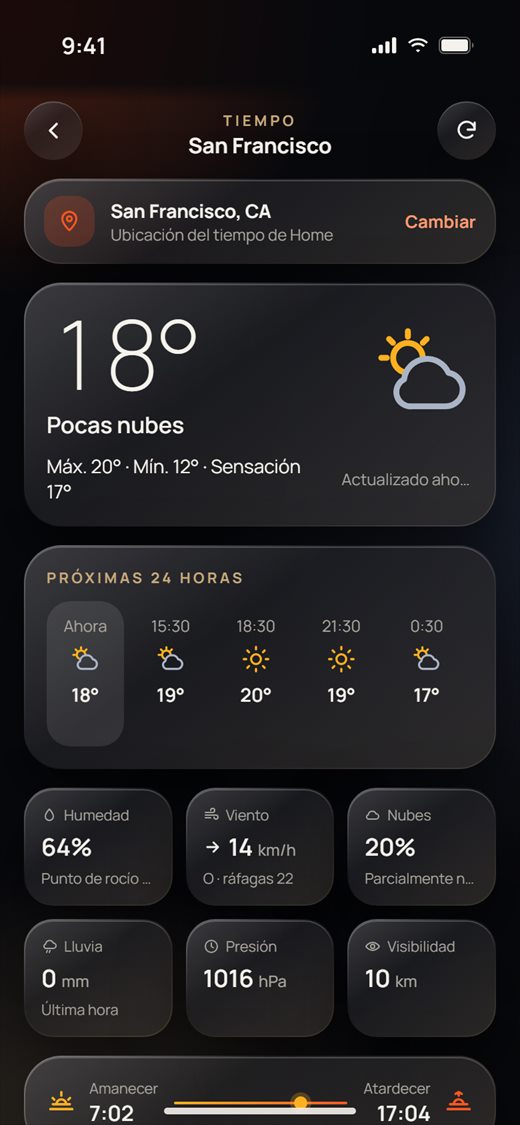
Toca la píldora del tiempo en Hogar para ver el tiempo en detalle.
- Arriba ves de dónde es el tiempo, por ejemplo "San Francisco, CA · Ubicación del tiempo de Home".
- Debajo: la temperatura, el estado del cielo, la máxima y la mínima de hoy, la sensación térmica y cuándo se actualizó.
- Próximas 24 horas muestra la previsión cada 3 horas. Debajo están la humedad, el viento, las nubes, la lluvia, la presión y la visibilidad, después la salida y la puesta del sol, y Próximos 5 días.
- Toca el botón de actualizar arriba a la derecha para actualizar.
Ubicación del tiempo de un hogar
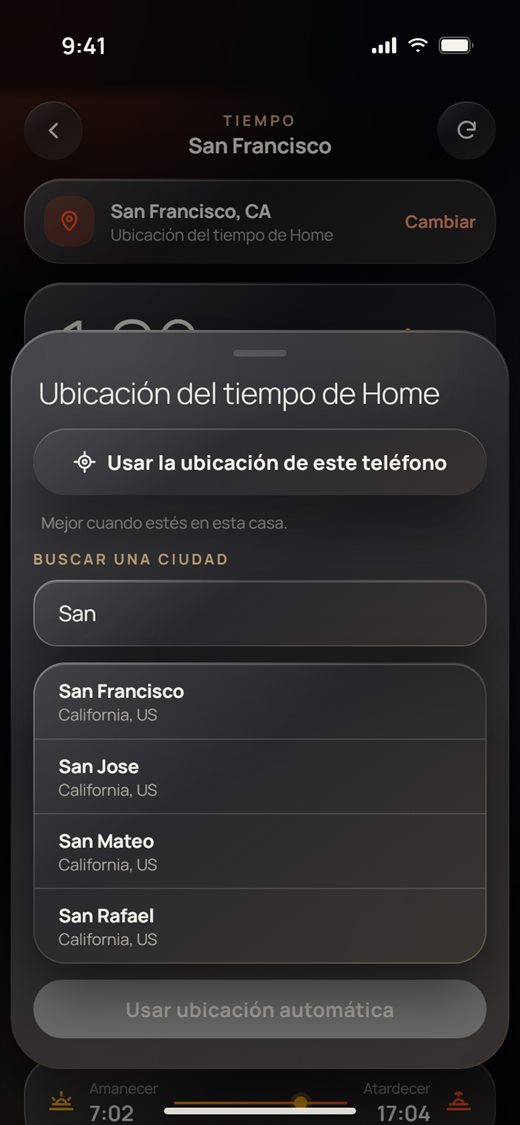
Cada hogar puede tener su propia ubicación para el tiempo.
- En la página del tiempo, toca Cambiar junto a la ubicación.
- Toca Usar la ubicación de este teléfono. Funciona mejor mientras estás en ese hogar.
- O escribe una ciudad en Buscar una ciudad y tócala en la lista.
- Usar ubicación automática vuelve a la ubicación aproximada obtenida de internet.
Parte 1 · Propietarios
Tus dispositivos
Cada dispositivo tiene su propia página con todos sus controles. Esta parte muestra cada tipo de página de dispositivo y lo que puedes hacer en ella.
Abrir un dispositivo
En Hogar, un toque en una tarjeta controla el dispositivo al momento. Mantén pulsada la tarjeta para abrir su página completa.
- En Hogar, toca el interruptor, el control deslizante o los botones de una tarjeta para controlarla al momento.
- Para abrir la página del dispositivo, toca la tarjeta y mantenla pulsada 2 segundos. Se llena un anillo ("Mantén 2 s · abre la página del dispositivo") y la página se abre cuando el anillo está lleno.
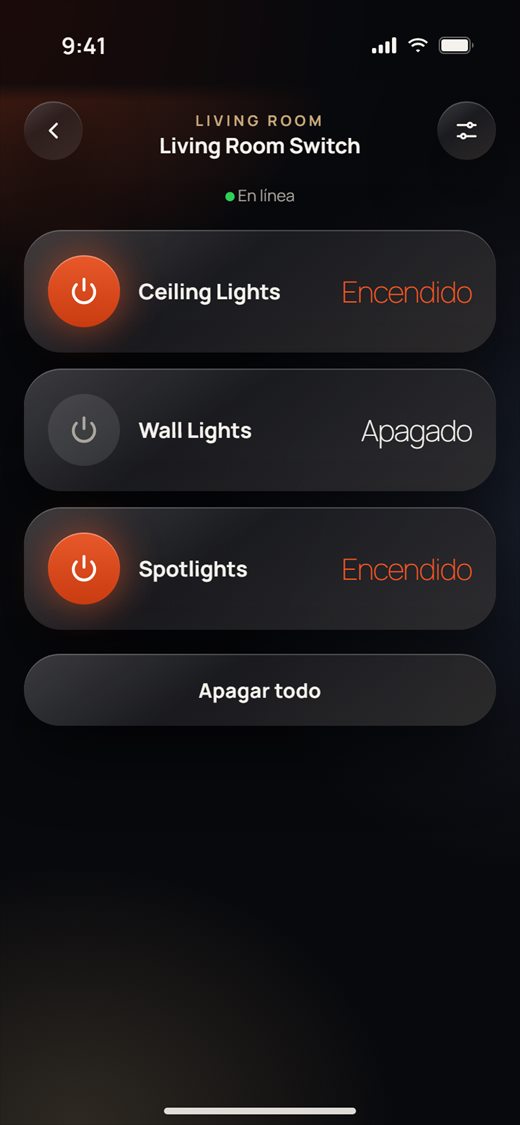
- Arriba en cada página de dispositivo ves la habitación, el nombre del dispositivo y si está En línea. El botón de arriba a la derecha abre Ajustes del dispositivo (nombre, habitación y las opciones propias del dispositivo).
- Para volver, toca la flecha atrás o desliza desde el borde izquierdo.
- Si levantas o mueves el dedo antes de que se llene el anillo, no se abre nada. Desplazar la página nunca abre un dispositivo.
- La página solo muestra lo que informa el propio dispositivo. Después de tocar un botón, se atenúa un momento hasta que el dispositivo confirma el cambio.
- Si un dispositivo está Sin conexión, sus controles aparecen en gris hasta que se pueda alcanzar de nuevo.
Luces y reguladores
Los interruptores de 1 a 4 canales, los relés y los reguladores tienen cada uno una página sencilla.
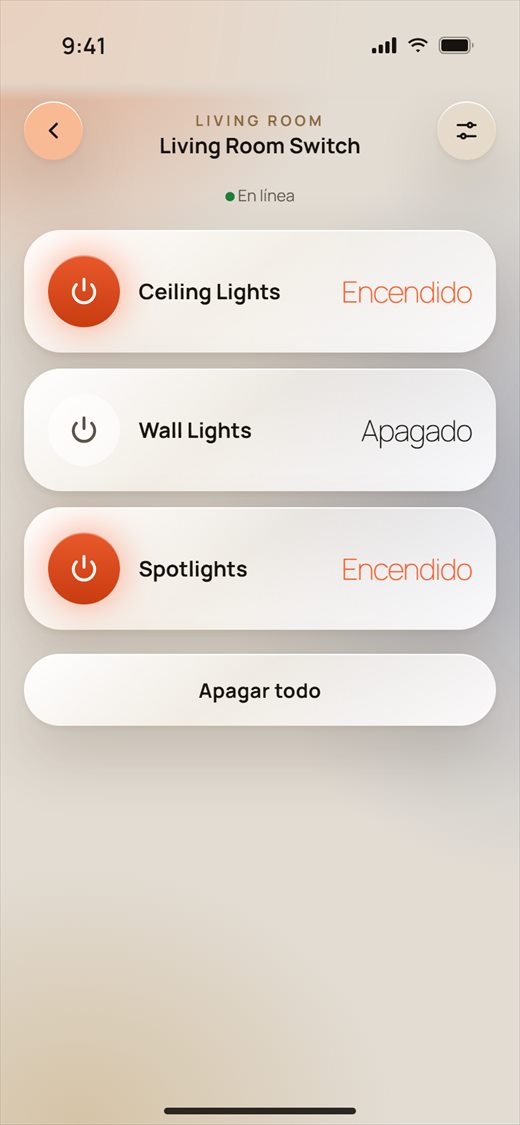
- Abre un interruptor de luz. Cada canal tiene su propia fila con su nombre (por ejemplo "Ceiling Lights") y Encendido o Apagado.
- Toca una fila para encender o apagar esa luz.
- Toca Apagar todo para apagar todos los canales encendidos.
- Abre un regulador. Arrastra el control deslizante alto hacia arriba o hacia abajo, o toca 25%, 50%, 70% o 100%.
- Toca Encendido para apagar la luz y vuelve a tocarlo para volver al último nivel. Si el regulador tiene configurado un nivel mínimo, aparece debajo de Encendido (por ejemplo "nivel mínimo 10%").
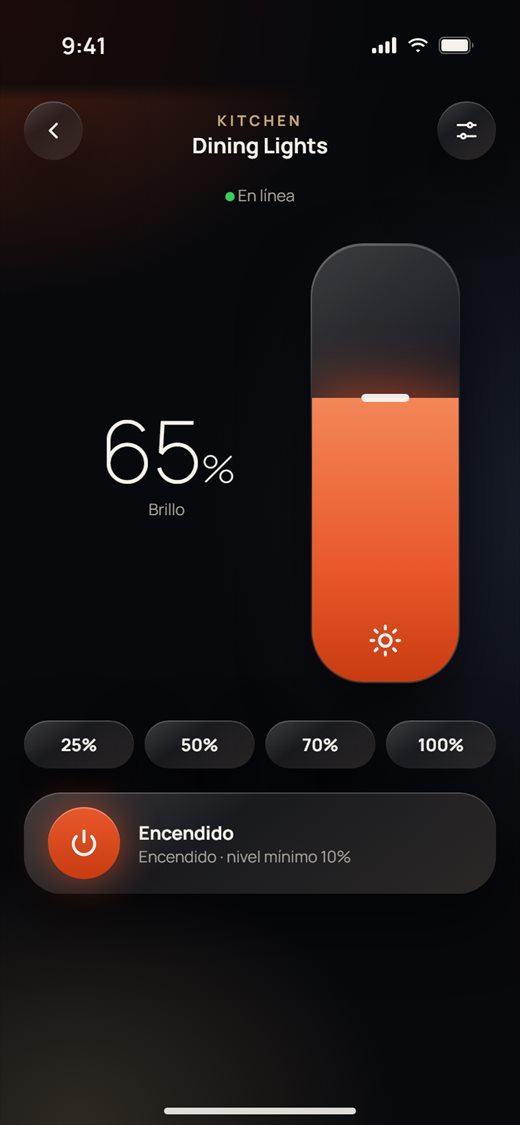
- Los nombres de los canales vienen de los ajustes del dispositivo. Cambiar el nombre de una tarjeta en Hogar nunca cambia el nombre del dispositivo.
- Un módulo de relés tiene también Apagar todo con retardo: elige minutos y segundos, y todos los canales se apagan pasado ese tiempo.
- Si el dispositivo tiene entradas (contactos o sondas de temperatura), aparecen en Entradas.
- ¿Te gusta un aspecto luminoso? Elige Claro en Yo › Estilo de la app. Todas las páginas de dispositivo lo siguen.
Cortinas
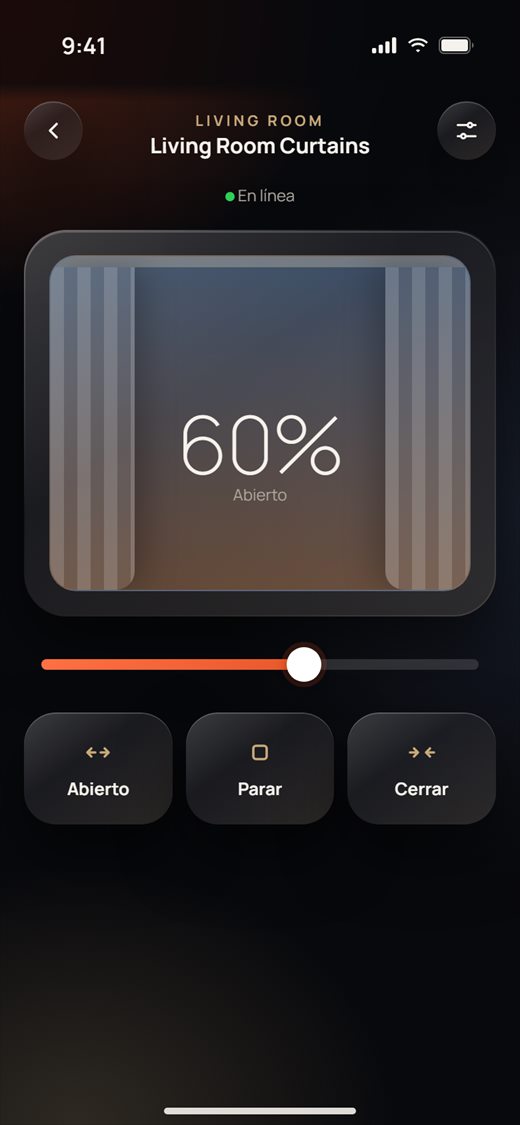
La página de la cortina la dibuja tal como se abre de verdad (central, izquierda, derecha o persiana enrollable).
- Abre una cortina. La imagen muestra cuánto está abierta, por ejemplo Abierto 60%.
- Toca Abierto, Parar o Cerrar. La imagen se mueve mientras funciona el motor.
- Con un motor de cortina también puedes arrastrar el control deslizante hasta una posición. La cortina va allí cuando lo sueltas.
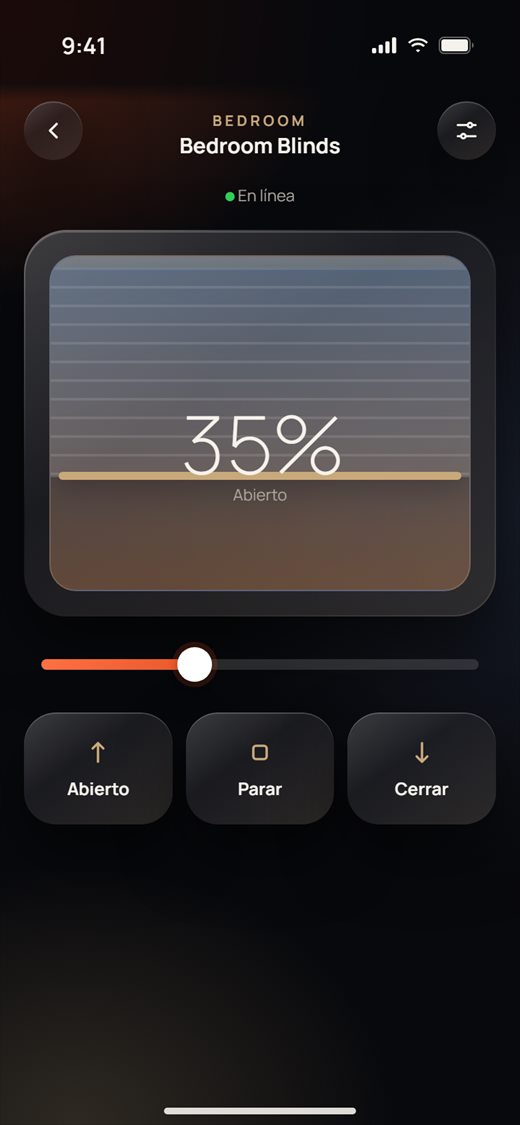
- El tipo de cortina (central, izquierda, derecha, enrollable) se elige en Ajustes del dispositivo. Solo cambia cómo la dibuja la app.
- Un interruptor de cortina no tiene sensor de posición, así que solo muestra Abierto o Cerrado y no tiene control deslizante.
Clima
Los termostatos, los aires acondicionados y la calefacción por suelo comparten una página con un dial redondo.
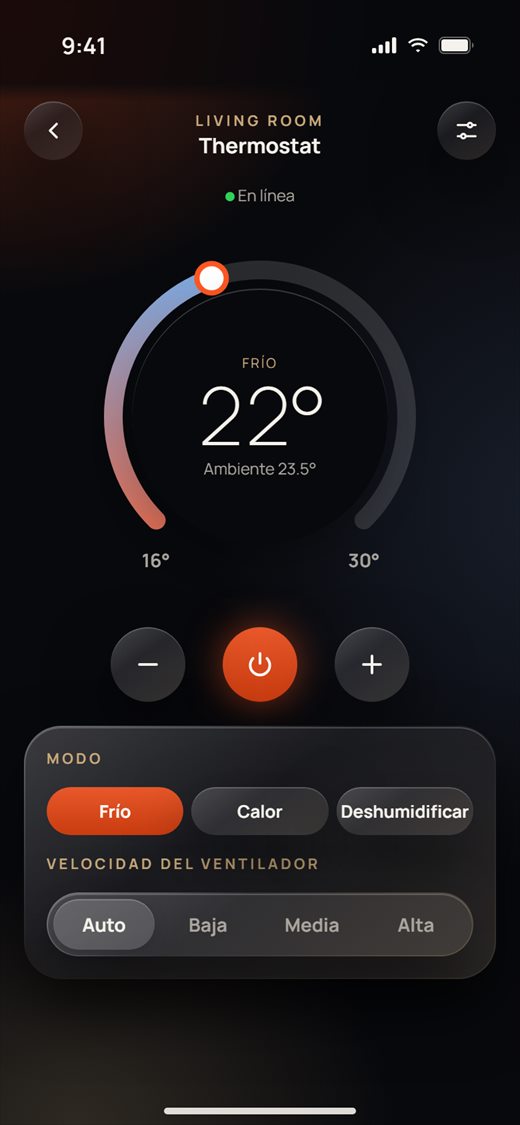
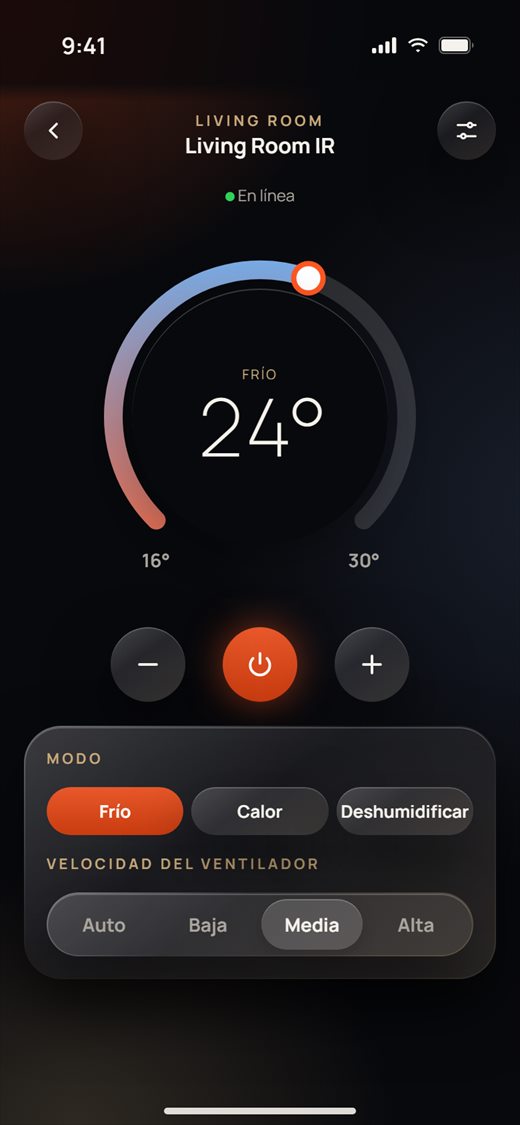
- Abre un termostato. El dial muestra la temperatura elegida, el modo (por ejemplo Frío) y la temperatura de la habitación ("Ambiente 23.5°").
- Arrastra alrededor del anillo, o toca − y +, para cambiar la temperatura elegida. Se envía un momento después de tu último cambio.
- Toca el botón redondo de encendido del centro para encenderlo o apagarlo.
- En Modo elige Frío, Calor o Deshumidificar. En Velocidad del ventilador elige Auto, Baja, Media o Alta.
- Un termostato de suelo radiante muestra Calentando y una tarjeta Válvula (Abierto o Cerrado) en lugar de modos y velocidades del ventilador.
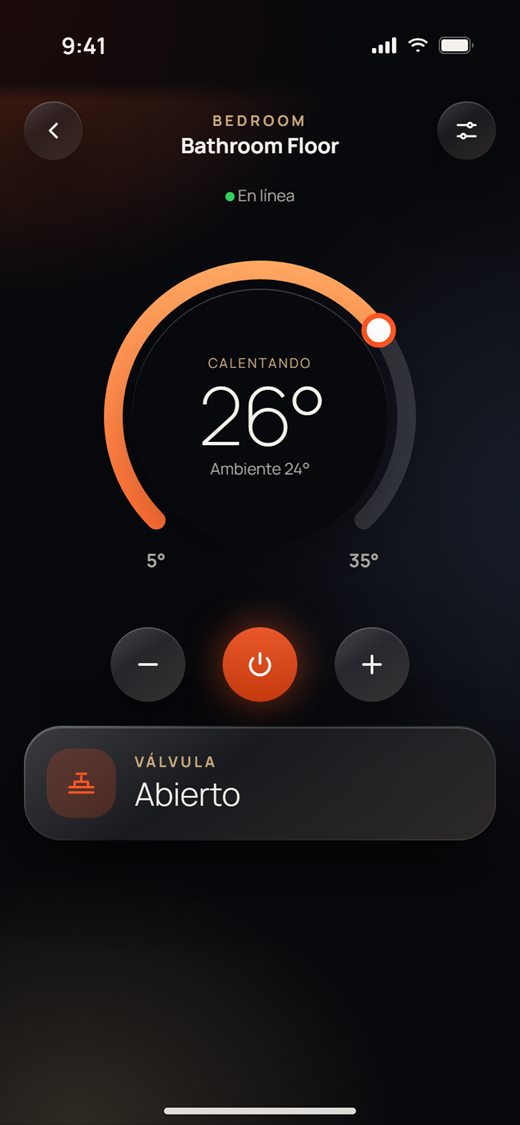
- Las temperaturas mínima y máxima bajo el dial vienen del dispositivo. Si ves "!", el dispositivo ha informado de un rango no válido y la app usa el rango predeterminado.
- Los botones de modo y de ventilador solo funcionan mientras el termostato está encendido.
Luces de color
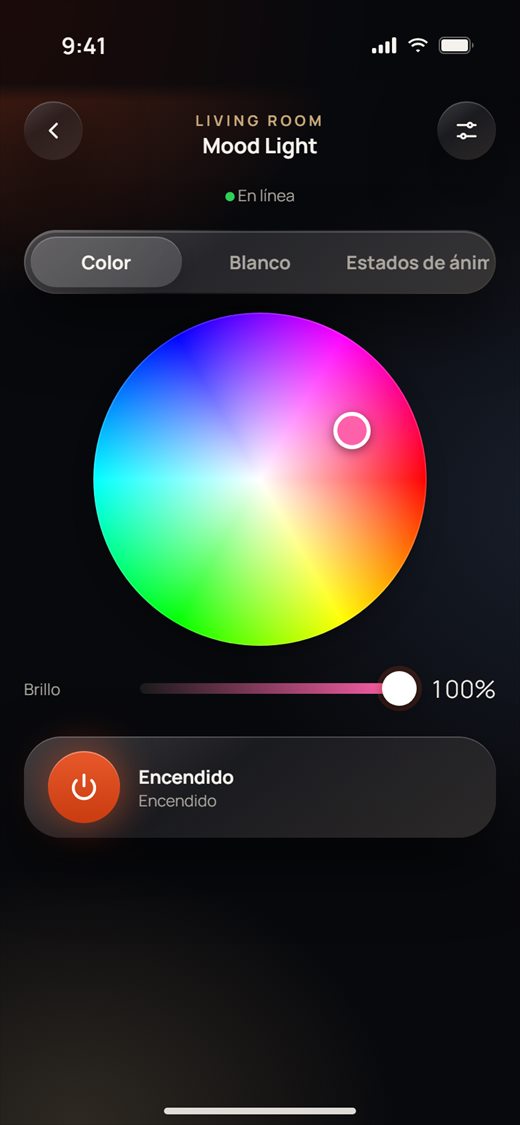
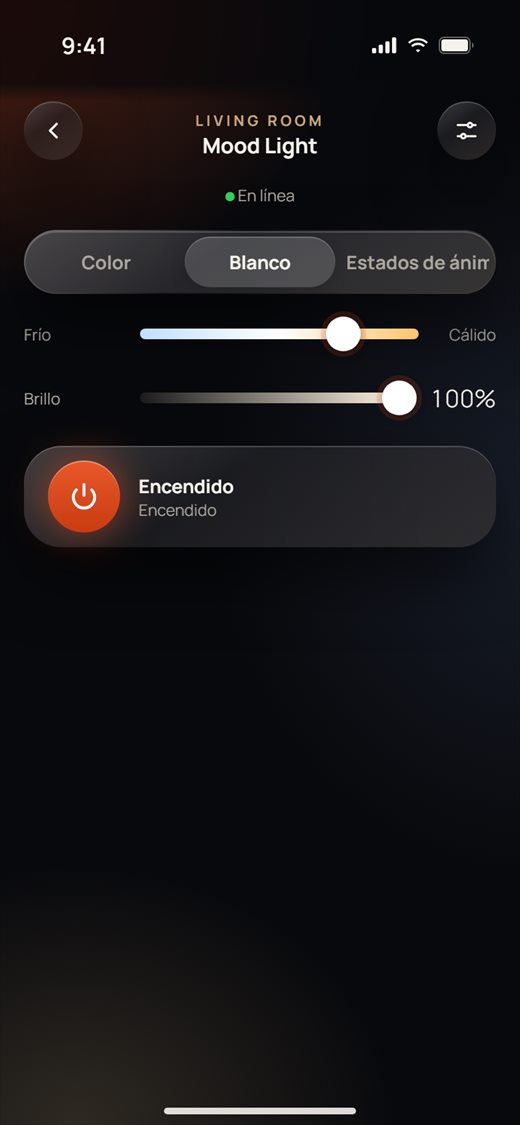
Las luces RGB tienen tres pestañas: Color, Blanco y Ambientes.
- Abre una luz de color. En Color, arrastra sobre la rueda de color para elegir un color y después ajusta su Brillo.
- En Blanco, desliza entre Frío y Cálido, y ajusta el Brillo del blanco. La luz de color y la blanca se ajustan por separado, así que pueden estar encendidas a la vez.
- En Ambientes, toca uno de los 10 ambientes: Relajarse, Estudiar, Noche, Bailar, Fiesta y de Definido por el usuario 1 a 5. El ambiente que se está reproduciendo aparece debajo de Encendido.
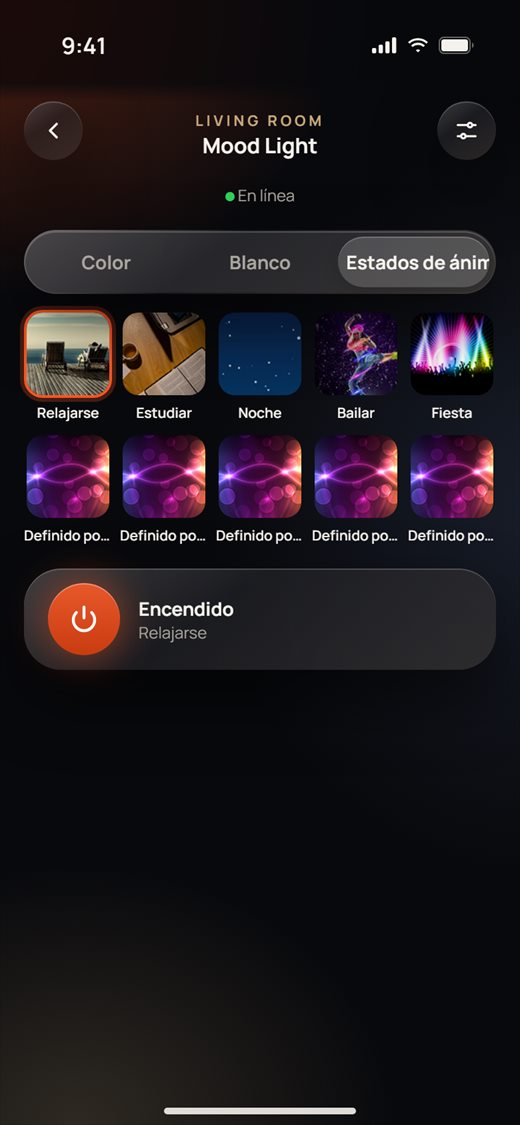
- Toca Encendido para apagar o encender la luz.
- Para cambiar los colores de un ambiente, abre Ajustes del dispositivo y elige el ambiente. Elige hasta 10 colores (+ y −). Para cada color, usa la rueda y Brillo, o toca Sin color para usar solo luz blanca, y después ajusta Luz fría y Luz calida. Elige un Modo de transición (Rápido o Liso) y una Velocidad de transición, y toca Guardar.
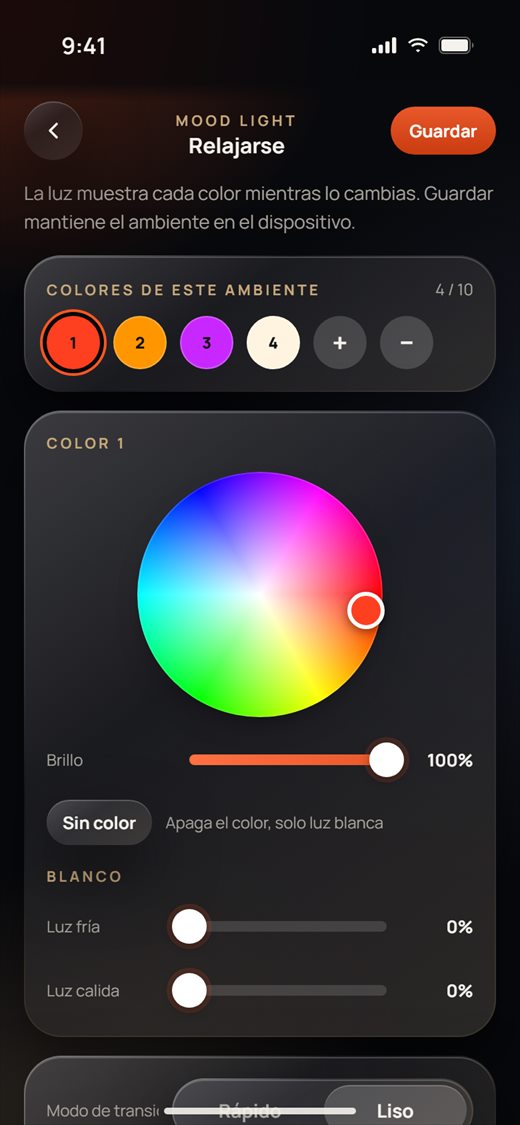
- Mientras editas un ambiente, la luz muestra cada color para que lo veas de verdad. No se guarda nada hasta que tocas Guardar.
- Las pestañas que ves dependen de las salidas que tenga el driver de tu luz (color, frío, cálido).
Enchufes y energía
Un enchufe con medidor de energía muestra cuánta potencia usa.
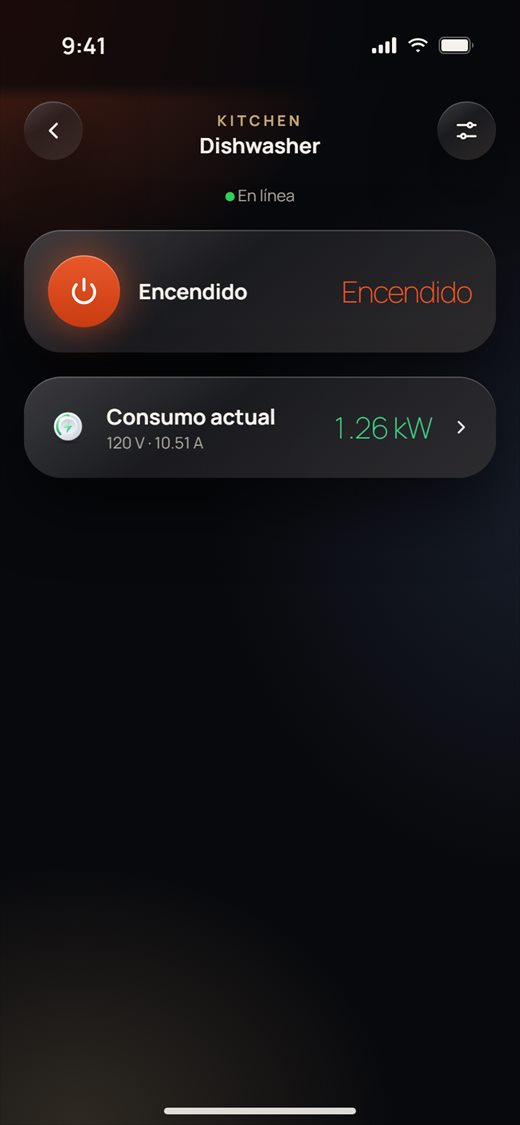
- Abre el enchufe. Toca Encendido para encenderlo o apagarlo.
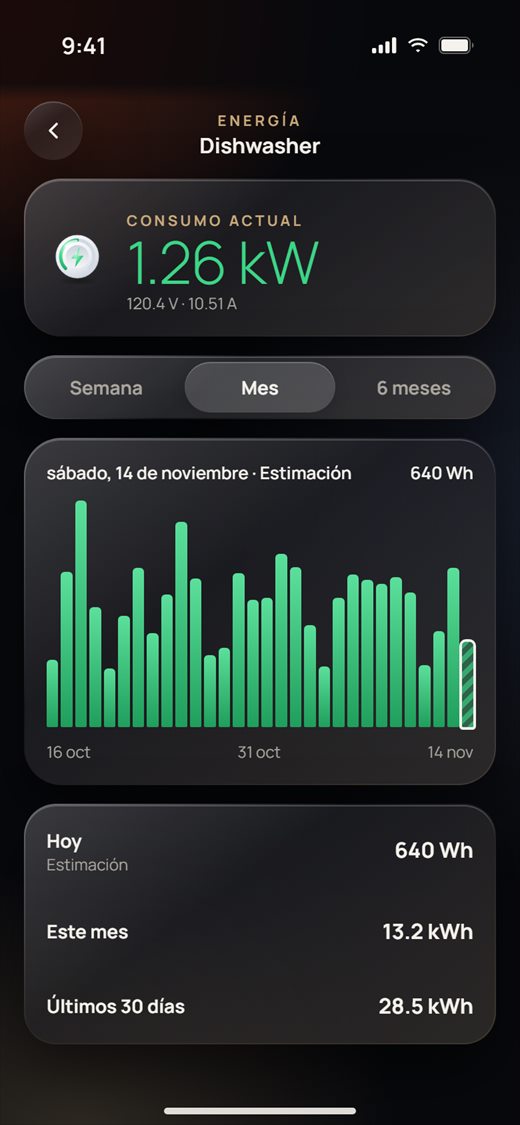
- La fila Consumo actual muestra la potencia en directo (por ejemplo 1.26 kW) con la tensión y la corriente. Tócala para abrir la página de energía.
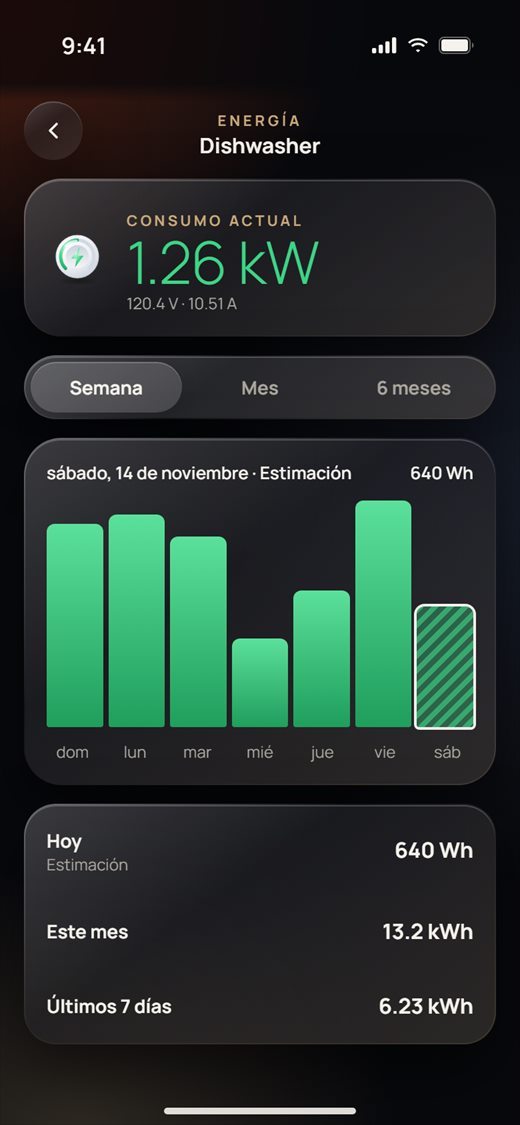
- En la página de energía, Consumo actual se actualiza cada pocos segundos.
- Toca Semana, Mes o 6 meses para ver el consumo por día (o por mes). Toca una barra para leer su fecha y su valor. La barra de hoy aparece rayada porque es una Estimación hasta que termina el día.
- Abajo ves Hoy, Este mes y el total del periodo elegido.
- Si el medidor está desactivado en los ajustes del dispositivo, la página lo indica y no muestra valores en directo.
- El historial viene de la memoria del propio dispositivo, así que la primera vez puede tardar unos segundos en aparecer.
Sensores y temperatura
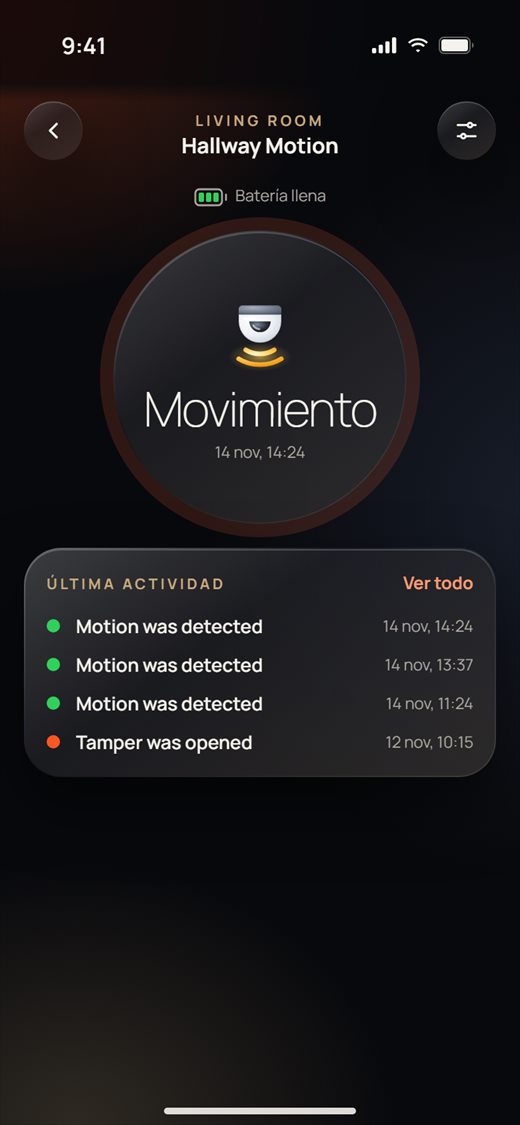
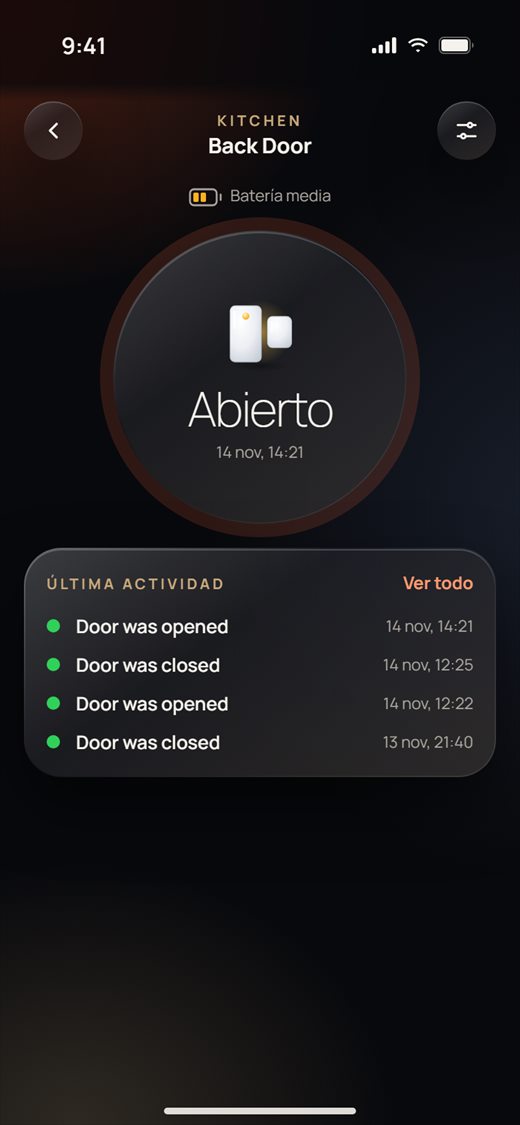
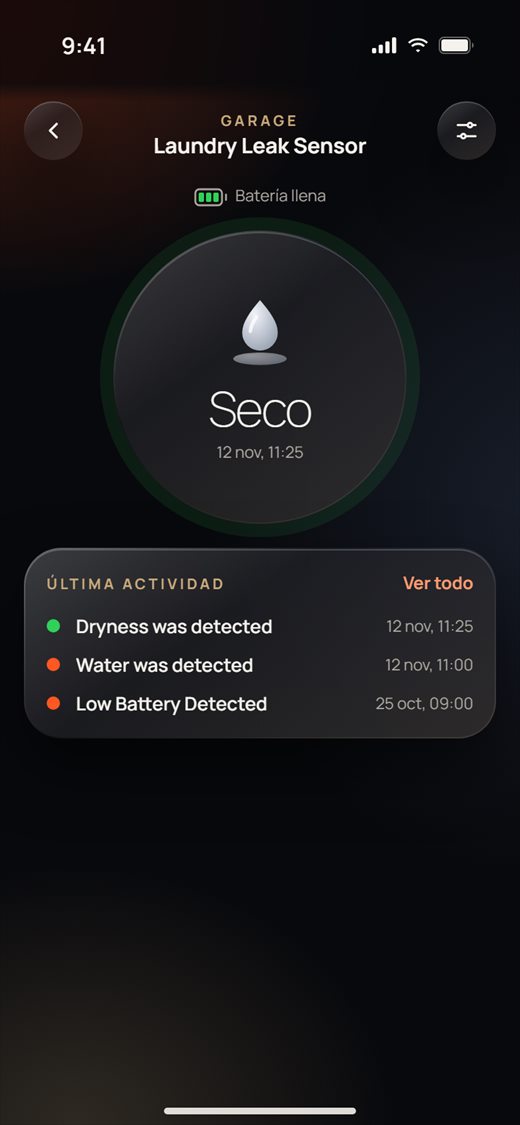
Los sensores de movimiento, de puerta y de fugas de agua muestran su estado en un círculo grande, con la actividad reciente debajo.
- Abre un sensor. El círculo muestra su estado (Movimiento / Sin movimiento, Abierto / Cerrado, Agua / Seco) y cuándo cambió.
- El nivel de batería aparece debajo del nombre (Batería llena, Batería media o Batería baja).
- En Última actividad ves los últimos eventos. Toca Ver todo para ver el historial completo.
- Abre un sensor de temperatura y humedad para ver los dos valores, la hora de la última lectura y la batería.
- La tarjeta Historial muestra un pequeño gráfico (temperatura en naranja, humedad en azul discontinuo). Toca Gráfico completo ›.
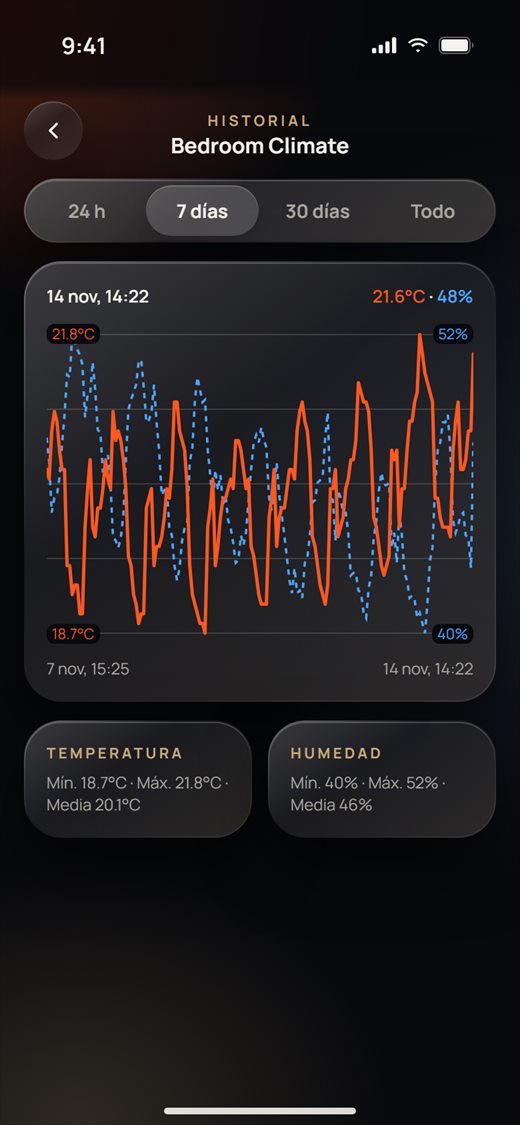
- En el gráfico, elige 24 h, 7 días, 30 días o Todo. Toca el gráfico y desliza el dedo para leer cualquier punto. Debajo del gráfico ves los valores mínimo, máximo y medio.
- Los sensores con batería informan por su cuenta, así que no tienen línea En línea, solo el nivel de batería.
- Un sensor de movimiento muestra Movimiento durante un minuto aproximadamente después de detectar movimiento, y después Sin movimiento.
Mandos de infrarrojos
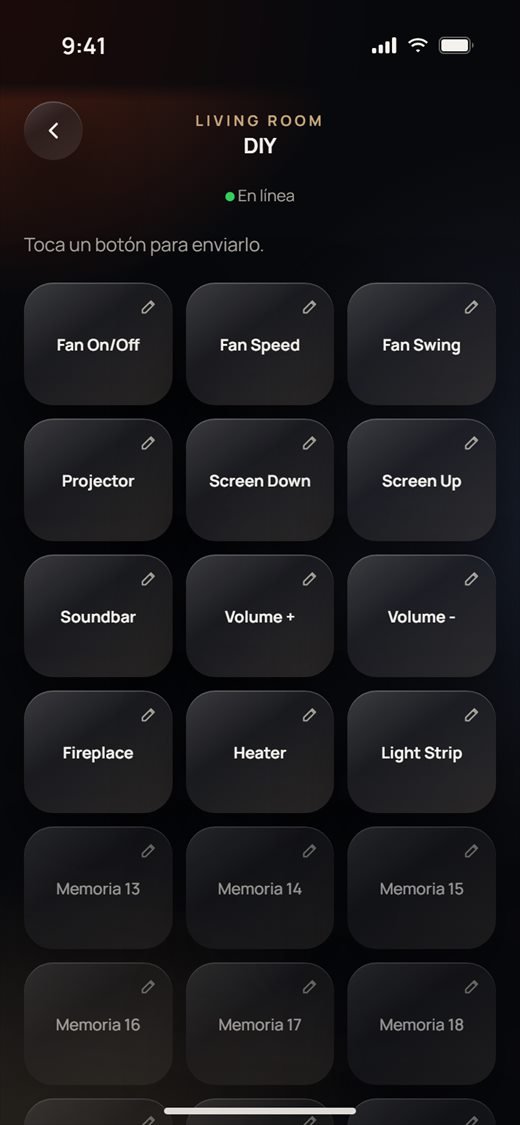
Un emisor IR puede funcionar como mando de aire acondicionado, como mando de TV y con hasta 30 botones aprendidos (DIY).
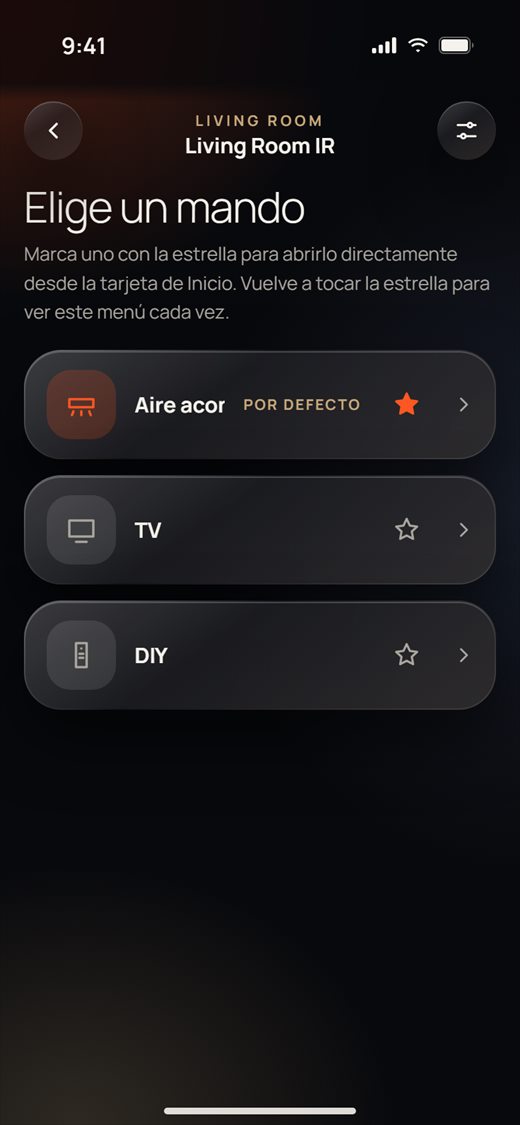
- Abre el emisor IR y elige un mando: Aire acondicionado, TV o DIY.
- Toca la estrella junto a uno para que sea el predeterminado. Así la tarjeta de Hogar abre directamente ese mando. Vuelve a tocar la estrella para ver este menú cada vez.
- El mando del aire acondicionado funciona como la página del termostato: ajusta la temperatura, toca el encendido y elige el modo y la velocidad del ventilador. (El emisor no mide la habitación, así que no se muestra la temperatura ambiente.)
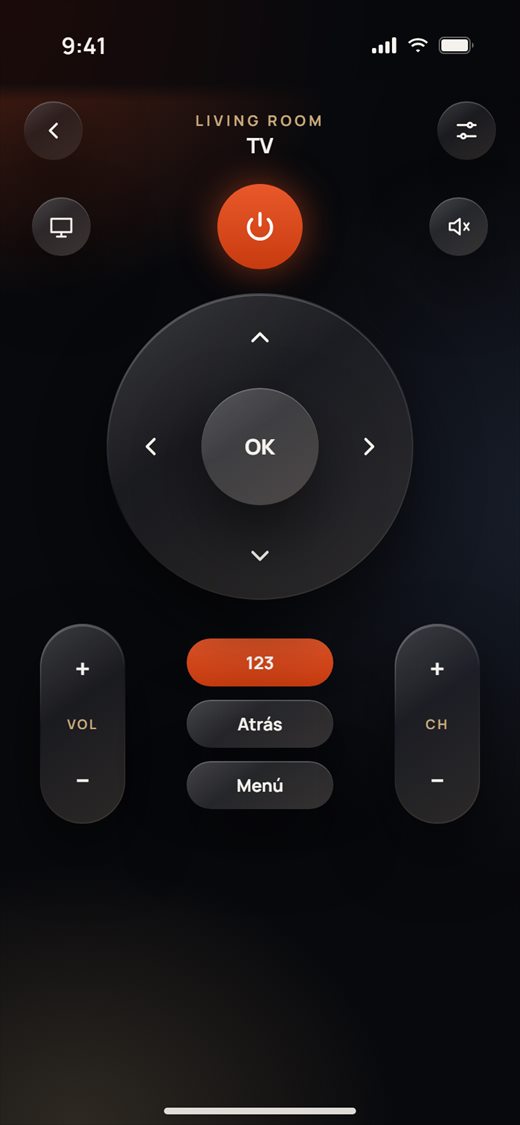
- El mando de TV tiene encendido, entrada, silencio, la cruceta con OK, VOL y CH, Atrás y Menú.
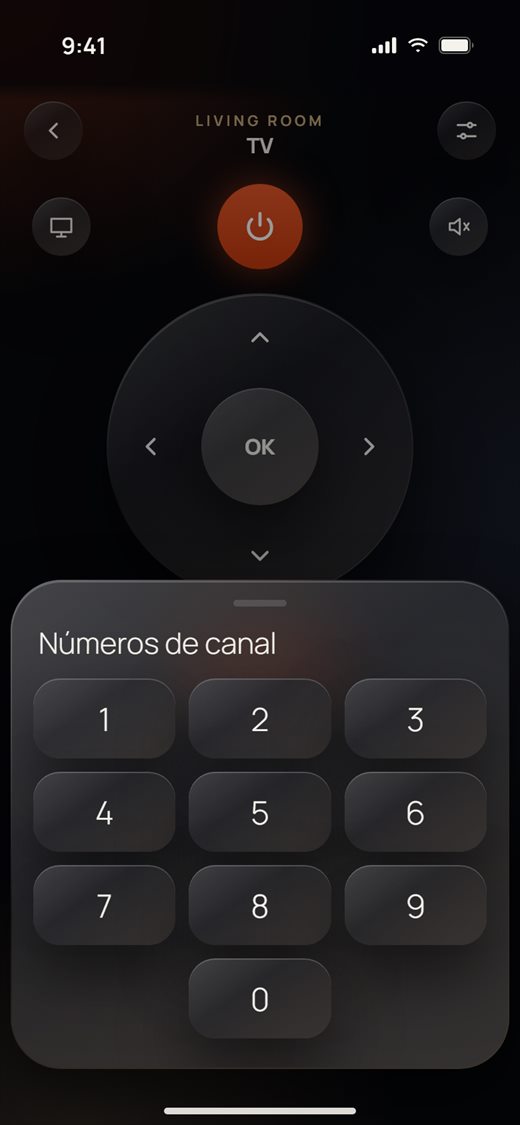
- Toca 123 para abrir Números de canal.
- En DIY, toca un botón para enviarlo. Los botones sin nombre aparecen como "Memoria 13", "Memoria 14", etc.
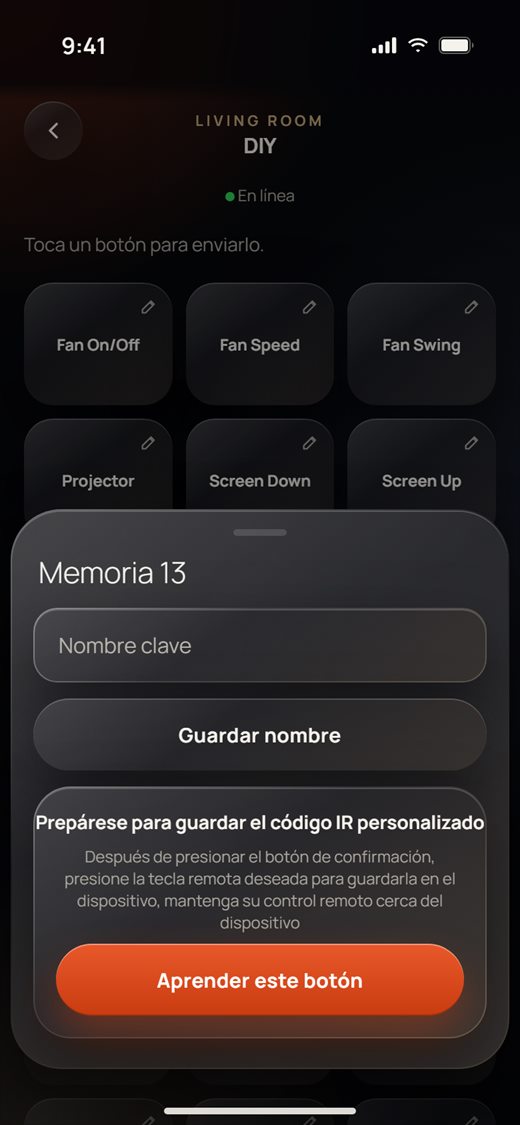
- Para poner nombre a un botón o aprenderlo, toca su lápiz. Escribe un Nombre clave y toca Guardar nombre. Toca Aprender este botón, apunta con tu mando original al emisor y pulsa el botón una vez. El emisor escucha durante unos 30 segundos.
- Sincronizar nombres del dispositivo lee los nombres de los botones guardados en el emisor (unos 15 segundos).
- Solo el propietario del dispositivo ve Formatear memoria, que borra todos los botones aprendidos.
Paneles táctiles y AiO
La página de un panel táctil muestra su estado de seguridad, escenas, modos de seguridad, programas e historial.
- Abre el panel táctil. La tarjeta de arriba muestra Seguridad (por ejemplo Sin activar), si está en línea, y su conexión y su reloj (por ejemplo "Wi-Fi · 9:41").
- En Guión, toca una escena para ejecutarla en el panel. Toca Sincronizar para volver a leer las listas del panel.
- En Cronograma, activa o desactiva un programa con su interruptor.
- Toca Informe abajo para ver el historial del panel.
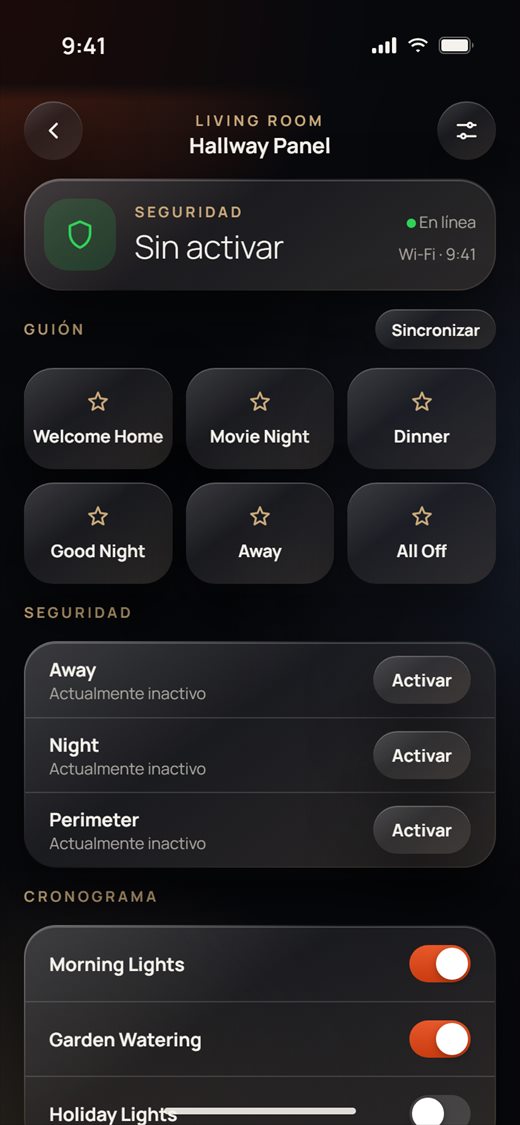
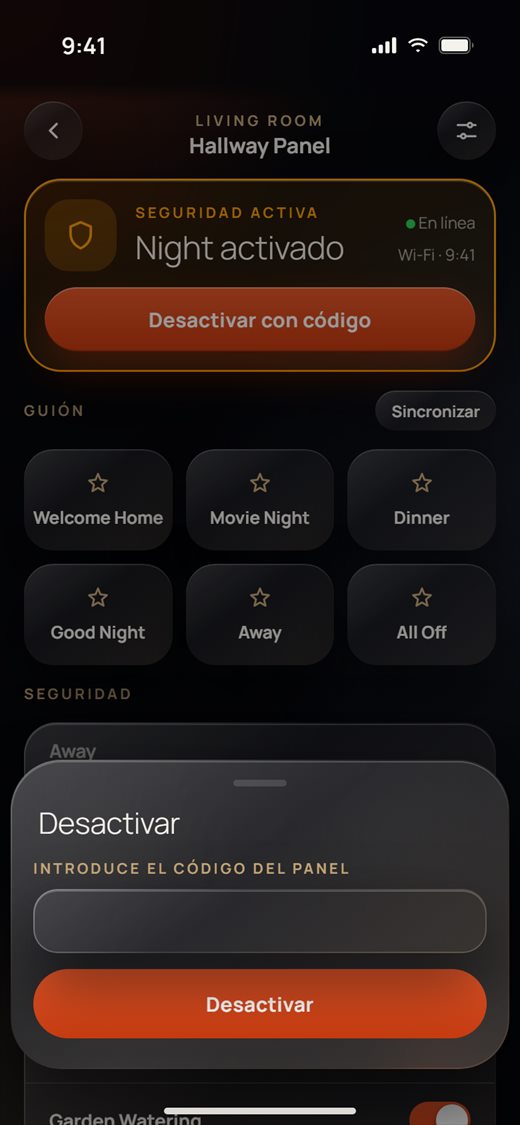
- En Seguridad, toca Activar junto a un modo (por ejemplo Night). Escribe el código del panel y confirma. La tarjeta de arriba se vuelve naranja ("Night activado").
- Para desactivarlo, toca Desactivar con código y vuelve a escribir el código.
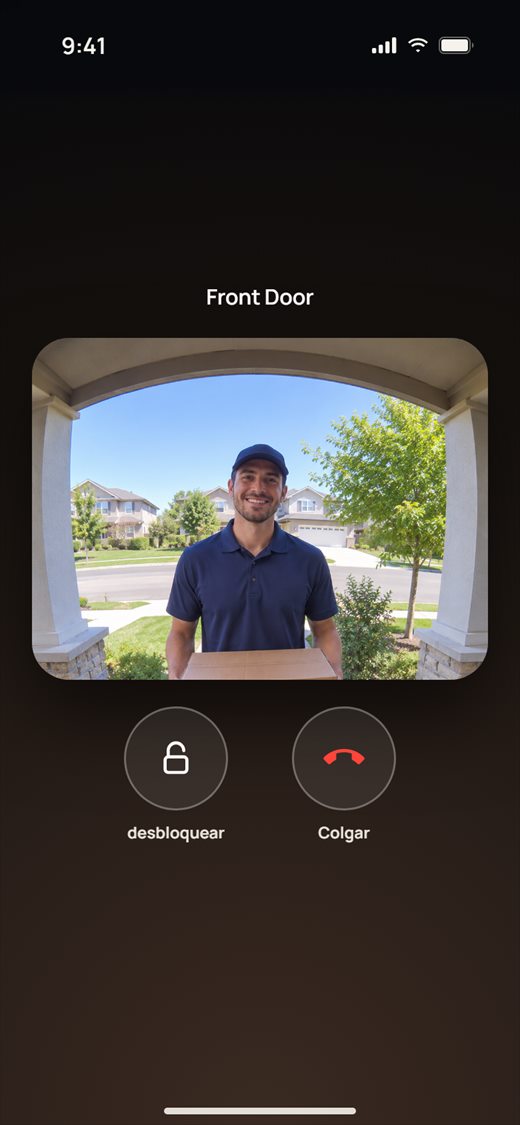
- Cuando alguien llama al panel mientras su página está abierta, la llamada se abre con la imagen del panel. Toca Desbloquear para abrir la puerta o Colgar para terminar la llamada.
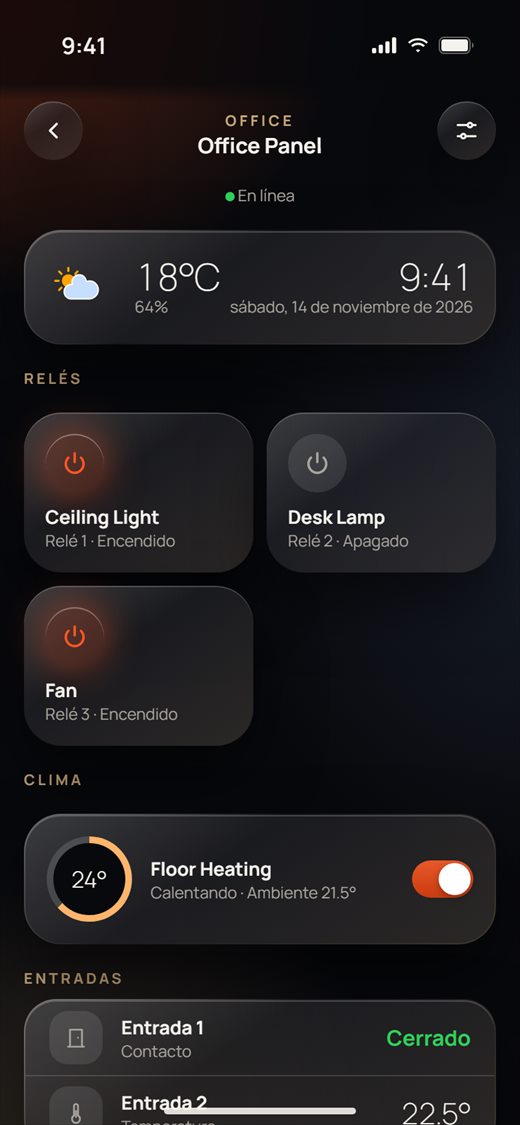
- Abre un panel AiO para ver su tiempo y su reloj, sus Relés (toca para conmutar), sus termostatos en Clima (enciende o apaga, o toca la tarjeta para ver el dial completo) y sus Entradas.
- El código se pide cada vez y nunca se guarda en la app.
- Solo puede haber un modo de seguridad activado. Desactiva primero el activo antes de iniciar otro.
- Los relés que usa un termostato del AiO no aparecen en Relés.
Cerraduras
Hay dos series de cerraduras. La serie nueva se abre manteniendo pulsado 3 segundos y tiene vista en directo. La serie antigua se abre cuando la cerradura te lo pide.
- Abre la cerradura. Arriba ves Estado, Batería (llena, media o baja) y la hora del Último informe.
- Serie nueva: pulsa la cerradura grande y mantenla pulsada 3 segundos ("Mantenga pulsado 3 segundos para abrir"). El anillo se llena y la puerta se abre cuando está lleno. Si sueltas antes, no se envía nada. Cuando ha funcionado, ves "El candado se abrió con éxito.".
- Toca En vivo para ver la cámara de la cerradura.
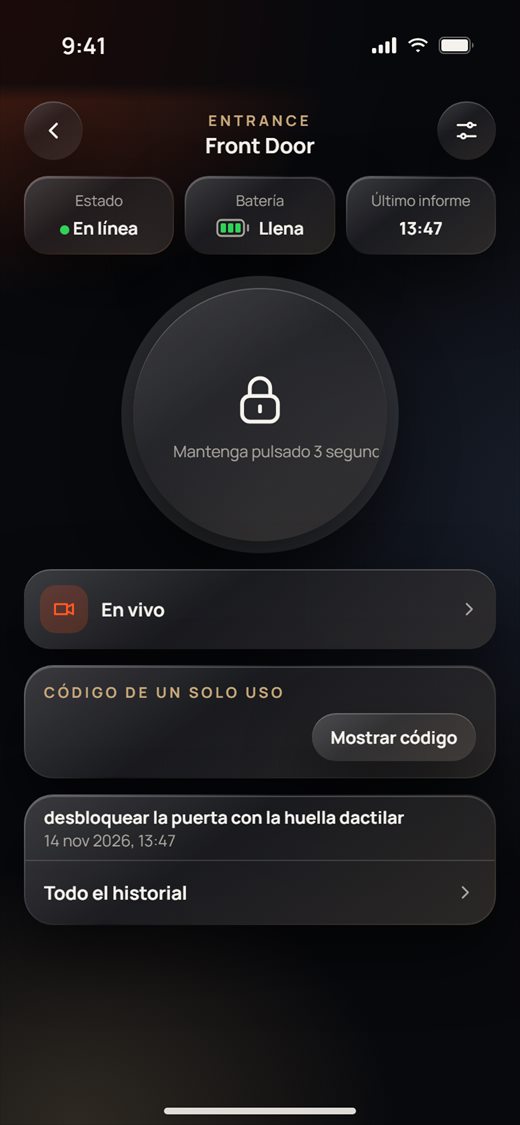
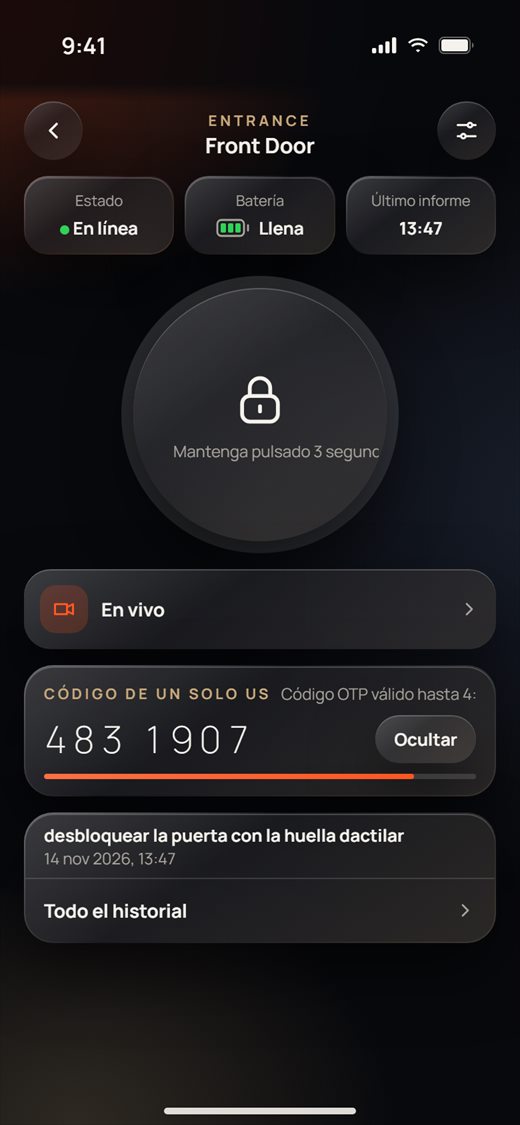
- En Código de un solo uso, toca Mostrar código. Da este código a un invitado. Funciona una vez y es válido durante 5 minutos (la barra y "válido hasta" muestran el tiempo que queda). Toca Ocultar para ocultarlo.
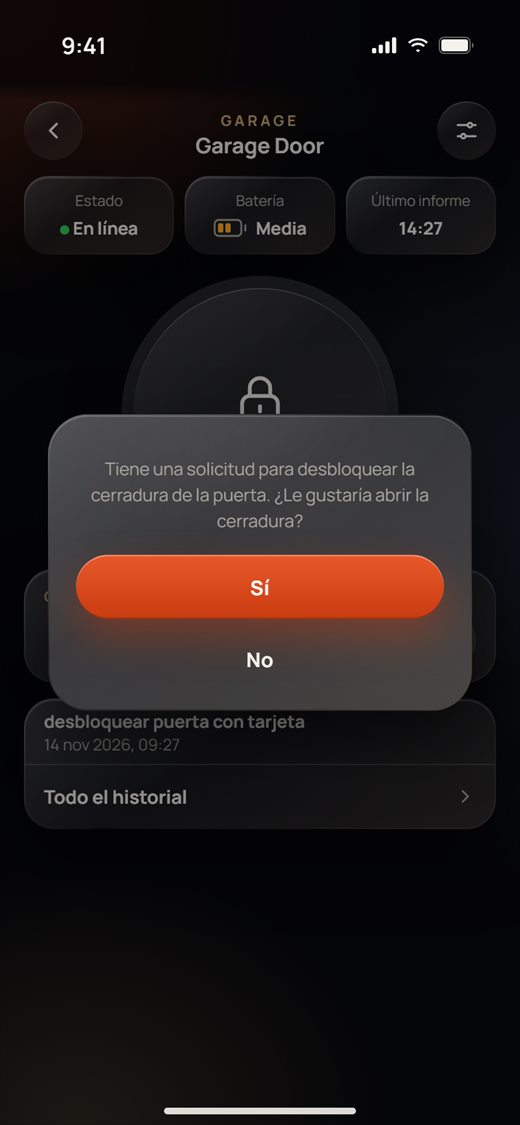
- Serie antigua: la cerradura del centro dice Se abre cuando la cerradura lo pide. Alguien en la puerta pide abrirla (por ejemplo, después de llamar). La app te pregunta entonces "¿Le gustaría abrir la cerradura?". Toca Sí para abrirla o No para dejarla cerrada.
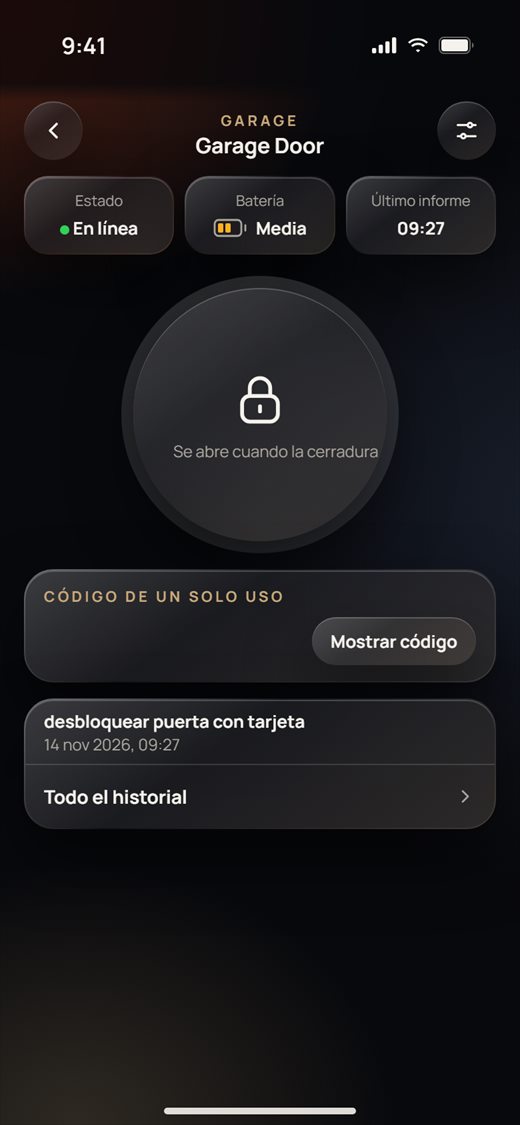
- La última actividad aparece abajo. Tócala, o toca Todo el historial, para verlo todo.
- Cuando alguien llama a una cerradura de la serie nueva mientras su página está abierta, la pantalla de llamada se abre sola.
- El código de un solo uso no cambia mientras es válido, así que puedes volver a mostrarlo.
- La batería se muestra como un nivel, nunca como un porcentaje.
Historial
Cada cerradura, sensor y panel guarda un historial de lo que ha pasado.
- Abre el historial desde la página de un dispositivo (Todo el historial, Ver todo, Historial o Informe).
- Los eventos se agrupan por día (Hoy, Ayer y después fechas), del más reciente al más antiguo. Las alarmas aparecen en rojo.
- En las cerraduras, filtra con los botones: Todos, Aperturas, Timbre, Capturas, Alertas (un botón solo aparece cuando hay eventos de ese tipo).
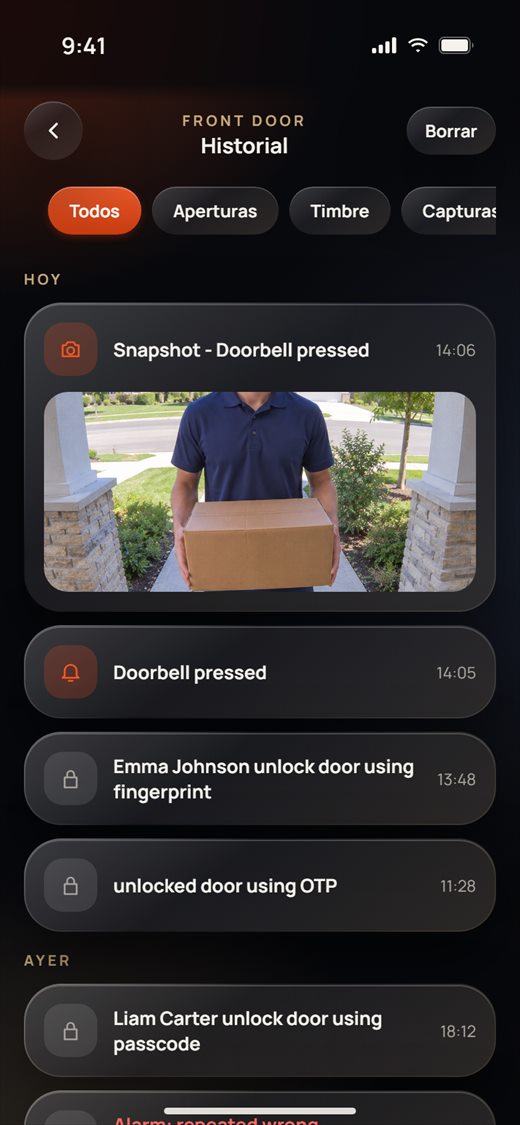
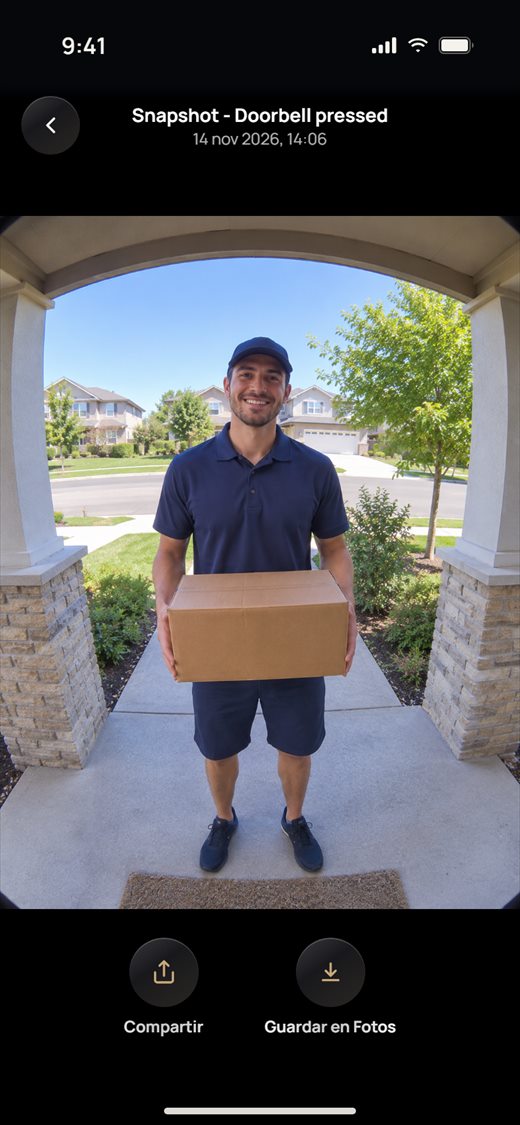
- Toca una captura para verla a pantalla completa. Pellizca o toca dos veces para ampliar. Toca Compartir o Guardar en Fotos.
- Toca Borrar arriba en el historial para vaciarlo.
- Los enlaces de las capturas son válidos poco tiempo. Si una imagen ya no se abre, vuelve atrás y abre de nuevo el historial para obtener enlaces nuevos.
- Si un dispositivo se compartió contigo y su historial es solo para el propietario, la página dice "No eres propietario de este dispositivo.".
Parte 1 · Propietarios
Escenas, compartir, cámaras y llamadas
Escenas
Una escena ajusta muchos dispositivos con un solo toque: las luces a un nivel, las cortinas cerradas, el termostato a tu temperatura favorita, etc. Abre la pestaña Smart de abajo para ver tus escenas.
- Toca Smart. Cada tarjeta muestra el nombre de la escena y cuántos dispositivos controla. Para ver las escenas de otro hogar, toca el nombre del hogar arriba a la izquierda.
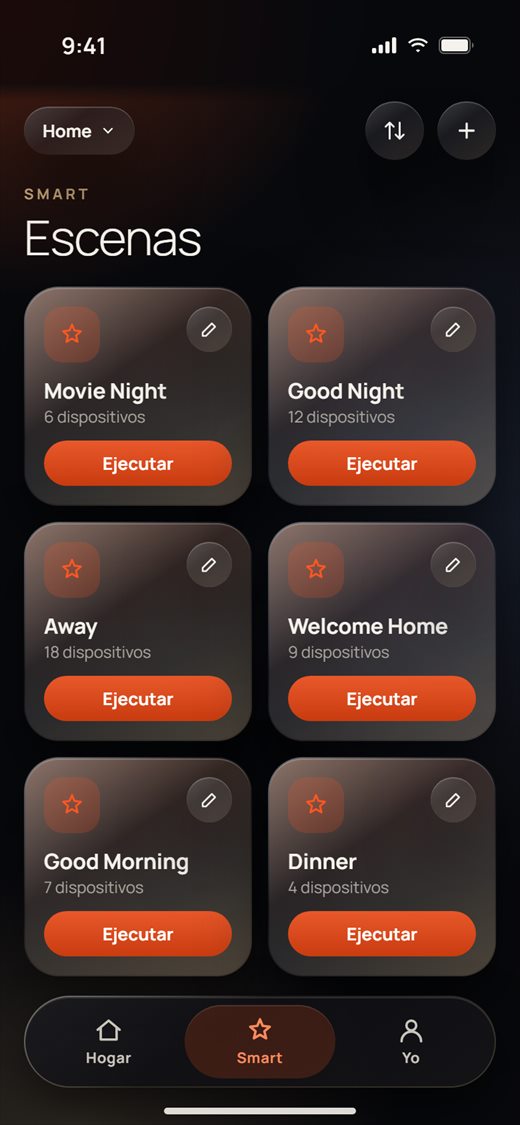
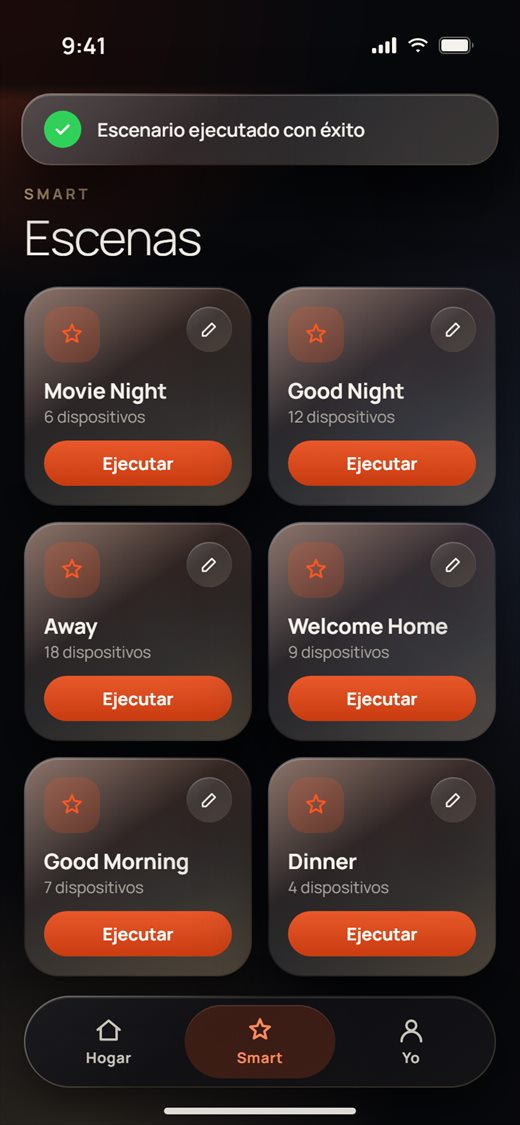
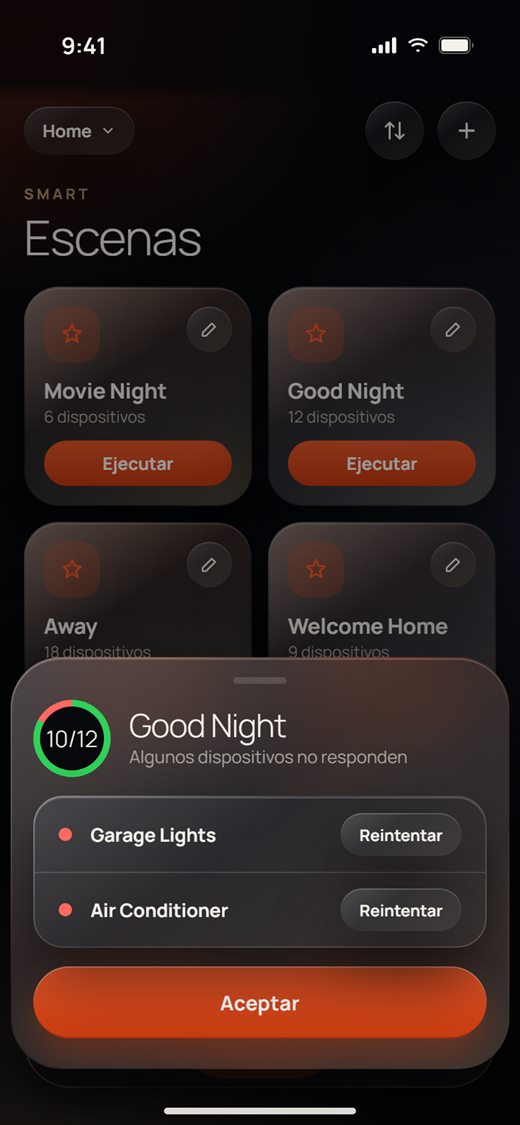
- Toca Ejecutar en una escena. La app envía las órdenes a todos sus dispositivos a la vez, y cada dispositivo sigue sus propios pasos en orden. Cuando todos los dispositivos han respondido, un mensaje corto arriba indica que ha funcionado.
- Si algunos dispositivos no respondieron, una hoja muestra cuántos respondieron (por ejemplo 10/12) y cuáles no. Toca Reintentar junto a un dispositivo para volver a enviar su parte de la escena, o Aceptar para cerrar la hoja.
Crear una escena
- En la pestaña Smart, toca + arriba a la derecha.
- Escribe un Nombre de la escena y toca + Añadir dispositivo.
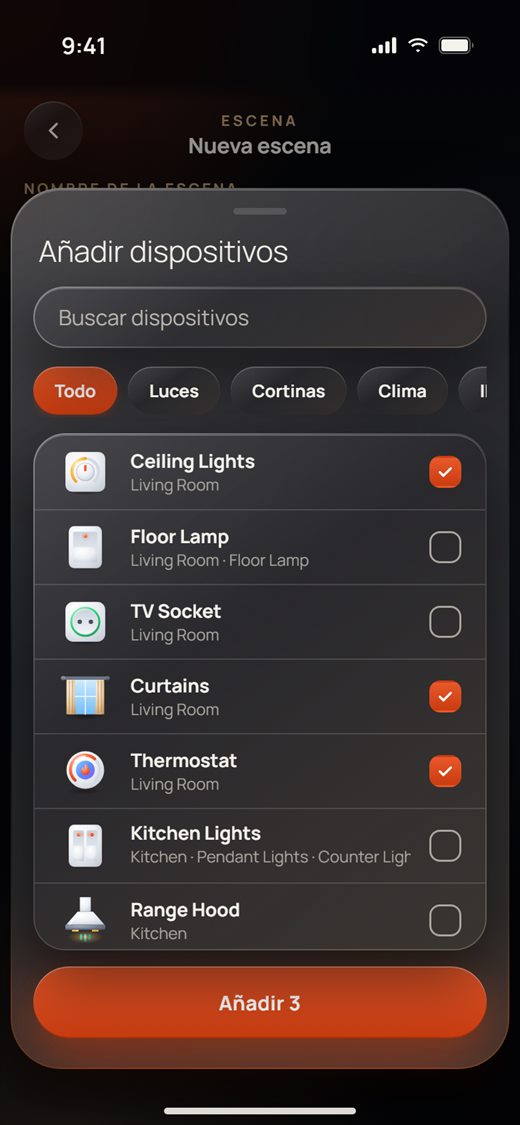
- Marca los dispositivos que quieras. Usa el campo de búsqueda o los botones (Luces, Cortinas, Clima, IR y música, Electrodomésticos) para encontrarlos antes, y toca Añadir (el botón muestra cuántos has elegido).
- Cada dispositivo tiene ahora una tarjeta en Acciones. Elige lo que debe hacer:
- Interruptores y enchufes: Encendido, Apagado u Omitir (dejarlo como está) para cada interruptor.
- Reguladores: arrastra el control deslizante hasta el nivel que quieras.
- Cortinas y persianas: Abierto, Parar, Cerrar o Posición con un control deslizante.
- Termostatos y aires acondicionados: Encendido, Apagado o Auto, y después el modo, la velocidad del ventilador y la temperatura.
- Toca Guardar escena.
Editar una escena y añadir retardos
- Toca el lápiz en la tarjeta de una escena. Ves su nombre y una tarjeta por dispositivo.
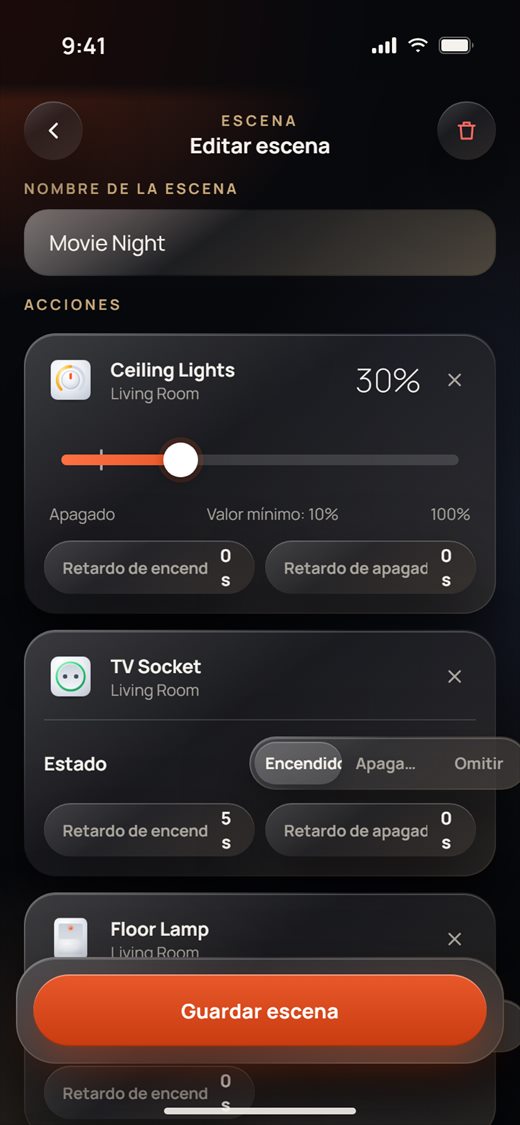
- Desliza hacia abajo para ver el resto de los dispositivos. Toca × en una tarjeta para sacar ese dispositivo de la escena, o + Añadir dispositivo abajo para añadir más.
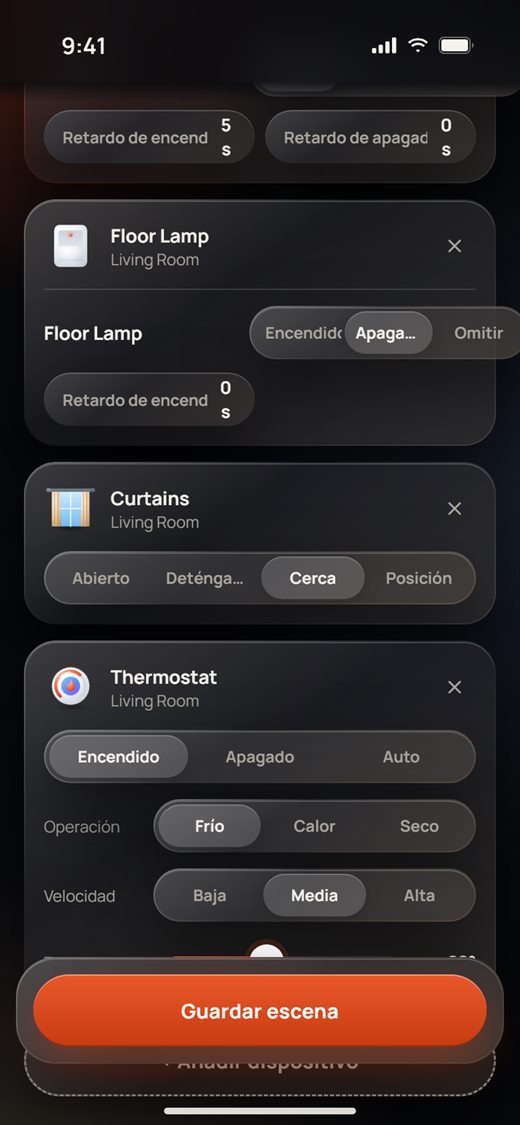
- Para que un dispositivo espere antes de actuar, toca Retardo de encendido (o Retardo de apagado) en su tarjeta, elige minutos y segundos, y toca Listo. Por ejemplo, un enchufe de TV con Retardo de encendido 5 s se enciende 5 segundos después de que empiece la escena. Retardo de apagado vuelve a apagar el dispositivo pasado el tiempo que elijas.
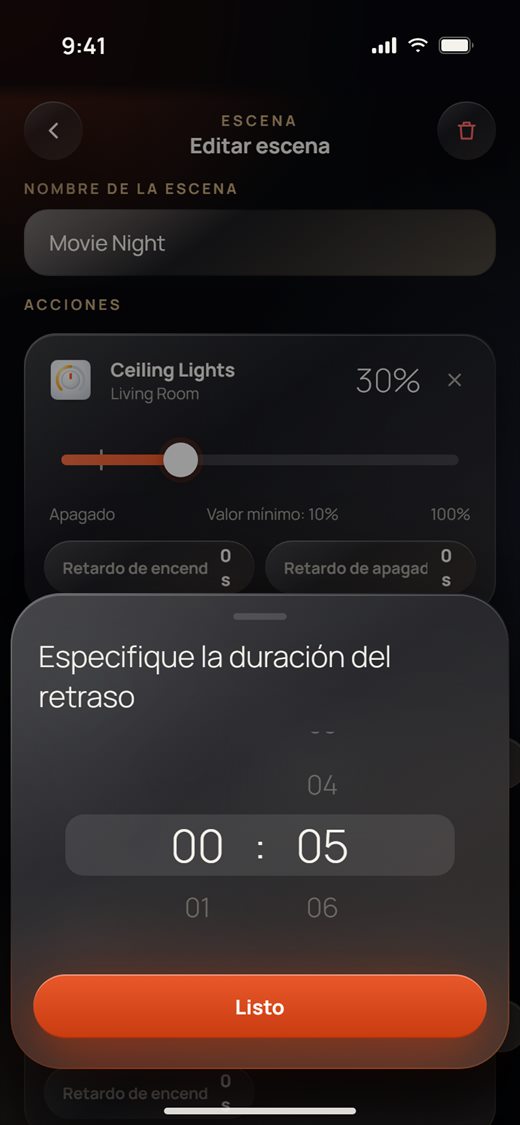
- Toca Guardar escena. Para borrar la escena, toca la papelera roja arriba a la derecha y confirma.
Cambiar el orden de tus escenas
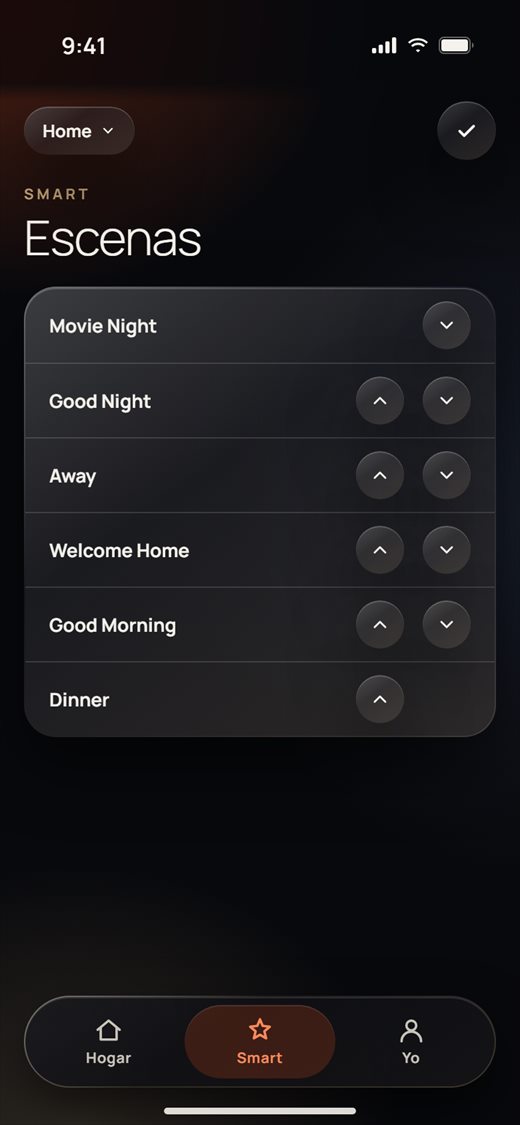
- En la pestaña Smart, toca el botón de las flechas junto a +.
- Usa las flechas arriba y abajo para mover cada escena.
- Toca la marca de verificación para guardar el nuevo orden.
Compartir dispositivos con la familia y los invitados
Puedes dejar que otras personas controlen tus dispositivos desde su propia app NEXiiO. Pueden usar los dispositivos, pero los ajustes siguen siendo tuyos. Solo se pueden compartir los dispositivos de los que eres propietario.
Compartir varios dispositivos con una persona
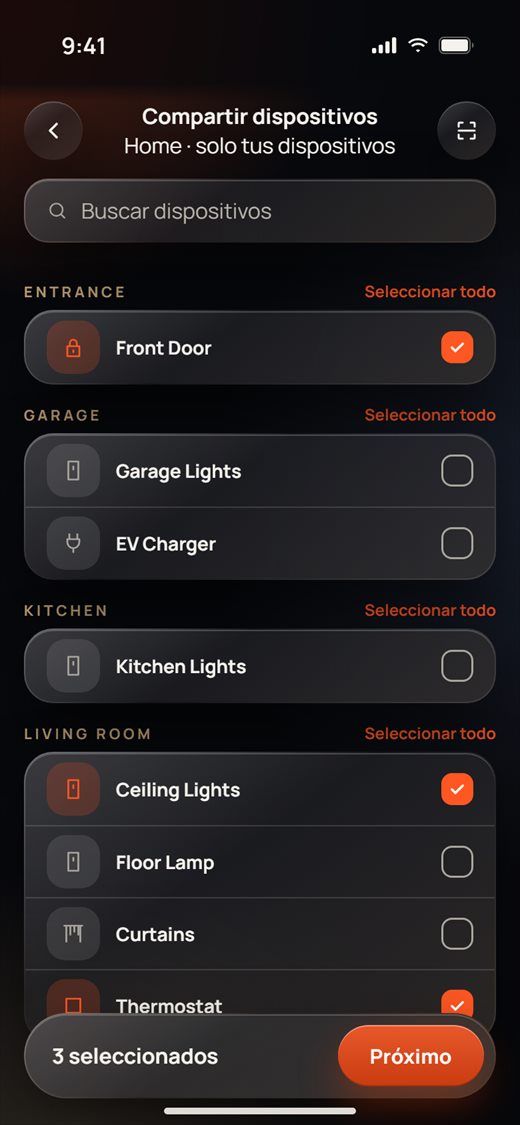
- Ve a Yo › Compartir (o toca el botón de compartir arriba en la página Todos los dispositivos).
- La app comprueba qué dispositivos son tuyos (tarda un momento) y los muestra por habitación. Marca los dispositivos que quieras compartir, o toca Seleccionar todo junto a una habitación. Toca Siguiente.
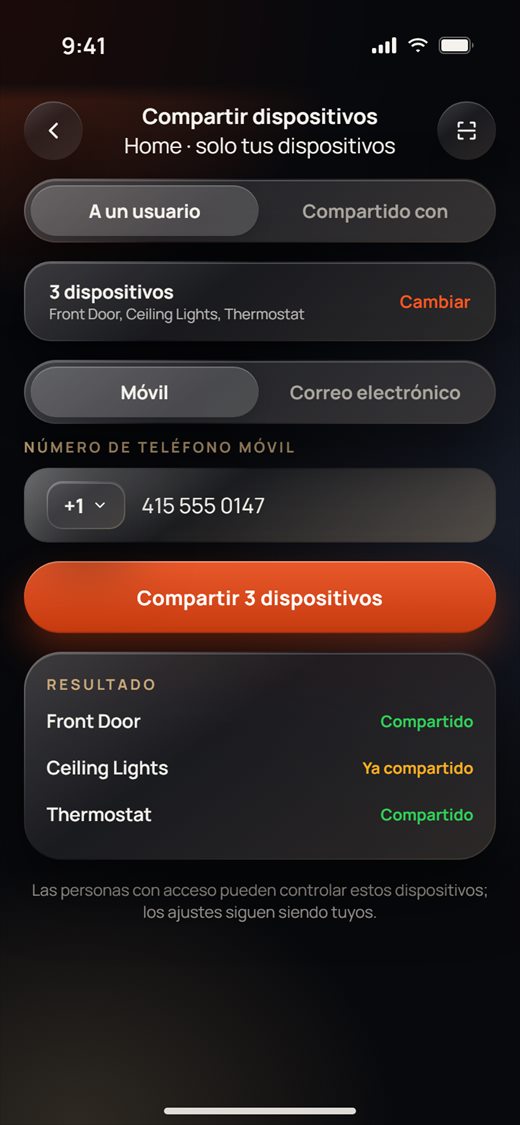
- En A un usuario, elige Móvil o Correo electrónico y escribe el número de móvil de la persona (por ejemplo +1 415 555 0147) o su dirección de correo.
- Toca Compartir 3 dispositivos (el número coincide con lo que has elegido). En Resultado, cada dispositivo muestra Compartido, Ya compartido o por qué no se pudo compartir.
Ver y quitar accesos compartidos
- En la misma pantalla, toca Compartido con. Ves a todas las personas que tienen alguno de los dispositivos elegidos.
- Cambia entre Por persona y Por dispositivo para ver la lista como prefieras.
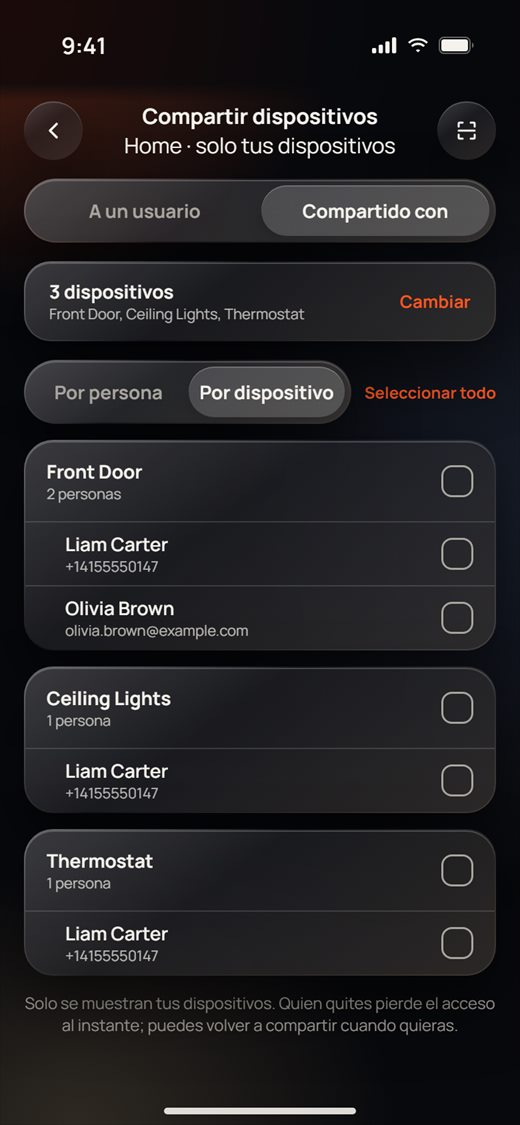
- Marca los accesos que quieras terminar: marca una persona para elegir todos sus dispositivos, o marca dispositivos sueltos debajo de ella.
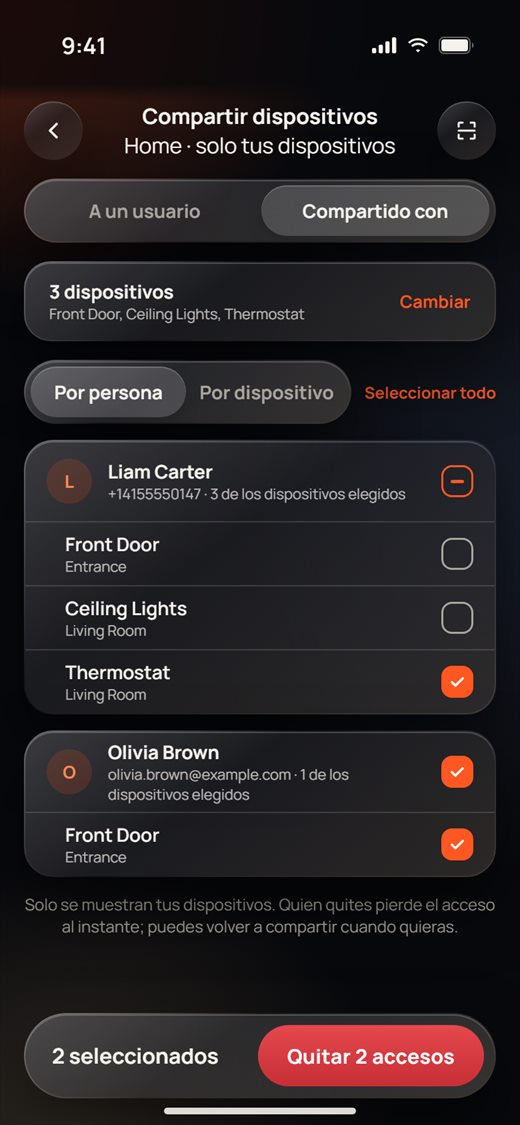
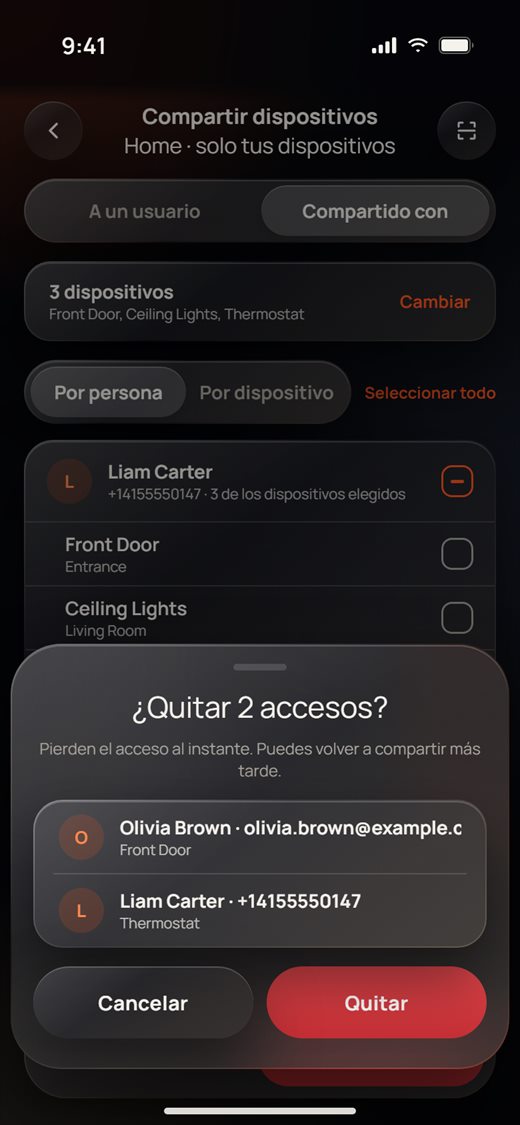
- Toca Quitar 2 accesos (el número coincide con lo que has marcado), revisa la lista y toca Quitar. Pierden el acceso al momento. Puedes volver a compartir más tarde.
Compartir un dispositivo o dar un código QR temporal
Cada dispositivo tiene también su propia página para compartir: abre el dispositivo, toca el engranaje arriba a la derecha y después Compartir.
- En Compartir con un móvil o correo, elige Móvil o Correo electrónico, escríbelo y toca Compartir.
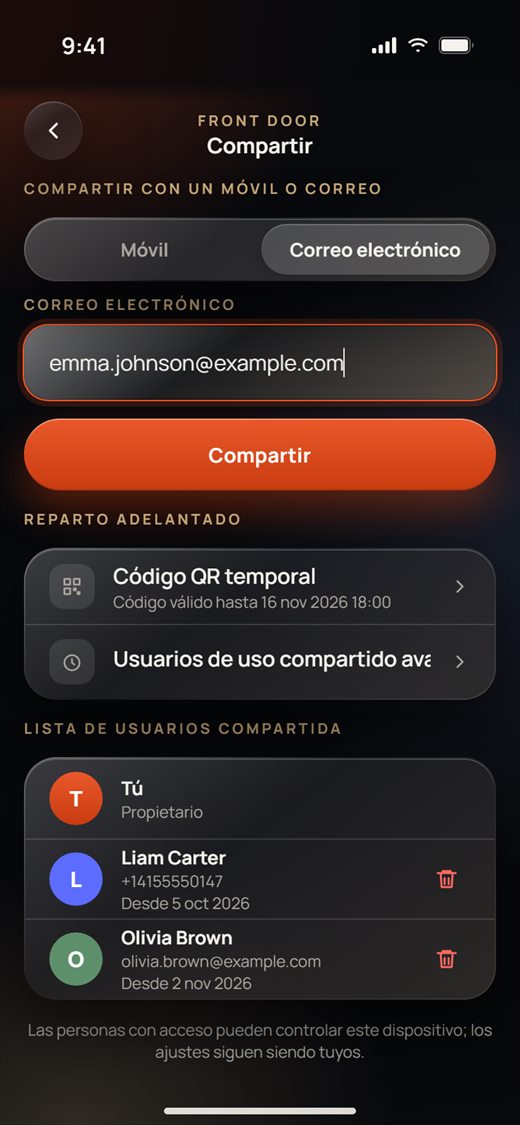
- Lista de usuarios compartida te muestra a ti como Propietario y a todas las personas que tienen el dispositivo, con la fecha en que lo recibieron. Toca la papelera roja junto a una persona y confirma para quitarla.
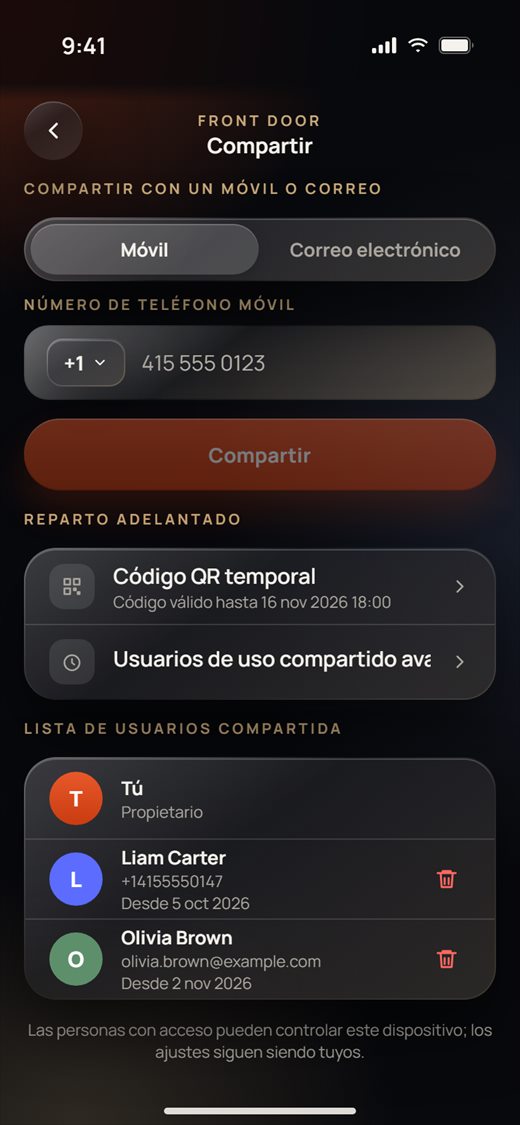
- Para un invitado, como alguien que pasea al perro o cuida la casa, toca Código QR temporal:
- Nombre que verá la persona: lo que ve el invitado, por ejemplo "Front Door".
- El código se puede escanear hasta: elige una Fecha y una Hora. Después, nadie puede escanear el código.
- El acceso dura: Durante horas (de 1 a 24 horas desde que cada persona lo escanea) o Hasta el tiempo de vencimiento.
- Toca Guardar. El código QR aparece arriba. Toca Compartir para enviarlo en un mensaje, o Guardar imagen para guardarlo en Fotos.
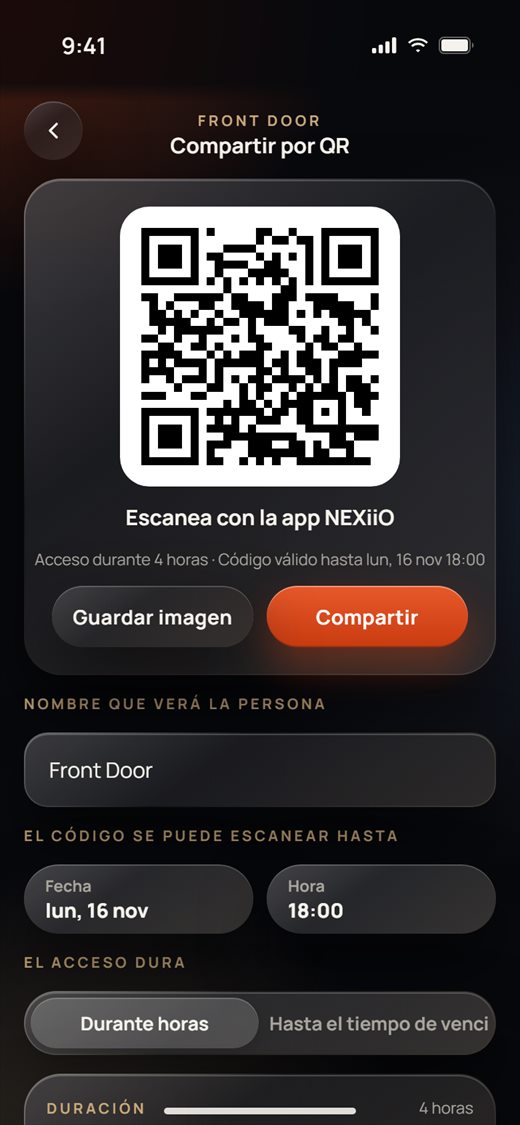
- El invitado escanea el código con el escáner de su app NEXiiO (el botón de escanear arriba en Compartir dispositivos).
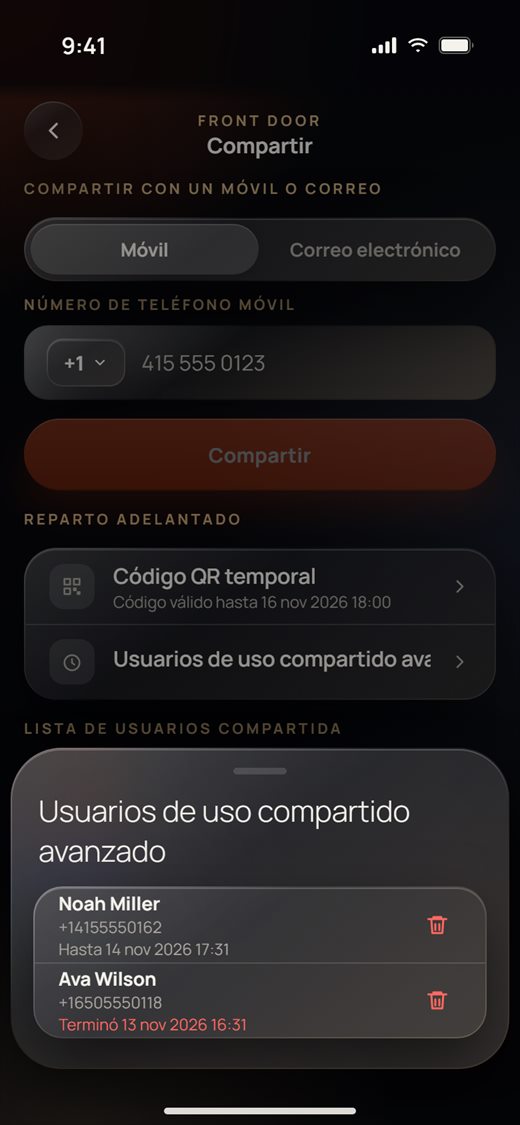
- Para ver quién ha escaneado el código, toca Usuarios de uso compartido avanzado. Cada persona muestra hasta cuándo tiene acceso, o cuándo terminó. Toca la papelera para terminar antes el acceso de alguien.
Notificaciones
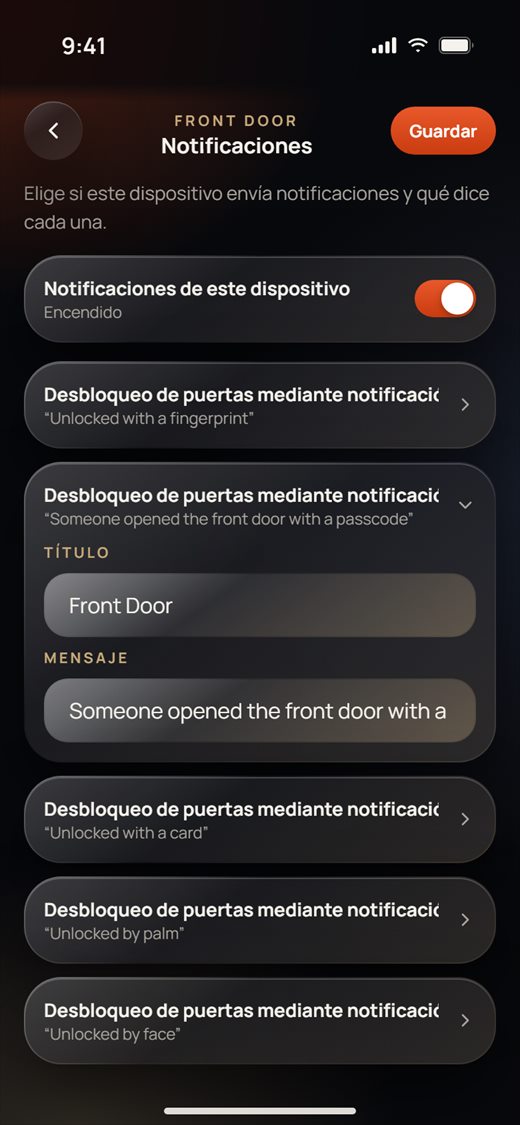
Elige qué dispositivos envían notificaciones a tu teléfono y qué dice cada una. Abre el dispositivo, toca el engranaje arriba a la derecha y después Notificaciones.
- Activa o desactiva Notificaciones de este dispositivo. Este interruptor abarca todos los eventos del dispositivo.
- Cada evento (en una cerradura: apertura con huella, código, tarjeta, palma o rostro) muestra su mensaje. Toca un evento para cambiar su Título y su Mensaje.
- Toca Guardar arriba a la derecha.
Cámaras
Tus cámaras IP aparecen en la pestaña Hogar junto a tus dispositivos, con una captura que se actualiza cada pocos segundos.
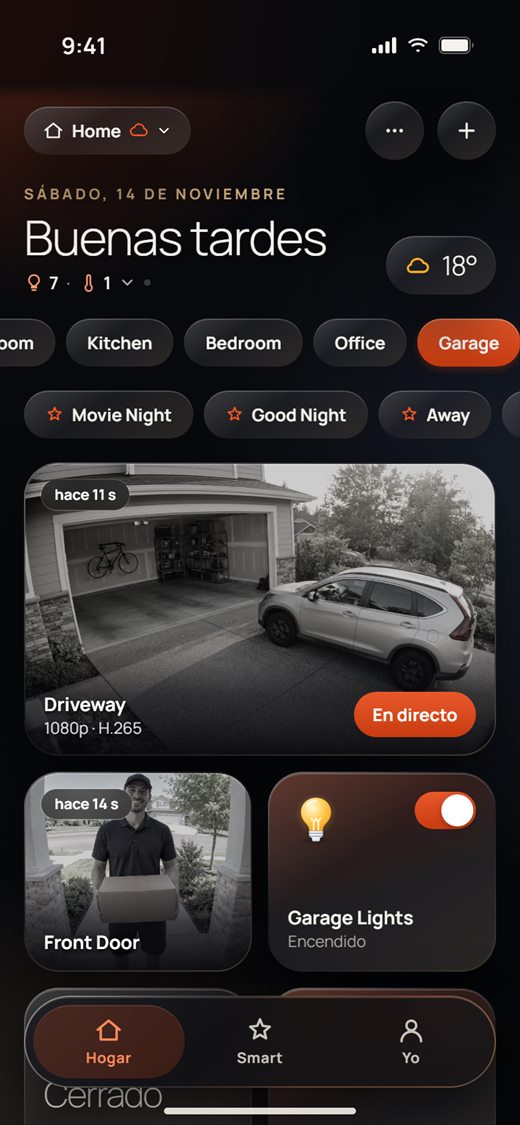
Añadir una cámara
- En Hogar, toca + y después Cámara IP.
- La app busca en la red de tu hogar. Las cámaras que responden aparecen en Encontradas en esta red · ONVIF: toca Usar junto a la tuya y escribe su Usuario y su Contraseña. Una cámara que ya está en la app muestra Añadida.
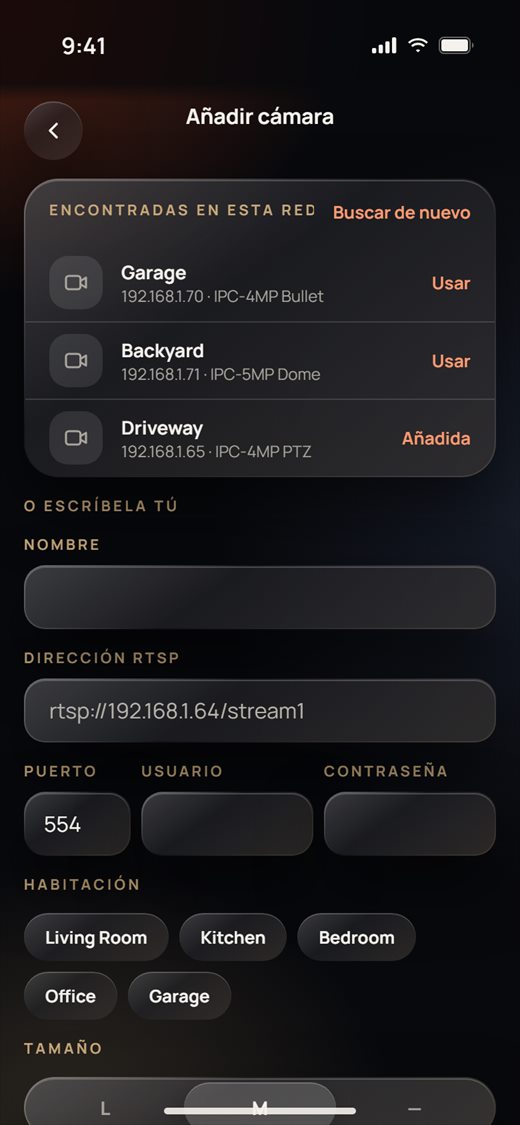
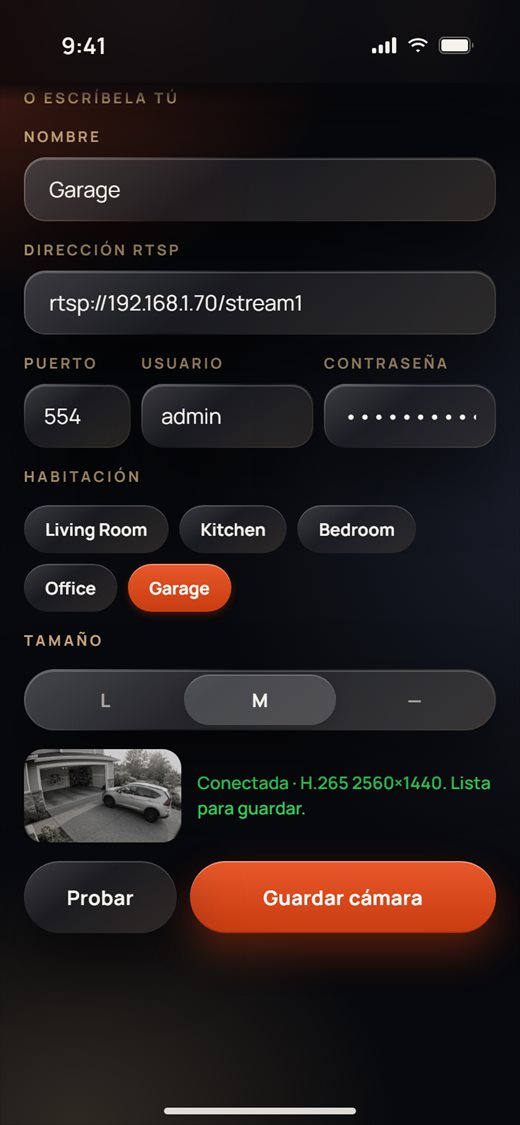
- Si no se encuentra tu cámara, escríbela tú en O escríbela tú: un Nombre, la Dirección RTSP (del manual de la cámara, por ejemplo rtsp://192.168.1.70/stream1), el Puerto (normalmente 554), el Usuario y la Contraseña.
- Elige la Habitación y el Tamaño de la tarjeta en Hogar (L grande, M mediana o — una fila de todo el ancho).
- Toca Probar. Cuando funciona, ves una imagen de la cámara, su formato de vídeo y su tamaño, y "Lista para guardar". Toca Guardar cámara.
Vista en directo
- Toca una tarjeta de cámara en Hogar. Se abre la imagen en directo, con En directo arriba y el formato de vídeo en la esquina.
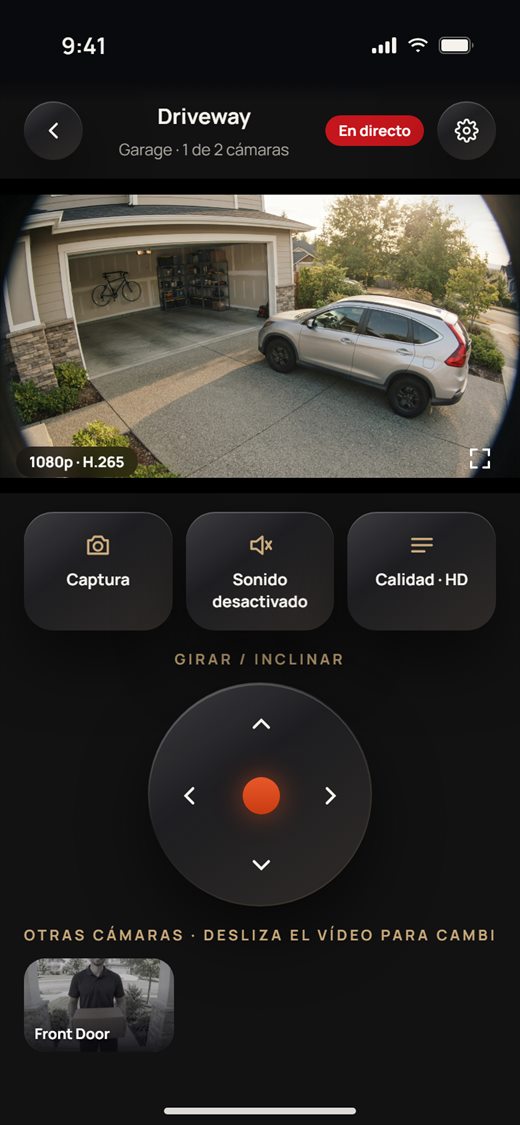
- Debajo del vídeo:
- Captura: guarda la imagen actual en tus Fotos.
- Sonido desactivado / Sonido activado: reproduce el sonido de la cámara (cámaras con audio G.711).
- Calidad · HD / Calidad · SD: cambia entre la imagen completa y una señal más ligera, útil con datos móviles.
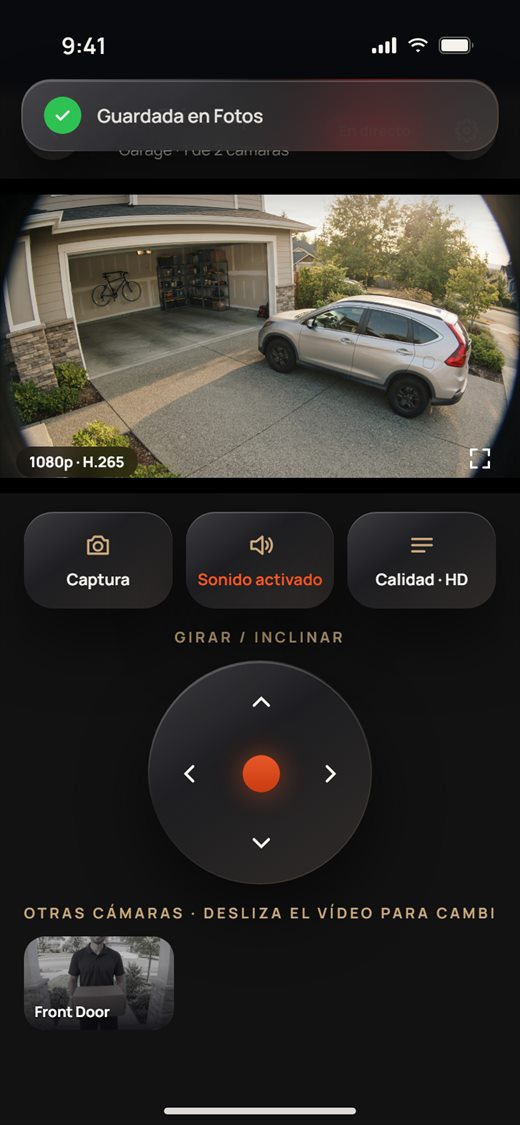
- Girar / inclinar: en las cámaras que se pueden mover, mantén pulsada una flecha del pad redondo. La cámara se mueve mientras la mantienes y se para cuando sueltas.
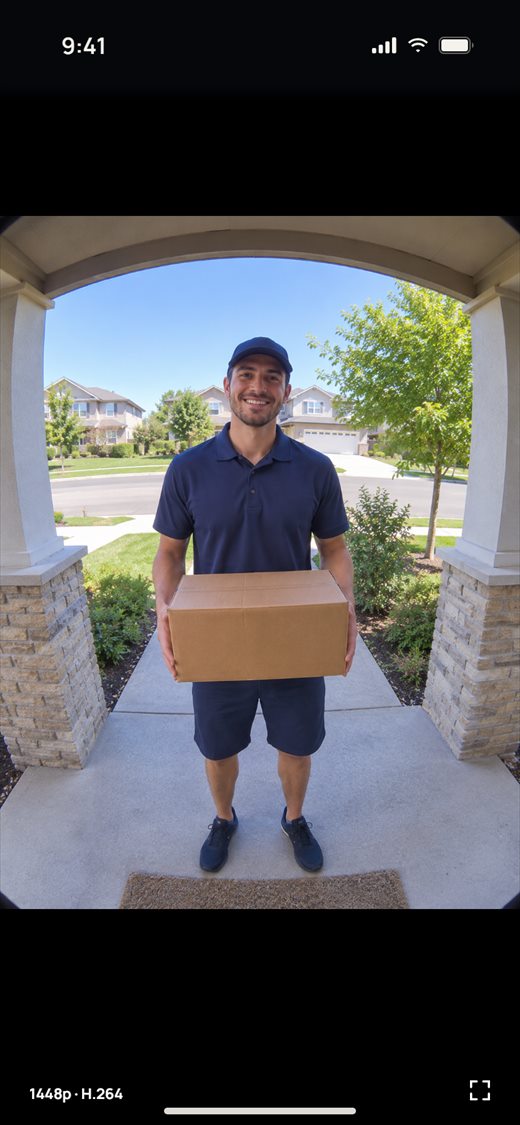
- Otras cámaras: toca una imagen en Otras cámaras, o desliza el vídeo a la izquierda o a la derecha, para cambiar de cámara.
- Toca el botón de las esquinas sobre el vídeo para verlo a pantalla completa; vuelve a tocarlo para volver.
Cambiar o borrar una cámara
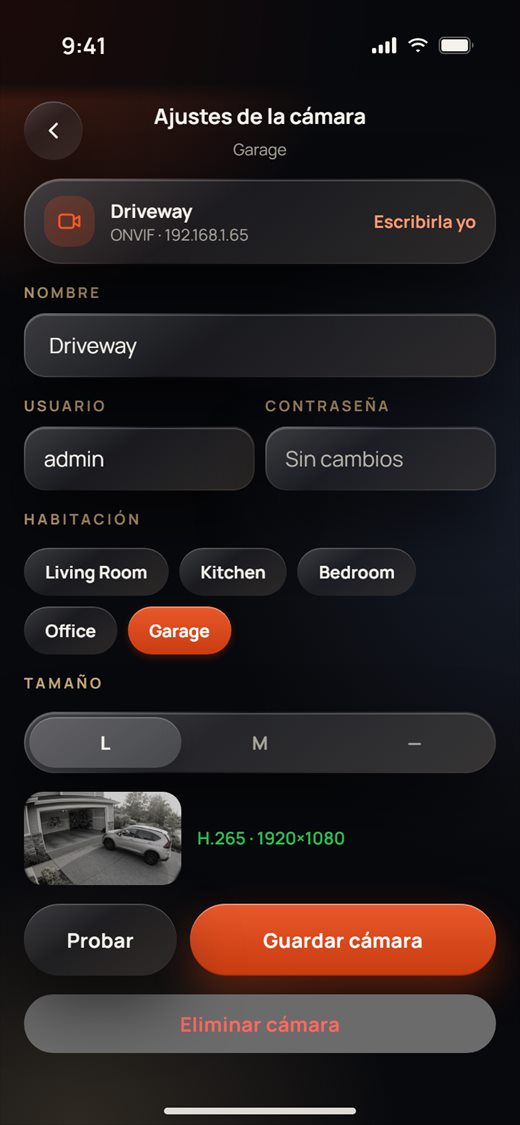
- En la vista en directo, toca el engranaje arriba a la derecha (o mantén pulsada la tarjeta de la cámara en Hogar y toca Ajustes de la cámara).
- Cambia el nombre, el usuario, la habitación o el tamaño, y toca Guardar cámara. La contraseña no cambia salvo que escribas una nueva.
- Para quitar la cámara, toca Eliminar cámara y confirma.
Abrir la puerta
Cuando alguien llama a tu cerradura inteligente o a tu panel táctil, tu teléfono suena como una llamada normal, aunque la app NEXiiO esté cerrada o el teléfono bloqueado. Responde para abrir la pantalla de llamada.
- La pantalla de llamada muestra la imagen en directo de la puerta. Puedes ver quién está antes de hablar: todavía no te oyen.
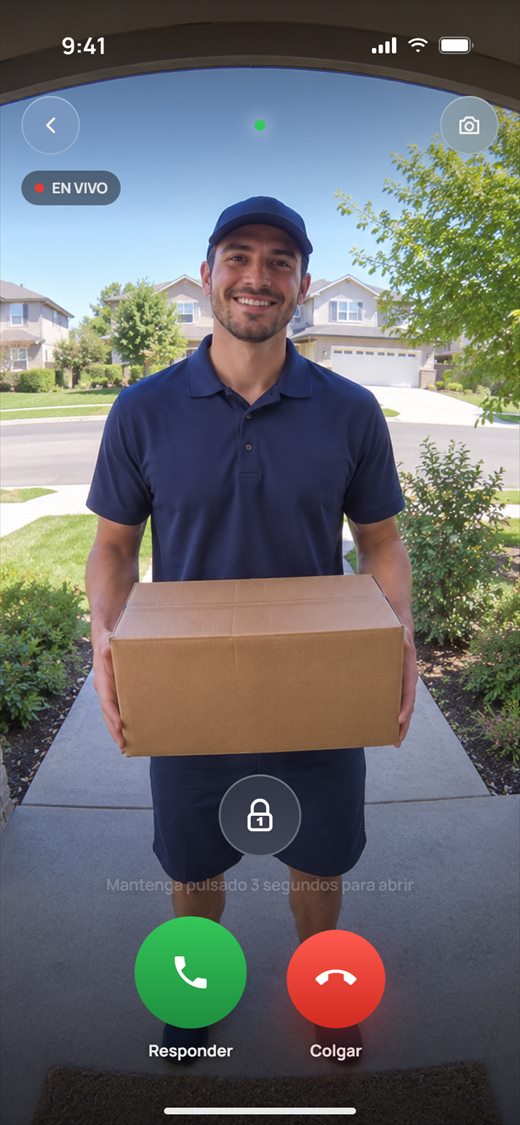
- Toca Responder para hablar. La app prepara el micrófono unos segundos y después Silenciar ocupa el lugar de Responder.
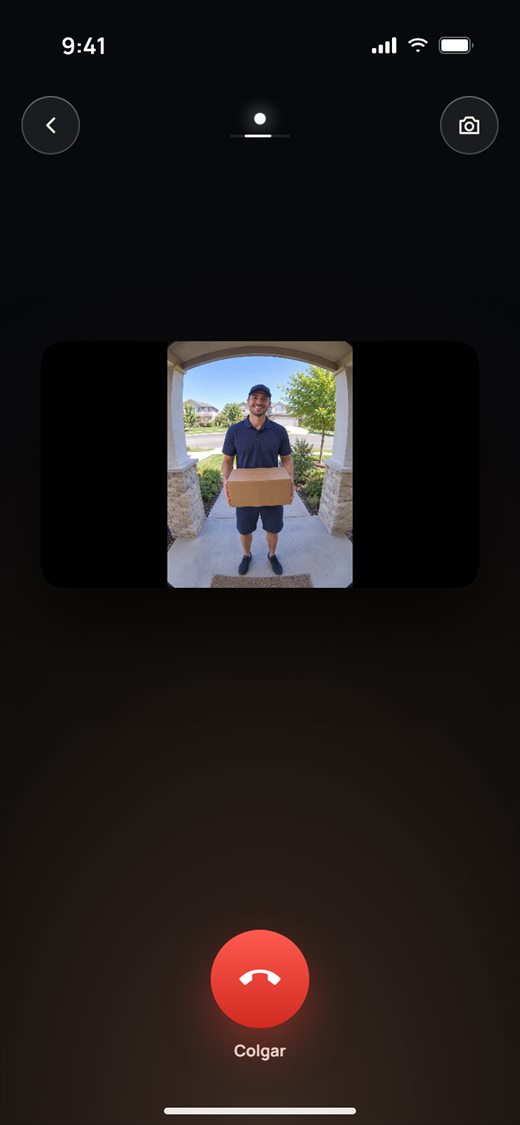
- Para abrir la puerta, mantén pulsado el botón de la cerradura 3 segundos. El anillo que lo rodea se llena mientras lo mantienes. Un toque rápido no hace nada, así que la puerta no se puede abrir por accidente. La app te avisa cuando la cerradura se ha abierto.
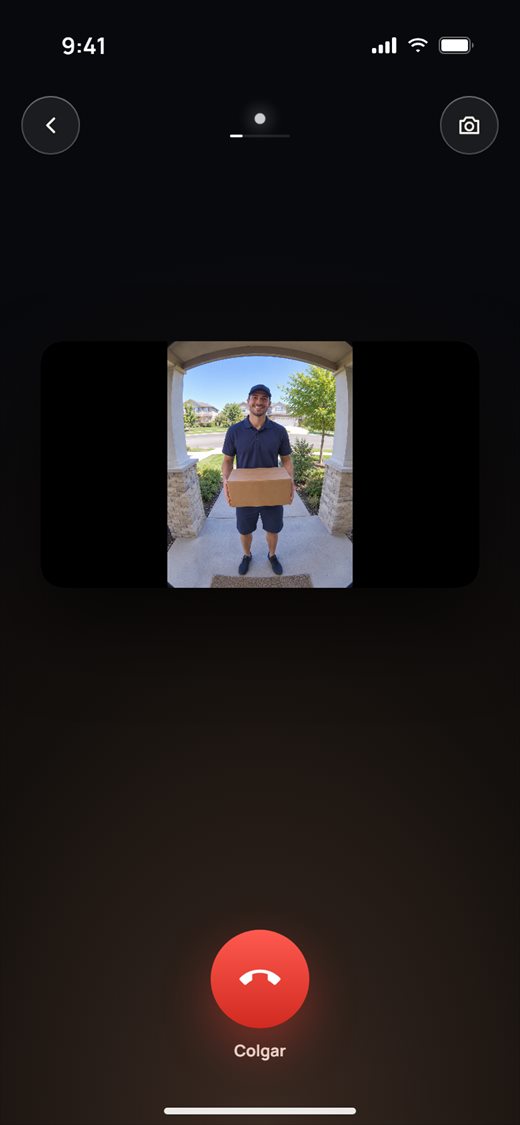
- Toca Silenciar para apagar tu micrófono; vuelve a tocarlo para encenderlo.
- Toca el botón de la cámara arriba a la derecha para hacer una captura. Se guarda en el historial de la cerradura.
- Toca Colgar para terminar la llamada. El botón atrás de arriba a la izquierda cierra la pantalla sin terminar la llamada.
Parte 2 · Instaladores
Para instaladores
Esta parte te guía para instalar dispositivos NEXiiO en un hogar con la app NEXiiO: añadirlos, ponerles nombre, configurar cada uno y entregar el hogar al propietario.
Antes de empezar
Unos minutos de preparación al principio ahorran tiempo en cada dispositivo.
- Usa la cuenta del propietario. Cada dispositivo se guarda en la cuenta que tiene la sesión iniciada cuando lo añades, y solo esa cuenta (el propietario) puede cambiar sus ajustes después. Inicia sesión con la cuenta del propietario del hogar, o prevé compartir los dispositivos con él al final (consulta *Entrega al propietario*).
- Conéctate al Wi-Fi de 2.4 GHz del hogar. Los dispositivos NEXiiO solo funcionan en redes de 2.4 GHz. Pon tu teléfono en la misma red que usarán los dispositivos, y mantén cerca el teléfono, el dispositivo y el router.
- Permite los permisos cuando la app los pida:
- Ubicación: iOS la necesita para que la app pueda leer el nombre del Wi-Fi.
- Bluetooth: necesario para encontrar dispositivos cercanos.
- Red local: necesaria para encontrar y controlar dispositivos en casa. Si la desactivaste, ve a Ajustes del iPhone › NEXiiO y vuelve a activar Red local.
- Alimenta primero los dispositivos. Cada dispositivo debe estar instalado, cableado y encendido antes de añadirlo.
Añadir dispositivos
Toca + (Añadir dispositivo) arriba en Hogar. También puedes añadir dispositivos desde la página Dispositivos.
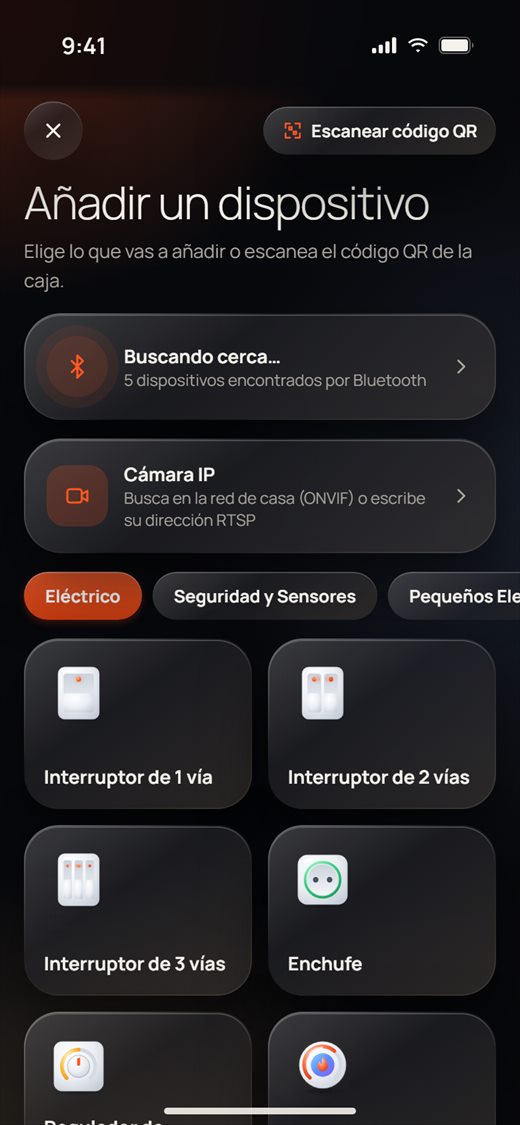
- Añadir un dispositivo muestra los tipos de dispositivo en grupos (Eléctrico, Seguridad y Sensores, Pequeños Electrodomésticos …). Toca el tipo que vas a añadir. Arriba, la fila de Bluetooth muestra cuántos dispositivos NEXiiO ve ya el teléfono cerca. Tócala para ir directamente a la lista de Bluetooth.
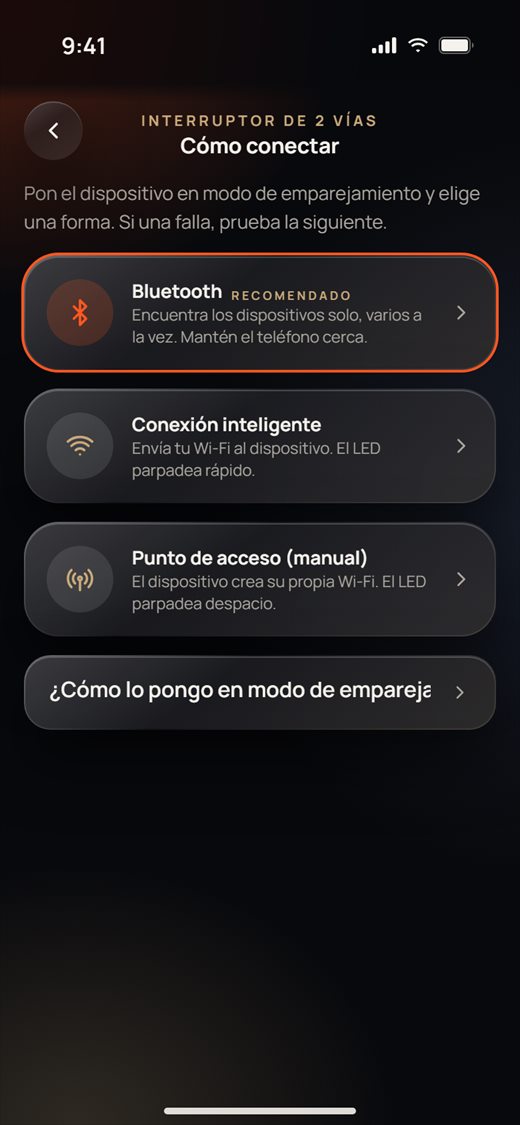
- Cómo conectar te ofrece tres formas de conectar. Pruébalas en este orden. Si una falla, prueba la siguiente:
- Bluetooth (*Recomendado*): encuentra los dispositivos por sí solo y puede añadir varios a la vez.
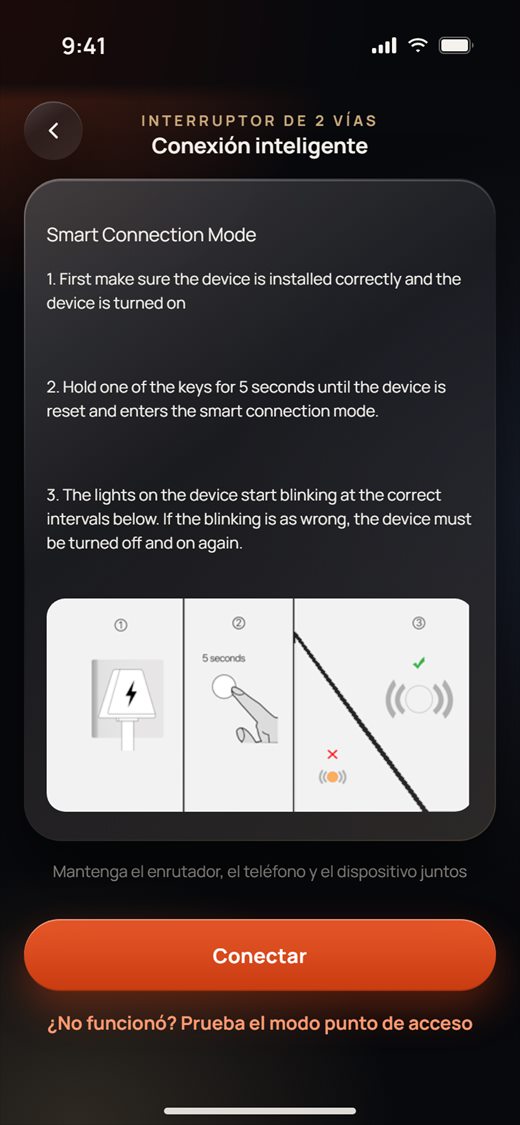
- Conexión inteligente: envía tu Wi-Fi al dispositivo mientras su luz parpadea rápido.
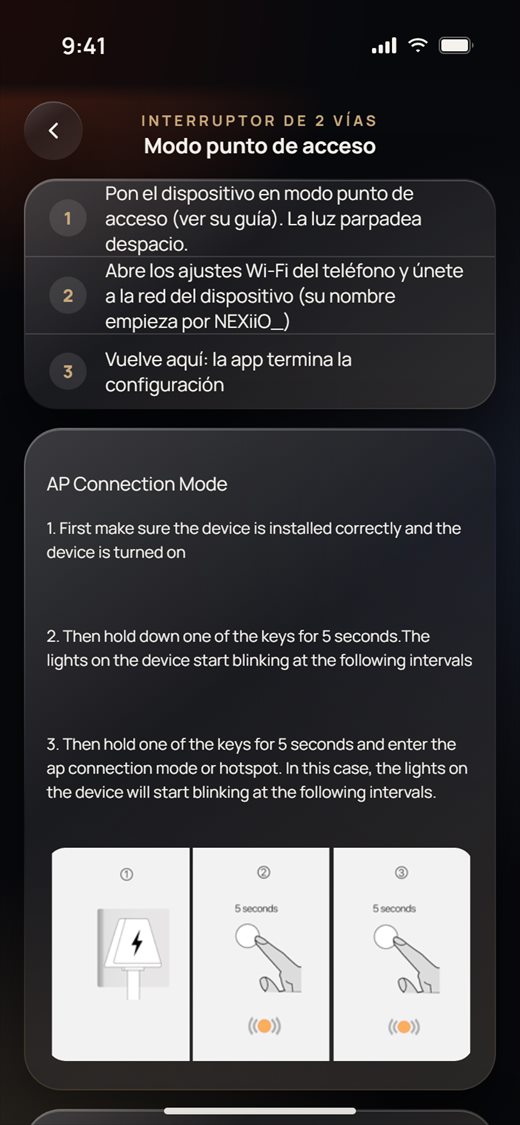
- Punto de acceso (manual): el dispositivo crea su propio Wi-Fi y su luz parpadea despacio.
¿No sabes cómo poner el dispositivo en modo de emparejamiento? Toca ¿Cómo lo pongo en modo de emparejamiento?
Bluetooth: varios dispositivos a la vez
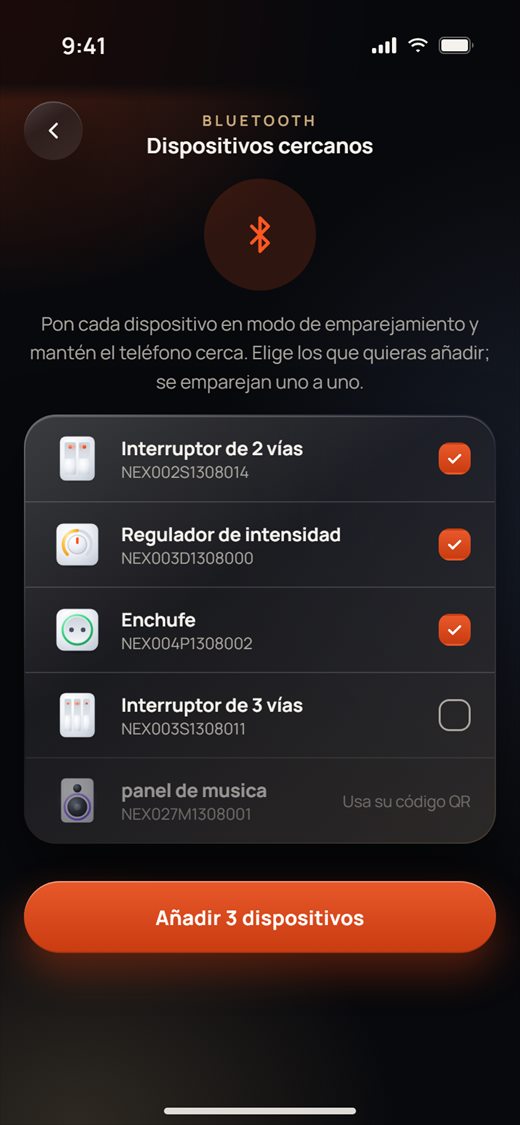
- Pon cada dispositivo en modo de emparejamiento y mantén el teléfono cerca. Dispositivos cercanos muestra cada dispositivo NEXiiO que encuentra, con su código de modelo debajo del nombre.
- Cada dispositivo se marca cuando se encuentra. Toca una fila para desmarcar un dispositivo que no quieras añadir ahora. Un panel muestra Usa su código QR, porque los paneles se añaden con el escáner.
- Toca Añadir 3 dispositivos (el botón cuenta los dispositivos que has marcado).
- La primera vez, la app pide la contraseña del Wi-Fi una sola vez, y todos los dispositivos que elegiste la reciben (consulta *Nombre y contraseña del Wi-Fi* más abajo).
- Los dispositivos se emparejan uno a uno: Conectando por Bluetooth…, después Encontrado · enviando tu Wi-Fi…, después Uniéndose a tu Wi-Fi… y después Añadido. El siguiente dispositivo empieza mientras el anterior todavía se está uniendo al Wi-Fi. Toca Cancelar para parar.
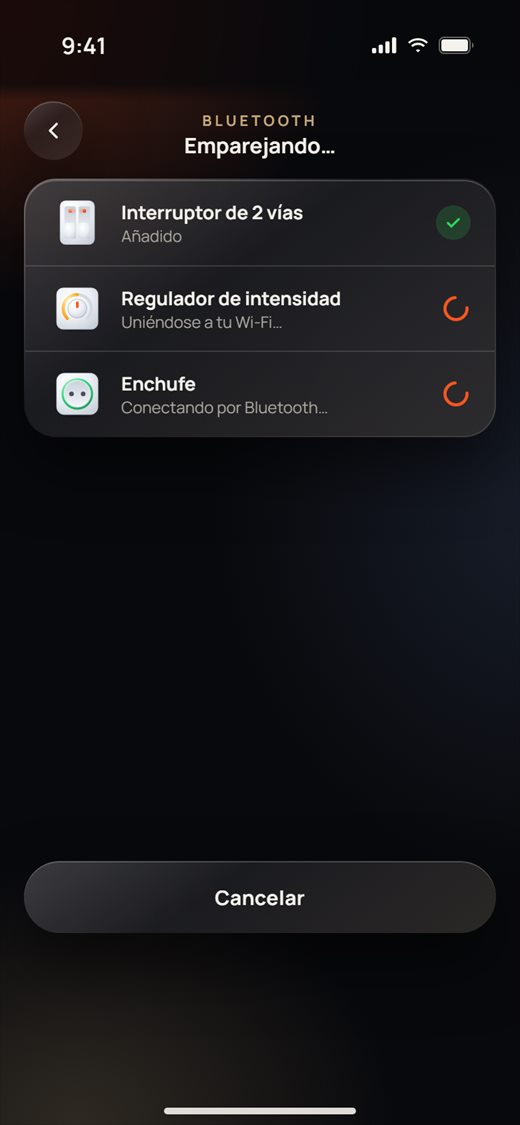
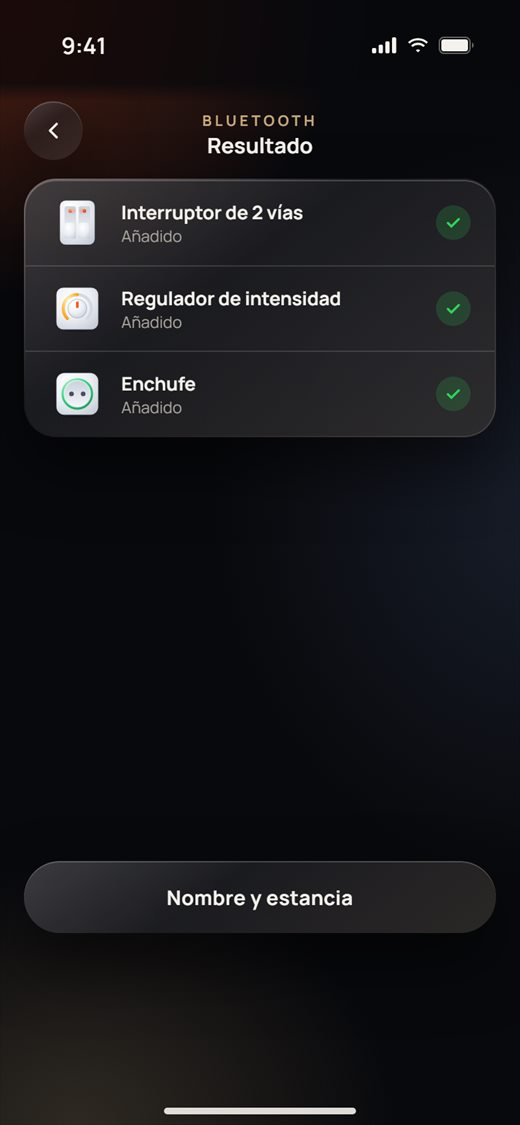
- Cuando la lista termina, toca Nombre y habitación.
Nombre y contraseña del Wi-Fi
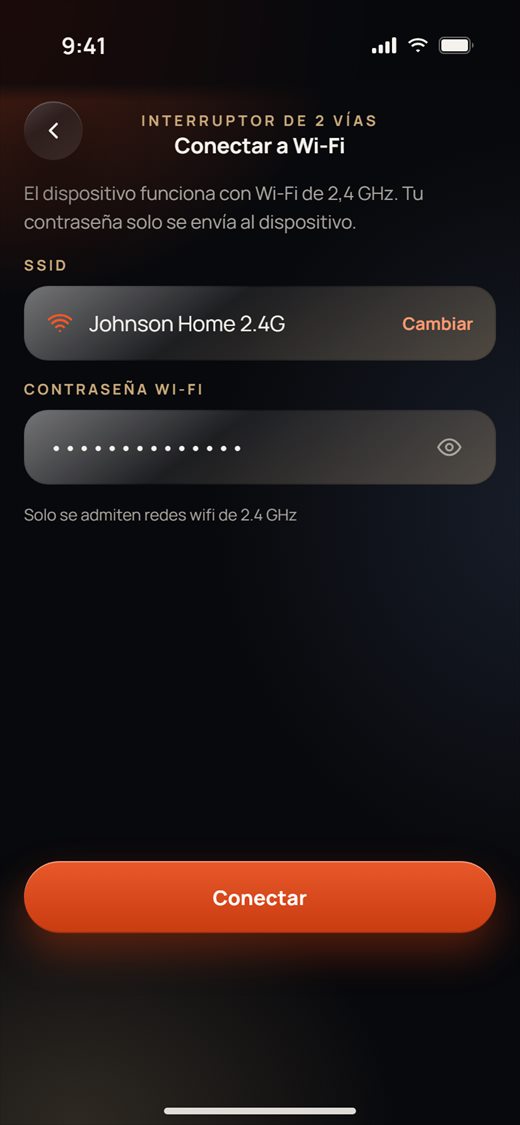
- Conectar a Wi-Fi muestra la red en la que está el teléfono. Para usar otra red, toca Cambiar y únete a ella en los Ajustes del iPhone.
- Escribe la Contraseña Wi-Fi. Toca el ojo para comprobarla. La contraseña solo se envía al dispositivo.
- Toca Conectar. Si dejas la contraseña vacía, la app te pregunta antes de continuar.
Conexión inteligente
- Sigue la guía propia del dispositivo en la pantalla. En un interruptor, mantén pulsada una tecla 5 segundos hasta que las luces parpadeen al ritmo que muestra la imagen.
- Toca Conectar.
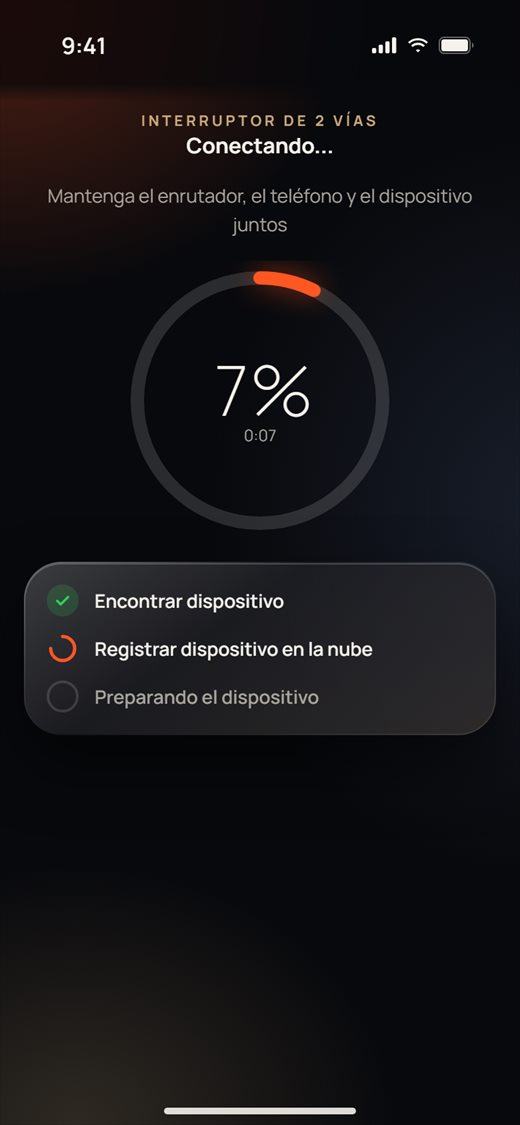
- La app busca el dispositivo (Encontrar dispositivo), lo registra en la nube (Registrar dispositivo en la nube) y lo prepara (Preparando el dispositivo). Puede tardar hasta 100 segundos. Cancelar aparece a los 60 segundos.
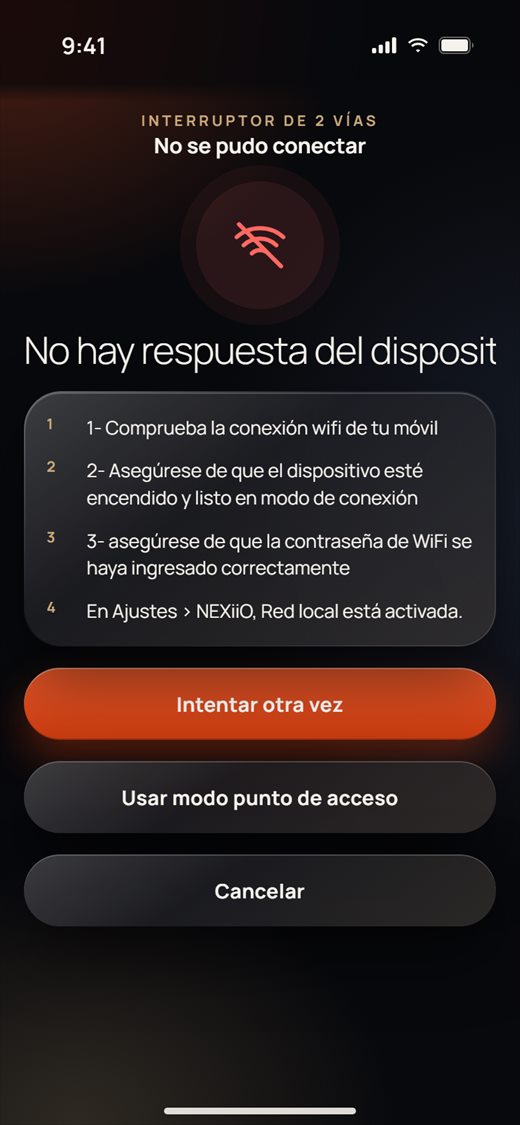
- Si el dispositivo no responde, la app muestra qué revisar. Toca Reintentar para volver a la guía, o Usar modo punto de acceso.
Modo punto de acceso
Usa el modo punto de acceso cuando la conexión inteligente no funcione. En la página de Conexión inteligente, toca ¿No funcionó? Prueba el modo punto de acceso.
- Pon el dispositivo en modo punto de acceso siguiendo su guía. En un interruptor, mantén pulsada una tecla 5 segundos y después otra vez 5 segundos. Su luz parpadea despacio.
- Toca Abrir ajustes Wi-Fi y únete a la red propia del dispositivo (su nombre empieza por NEXiiO_).
- Vuelve a la app. La línea de estado se pone verde (En la red del dispositivo). Toca Ya me he unido · continuar y la app termina la configuración.
Añadir con un código QR
- En Añadir un dispositivo, toca Escanear código QR (los paneles táctiles y los paneles de música abren el escáner por sí solos).
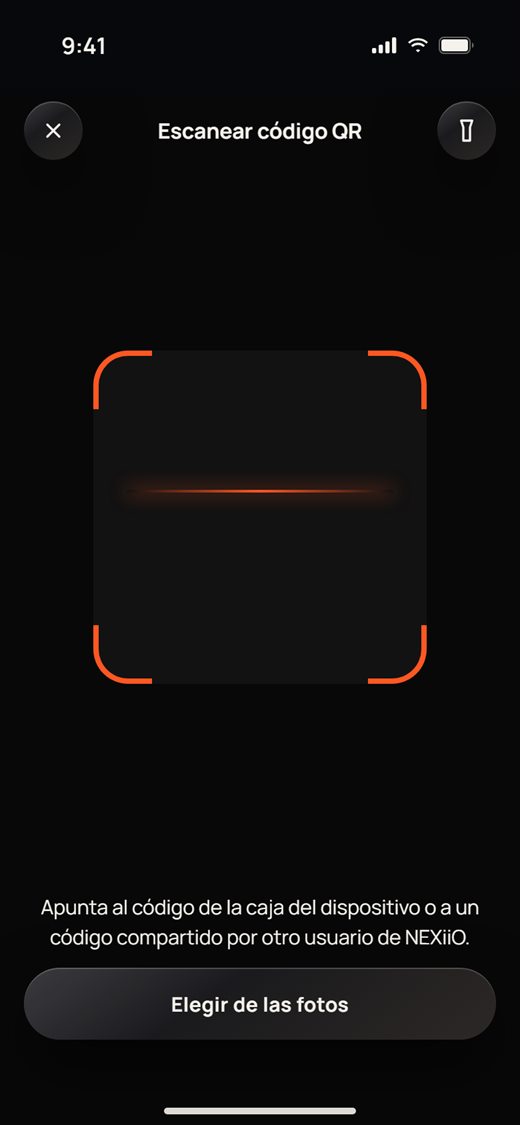
- Apunta la cámara al código QR de la caja del dispositivo. Usa el botón de la linterna en habitaciones con poca luz, o toca Elegir de las fotos si tienes una foto del código.
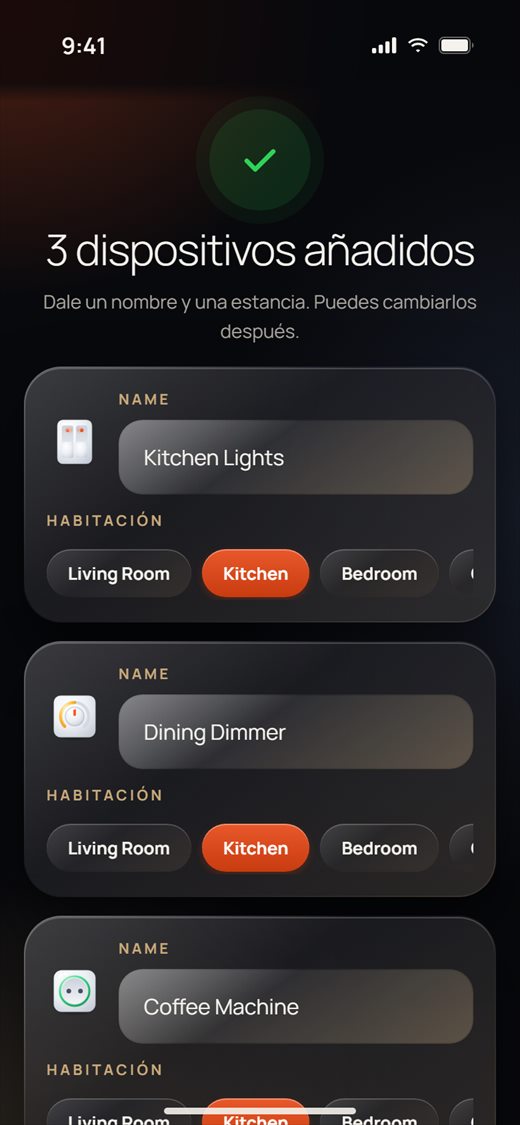
- El dispositivo se añade a la cuenta. Toca Listo para ponerle nombre y elegir su habitación, o Escanear otro código.
Nombres y habitaciones
Da a cada dispositivo un nombre claro y una habitación desde el principio, para que el propietario lo encuentre todo en Hogar.
- Después de añadirlo, cada dispositivo nuevo recibe una tarjeta. Escribe un Nombre y toca su Habitación. Toca Listo para guardar. Un dispositivo que dejas sin habitación se vuelve a ofrecer en Hogar.
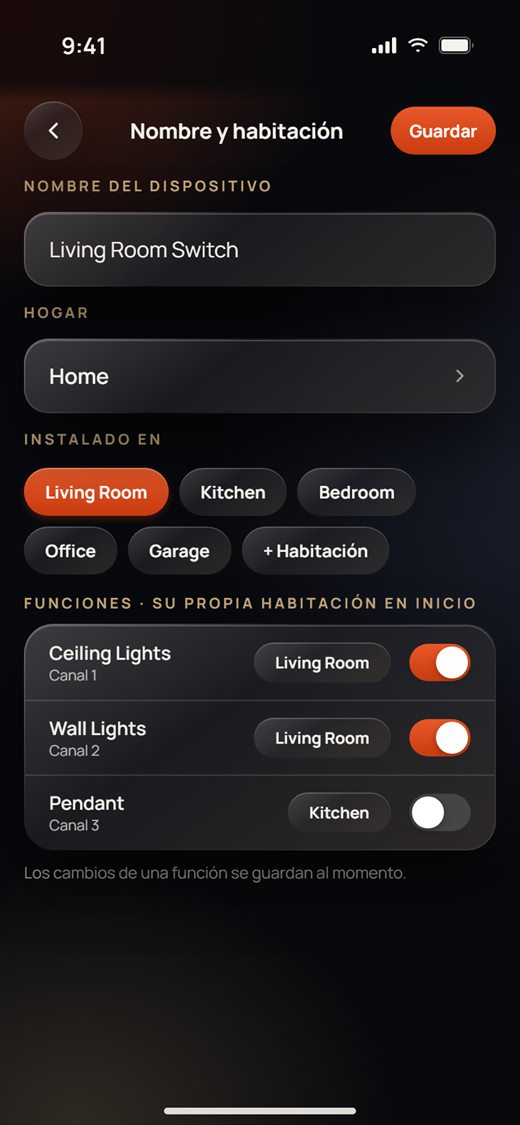
- Para cambiarlo más tarde, abre el dispositivo, toca el botón de ajustes arriba a la derecha y toca Editar junto al nombre del dispositivo.
- En Nombre y habitación, cambia el Nombre del dispositivo y toca Guardar. Toca una habitación en Instalado en y se guarda al momento. Toca + Habitación para crear una habitación nueva, o toca Hogar para mover el dispositivo a otro hogar.
- Funciones · su propia habitación en Inicio: cada canal puede tener su propia habitación en Hogar y su propio interruptor para mostrarlo u ocultarlo. Estos cambios se guardan al momento.
Ajustes del dispositivo
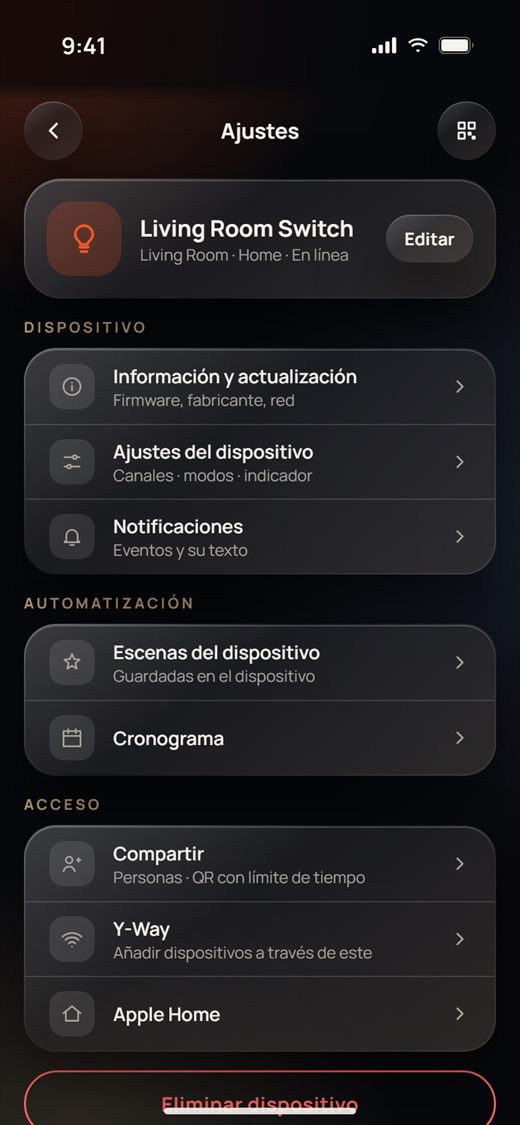
Todos los dispositivos tienen la misma página de ajustes. Abre el dispositivo y toca el botón de ajustes arriba a la derecha.
- Ajustes muestra el dispositivo con su habitación, su hogar y En línea / Sin conexión, seguido de sus filas:
- Dispositivo: Información y actualización, Ajustes del dispositivo, Notificaciones
- Automatización: Escenas del dispositivo, Cronograma
- Acceso: Compartir, Y-Way, Apple Home
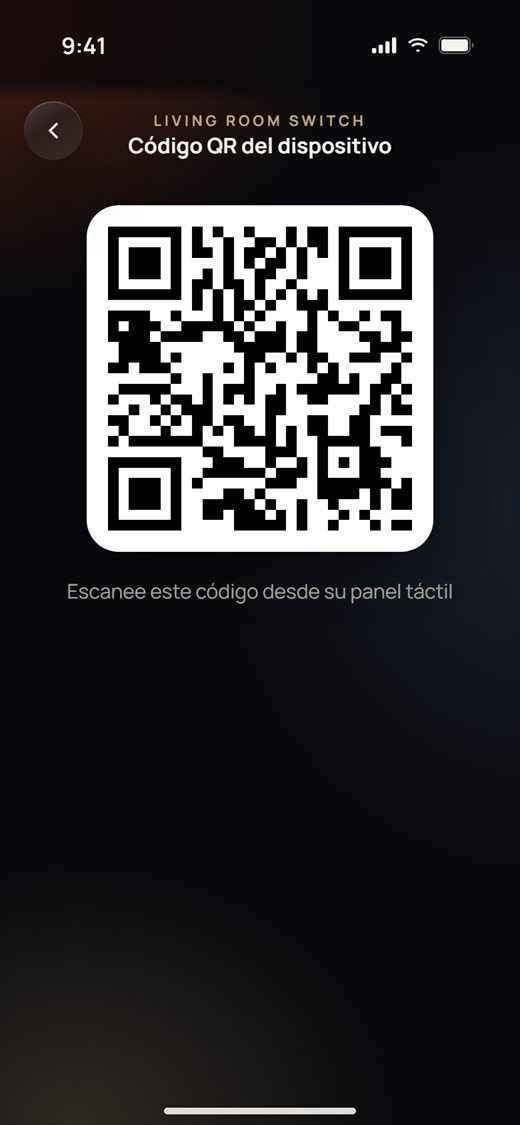
Solo aparecen las filas que corresponden a ese tipo de dispositivo. El botón QR de arriba a la derecha muestra el código QR del dispositivo. Eliminar dispositivo quita el dispositivo de la cuenta.
Los Ajustes del dispositivo se leen del dispositivo. Cambia lo que necesites y toca Guardar para enviarlo. Esto es lo que ofrece la página en los dispositivos más habituales:
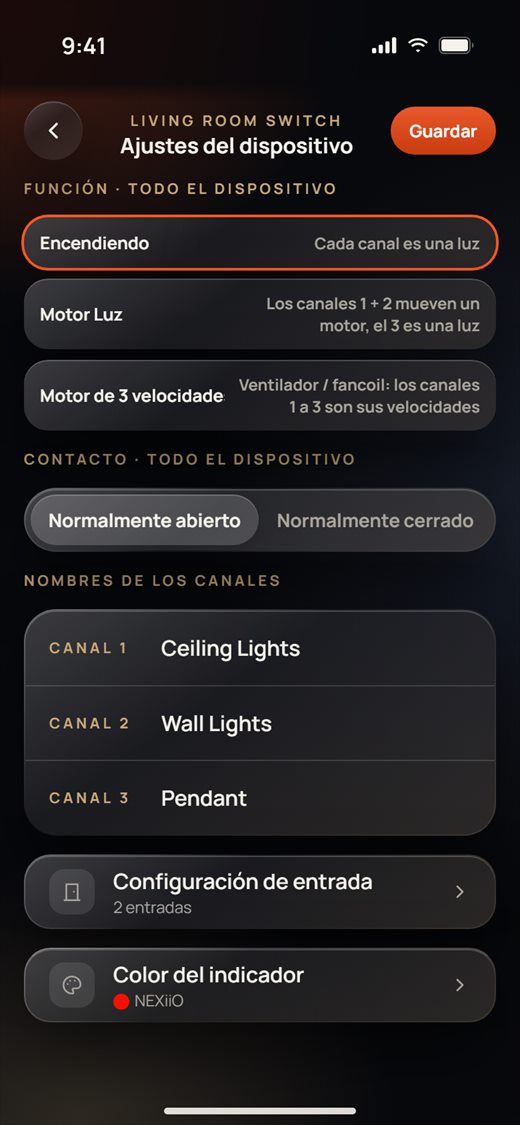
Interruptores y relés. En Función · todo el dispositivo, elige qué hacen los canales: Iluminación, Motor Luz (los canales 1 + 2 mueven un motor de cortina o persiana) o Motor de 3 velocidades para un fancoil. Los modos de motor piden un tiempo de recorrido del motor. Elige también el tipo de Contacto y un nombre para cada canal. Configuración de entrada y Color del indicador aparecen cuando el dispositivo tiene entradas o una luz indicadora.
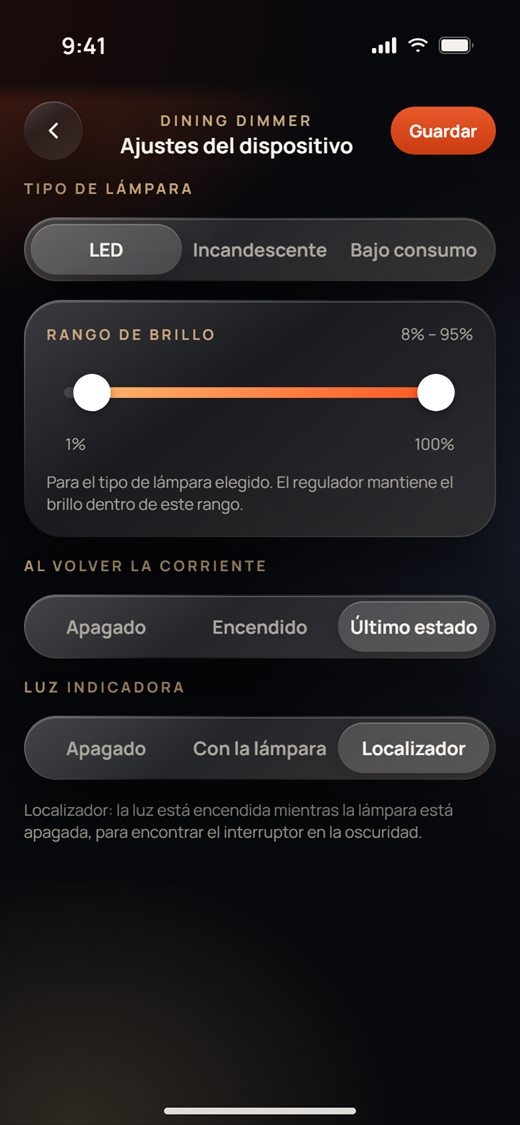
Regulador (serie nueva). Elige el Tipo de lámpara (LED, incandescente, de bajo consumo) y arrastra los dos mandos para fijar el Rango de brillo de ese tipo de lámpara. Después elige qué pasa Al volver la corriente y cómo se comporta la Luz indicadora. Localizador mantiene la luz encendida mientras la lámpara está apagada, para que el interruptor se encuentre fácilmente a oscuras. Los reguladores antiguos muestran en su lugar un control Nivel mínimo: súbelo si la lámpara parpadea en niveles bajos.
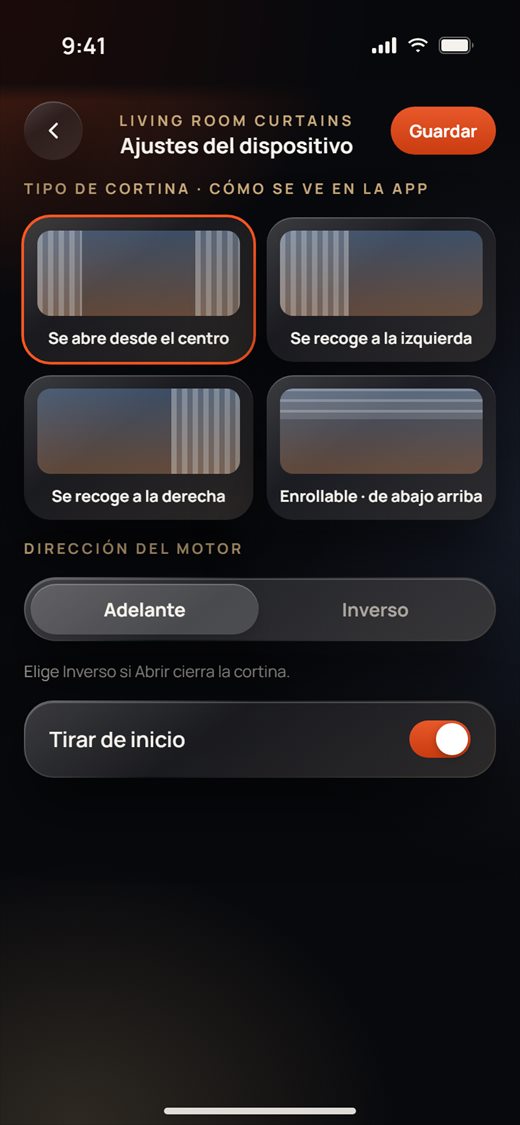
Motor de cortina. El tipo de cortina solo cambia cómo se ve la cortina en la app. En Dirección del motor, cambia a Inverso si Abierto cierra la cortina. Tirar de inicio permite que el motor arranque cuando alguien tira de la cortina con la mano. Un interruptor de cortina tiene además un tiempo de recorrido completo.
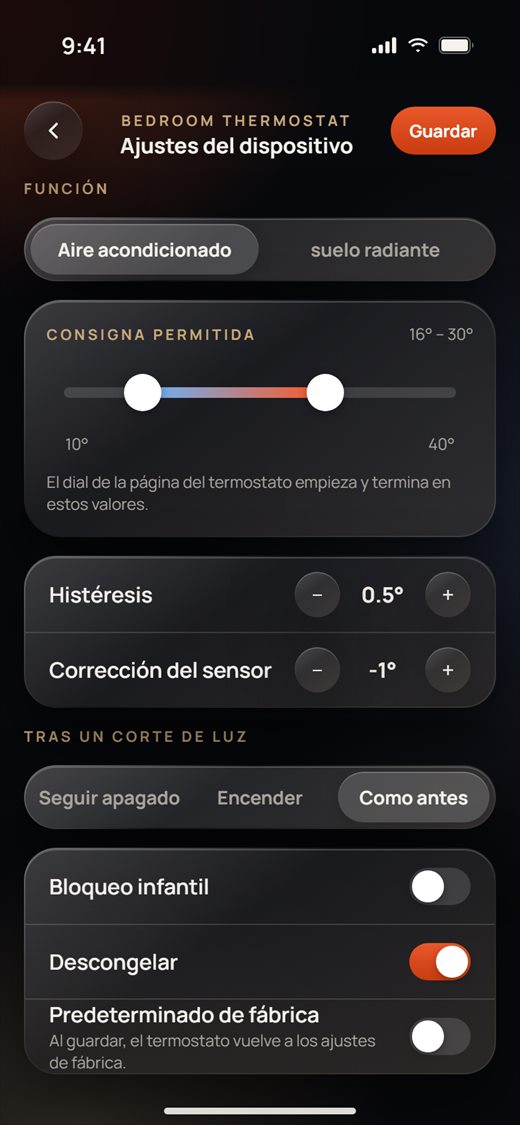
Termostato. Elige Aire acondicionado o suelo radiante y arrastra el rango de Consigna permitida (el dial de la página del termostato empieza y termina en esos valores). Debajo están Histéresis (0.5° o 1°), Corrección del sensor (de −5° a +5°), qué pasa Tras un corte de luz, Bloqueo infantil y Descongelar. Predeterminado de fábrica restablece el termostato al guardar, y la app te pide confirmarlo antes.
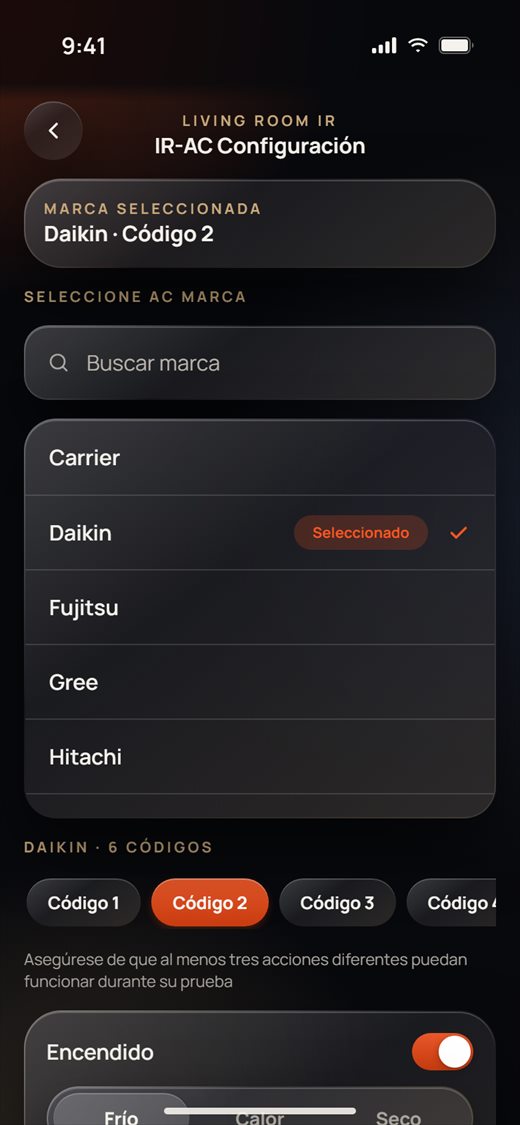
Transceptor IR (aire acondicionado). En la página de aire acondicionado del dispositivo IR, toca el botón de ajustes. Busca o elige la marca y prueba Código 1, Código 2 … Apunta el dispositivo IR al aire acondicionado y usa el mando de prueba (Encendido, modo, consigna, ventilador, Probar) hasta que el aire acondicionado responda. Después toca Selecciona este. Detección de código (más abajo en la página) escucha durante 60 segundos y muestra cada código que capta del mando original. El mando de TV funciona igual.
Usuarios y códigos de la cerradura
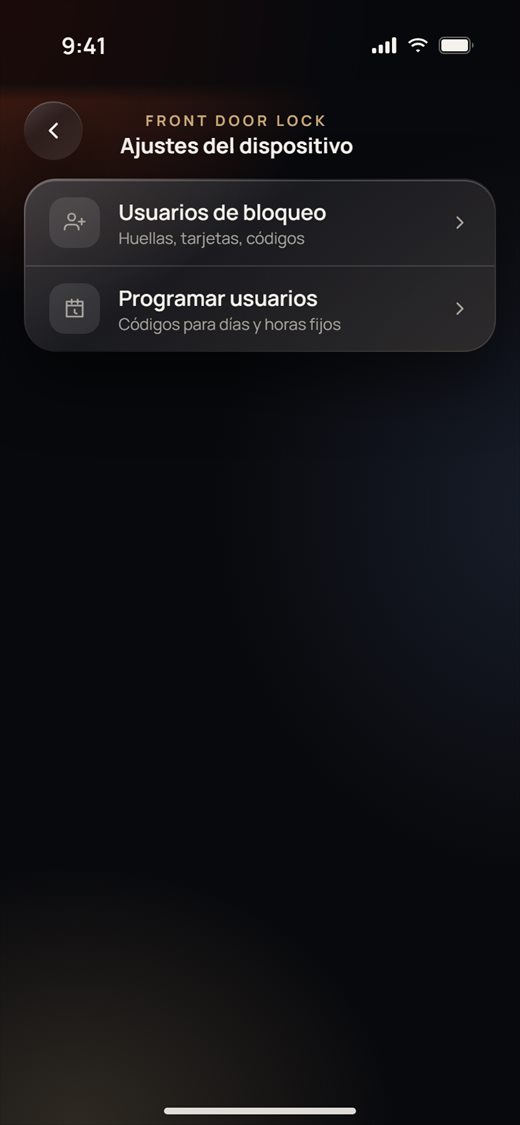
En la cerradura, toca el botón de ajustes y después Ajustes del dispositivo. Encontrarás dos filas: Usuarios de bloqueo y Programar usuarios.
Usuarios de bloqueo
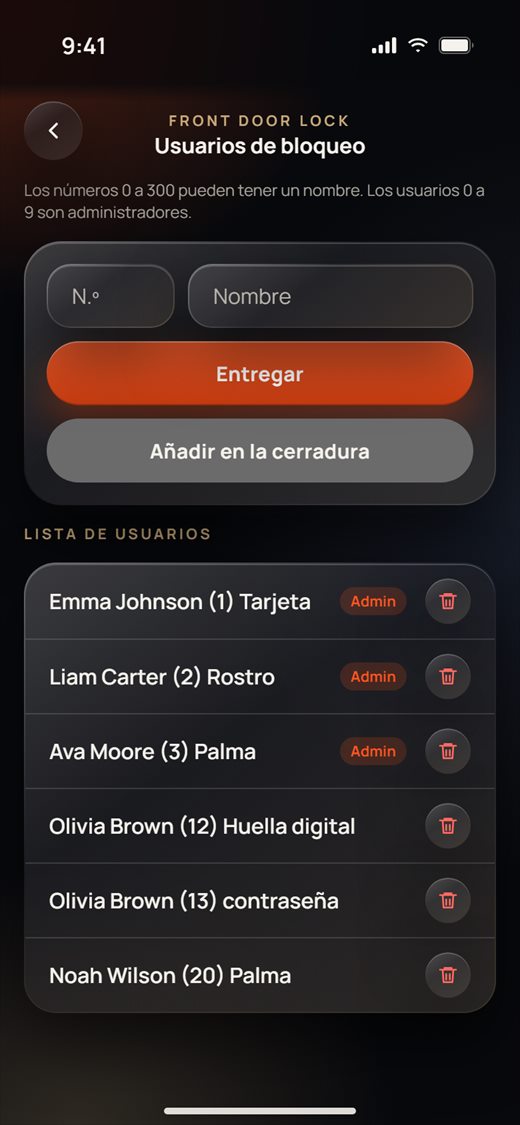
- La Lista de usuarios muestra el nombre, el número y cómo abre la puerta cada usuario. Los números del 0 al 9 son usuarios Admin.
- Poner nombre a un usuario que ya está en la cerradura: escribe el número (0–300) y un nombre, y toca Entregar.
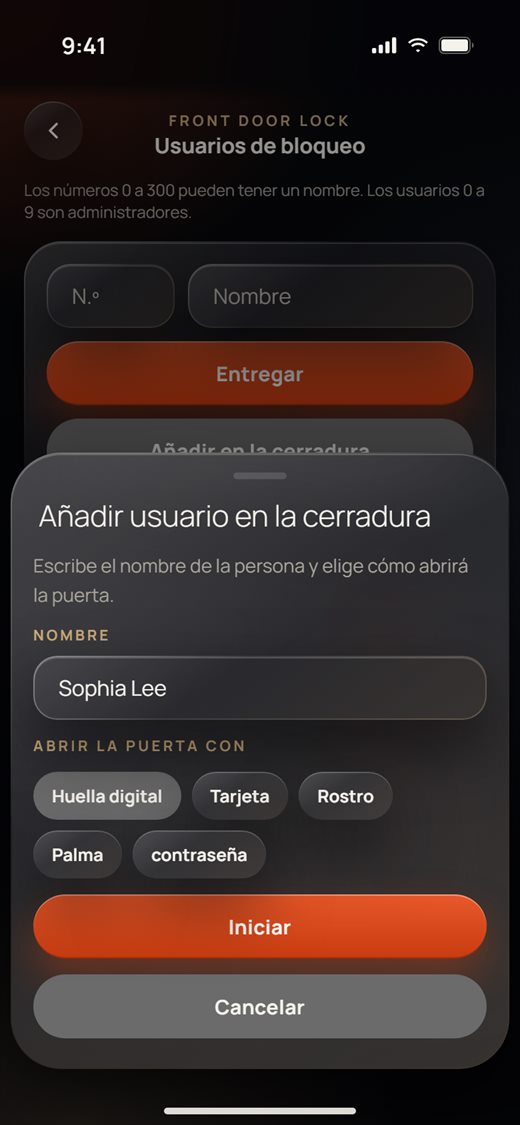
- Añadir un usuario nuevo en la cerradura (serie nueva de cerraduras): toca Añadir en la cerradura, escribe el nombre de la persona y elige Huella digital, Tarjeta, Rostro, Palma o contraseña (hasta 8 dígitos). Después toca Iniciar.
- Haz en la cerradura lo que indica la app en menos de 60 segundos: apoya el dedo varias veces, acerca la tarjeta al lector, mira a la cámara o enseña la palma. La app confirma cuando la cerradura añade el usuario. Si tarda más, elige Seguir esperando o Cerrar.
- Para quitar un usuario, toca la papelera. En la serie nueva puedes quitar el usuario de la cerradura y de la lista, quitar todos los usuarios con ese nombre o quitarlo solo de la lista.
Programar usuarios (códigos temporales)
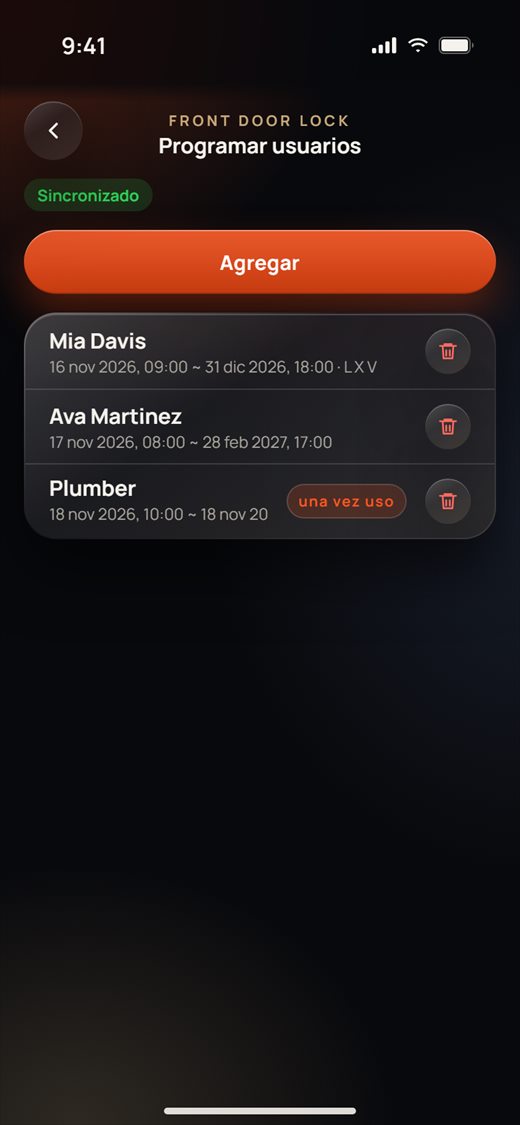
Los usuarios programados solo funcionan con una cerradura que está en la cuenta del propietario en la nube.
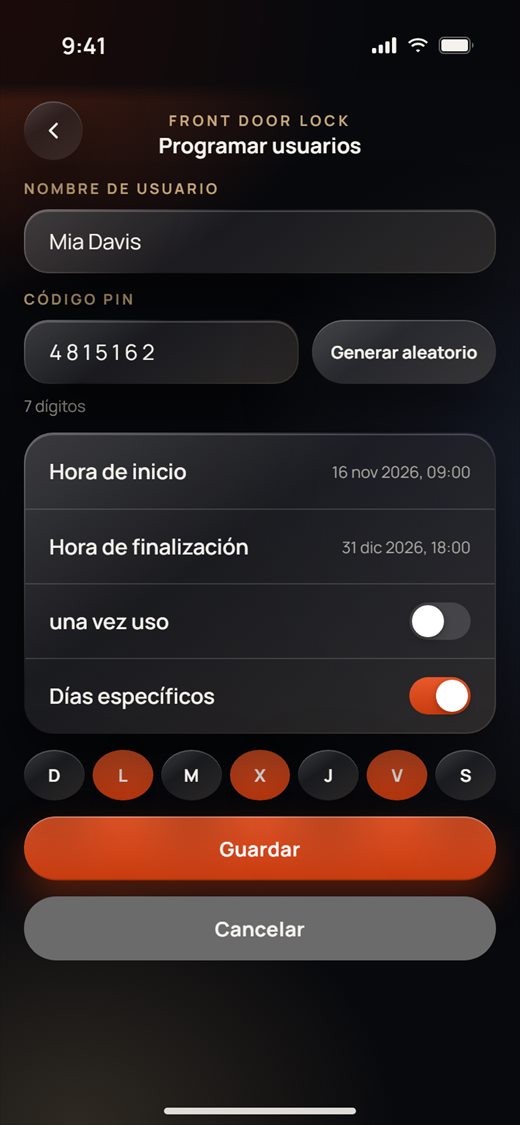
- Toca Agregar. Escribe un Nombre de usuario y un Código PIN (7 dígitos en la serie nueva, 8 en la antigua), o toca Generar aleatorio.
- Elige la Hora de inicio y la Hora de finalización. Activa una vez uso para un código que solo funciona una vez, o Días específicos para elegir los días de la semana en que funciona.
- Toca Guardar. Los códigos se envían a la cerradura y el código nuevo se copia, para que puedas pegarlo en un mensaje. La insignia de arriba muestra Sincronizado, o Pendiente hasta que la cerradura tiene los códigos. Puedes tener hasta 20 usuarios programados.
Programas y escenas del dispositivo
Los programas y las escenas del dispositivo se guardan en el propio dispositivo, así que siguen funcionando aunque no haya ningún teléfono cerca.
Cronograma
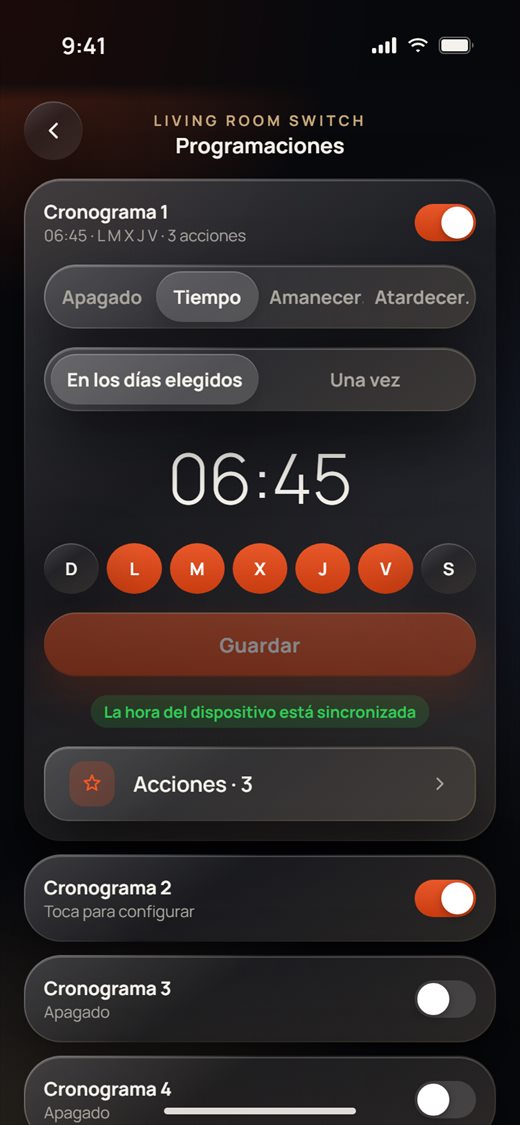
- En Ajustes, toca Cronograma. Cada dispositivo tiene un conjunto de programas (Cronograma 1, Cronograma 2 …). Usa el interruptor para activar o desactivar uno.
- Toca un programa activado para abrirlo. Elige Tiempo, Amanecer o Atardecer, y después En los días elegidos o Una vez. Ajusta la hora, elige los días y toca Guardar. La hora del dispositivo está sincronizada confirma que el reloj del dispositivo está bien.
- Toca Acciones para elegir lo que hace el programa: Verifique los elementos del escenario abre las acciones en el editor de escenas (Enviar al dispositivo las vuelve a escribir), Añadir desde escenario existente copia una de las escenas del hogar, y Eliminar elementos de escena las borra.
Escenas del dispositivo
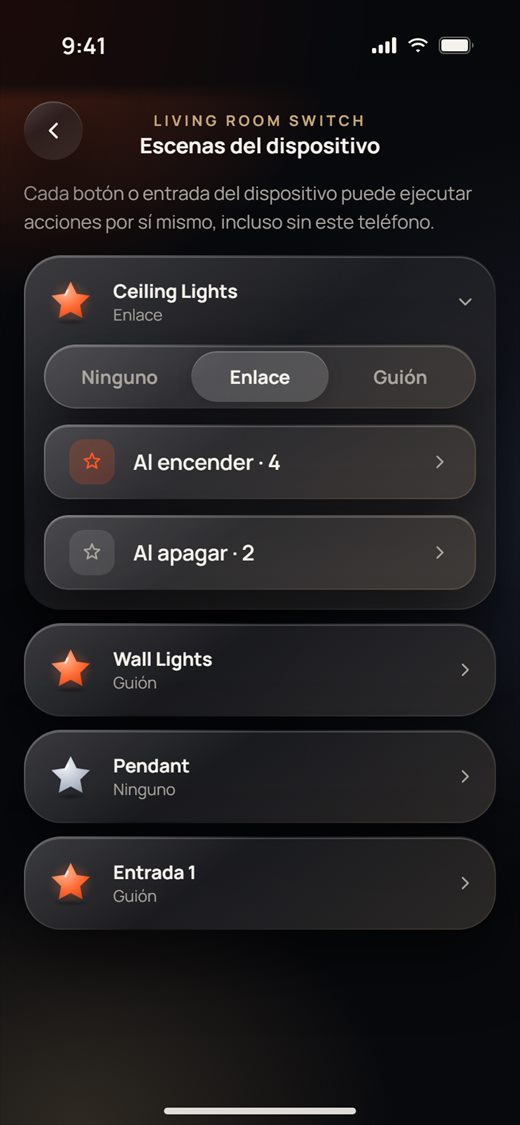
- En Ajustes, toca Escenas del dispositivo. Verás cada canal o entrada del dispositivo.
- Abre uno y elige Ninguno, Enlace o Guión:
- Enlace: acciones separadas Al encender y Al apagar.
- Guión: una lista de acciones que se ejecuta cuando pulsas el botón.
- Toca una fila para editar sus acciones, igual que en los programas. El número tras el nombre de la fila indica cuántas acciones tiene.
Páginas de paneles táctiles / AiO
Los Ajustes del dispositivo de un panel AiO son un menú: Actuadores, Termostatos, Entradas, Pantalla, Páginas de pantalla y Color del indicador. Solo el propietario los ve todos.
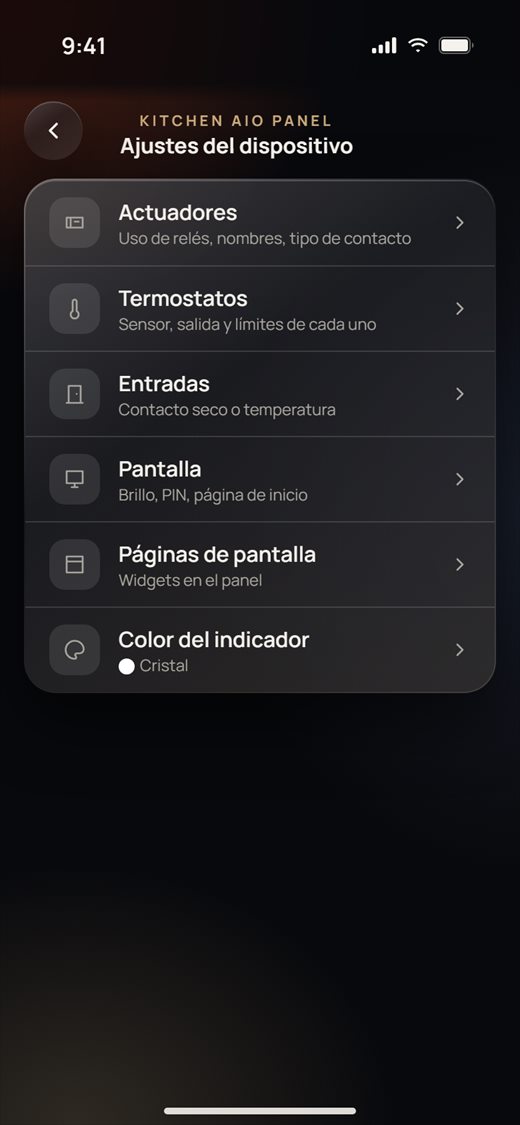
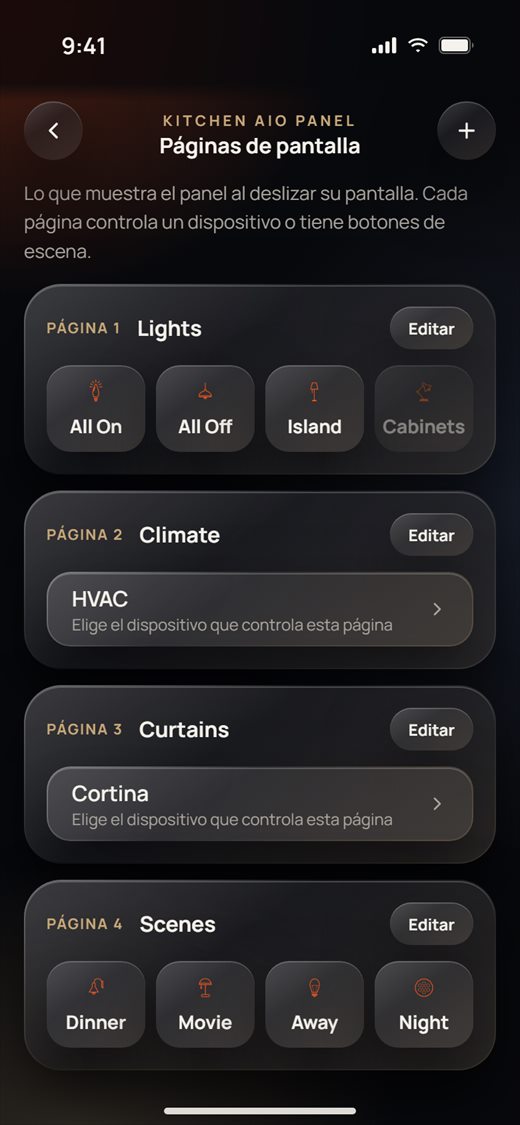
- Toca Páginas de pantalla para elegir lo que muestra el panel cuando alguien desliza su pantalla. Cada página controla un dispositivo (HVAC, Cortina, regulador, RGB, música) o contiene botones de escena.
- Toca Editar en una página para cambiar su nombre y su tipo, o para borrarla. Toca + para añadir una página.
- En una página de botones de escena, toca un botón para elegir si está Visible en el panel, su nombre, su icono y lo que ejecuta: Un dispositivo o un Guión. En una página de un dispositivo, toca Elige el dispositivo que controla esta página.
- Cuando termines, toca Mostrar los cambios en el panel. El panel se reinicia y después muestra las páginas nuevas. Si sales sin hacerlo, la app te pregunta si quieres reiniciar el panel ahora.
Actualizaciones de firmware
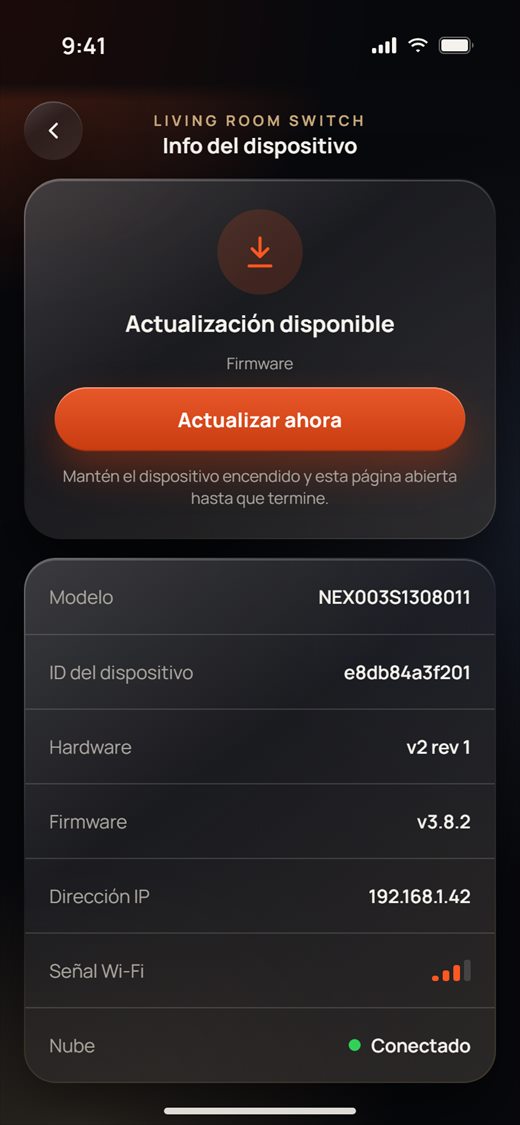
- En Ajustes, toca Información y actualización. La app busca el dispositivo en la red y después muestra su modelo, ID de dispositivo, hardware, firmware, dirección IP, señal Wi-Fi y conexión con la nube.
- Toca Buscar actualizaciones. Si aparece Actualización disponible, toca Actualizar ahora y confirma.
- Mantén el dispositivo alimentado y la página abierta hasta que termine la barra de progreso. La app avisa cuando el dispositivo está actualizado. No hay actualización para este dispositivo significa que el dispositivo ya está al día.
- Los dispositivos con un segundo chip muestran Información de MCU del proveedor, con su propio Buscar actualizaciones.
Y-Way y Apple Home
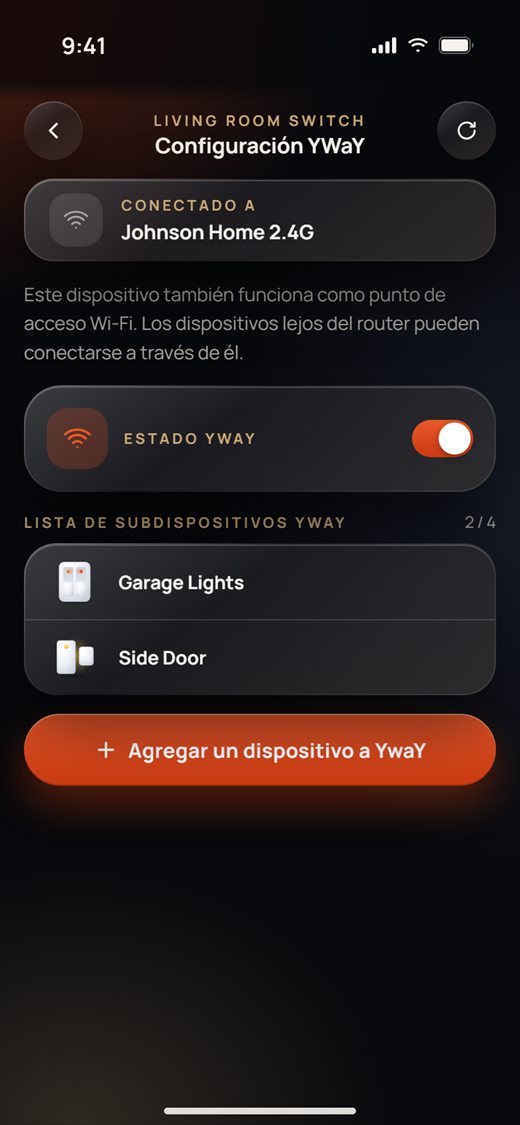
Y-Way convierte un dispositivo en un pequeño punto de acceso Wi-Fi. Úsalo para dispositivos que están demasiado lejos del router.
- En Ajustes, toca Y-Way. Conectado a muestra la red que usa el propio dispositivo.
- Activa estado YwaY. La lista muestra los dispositivos que se conectan a través de él (hasta 4).
- Toca Agregar un dispositivo a YwaY. Se abre el proceso normal para añadir, pero el dispositivo nuevo se une a la red de este dispositivo y va a su habitación. No hace falta contraseña.
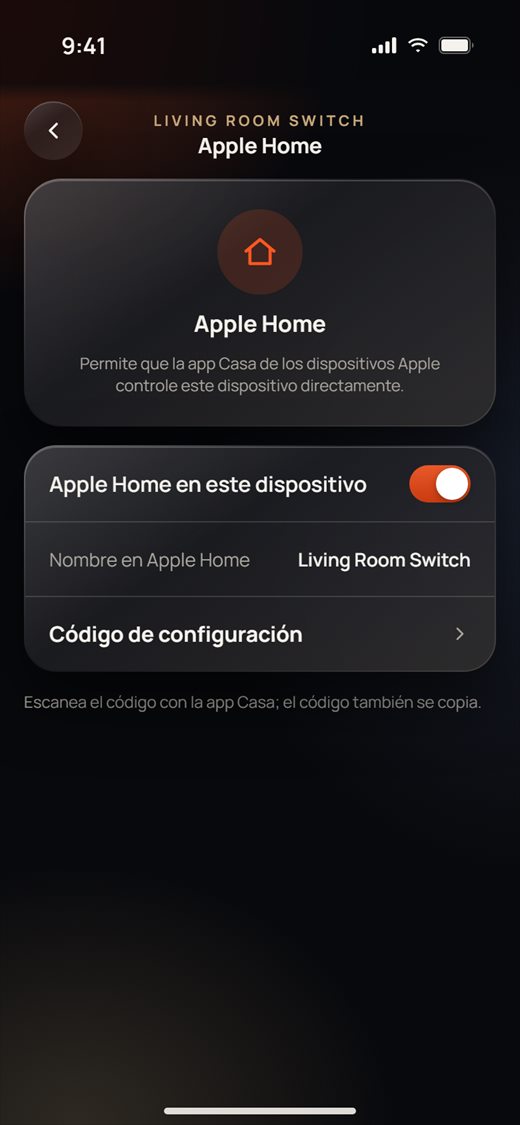
Apple Home (interruptores, reguladores, interruptores de cortina y relés): en Ajustes, toca Apple Home y activa Apple Home en este dispositivo. Toca Código de configuración para mostrar el código y escanéalo con la app Casa de Apple. El código también se copia para ti.
Entrega al propietario
- La mejor forma: añádelo todo con la sesión iniciada en la cuenta del propietario. Así el propietario tiene el control total, incluidos todos los ajustes.
- Si usaste tu propia cuenta: abre los Ajustes › Compartir de cada dispositivo y compártelo con el número de móvil o el correo del propietario, o usa un código QR temporal. Las personas con las que compartes pueden controlar el dispositivo, pero sus ajustes siguen en la cuenta que lo añadió (consulta la Parte 1 sobre compartir).
- Antes de irte, comprueba que cada dispositivo tiene un nombre claro y una habitación, que los paneles muestran las páginas correctas y que los usuarios y códigos de la cerradura están listos.
Solución de problemas
No se encuentra el dispositivo
- Comprueba que el dispositivo está en modo de emparejamiento. La conexión inteligente necesita un parpadeo rápido; el modo punto de acceso, un parpadeo lento. Si el parpadeo no es el correcto, apaga y enciende el dispositivo y repite su guía.
- Acerca el teléfono, el dispositivo y el router.
- Comprueba que el teléfono está en la red de 2.4 GHz y que la contraseña es correcta.
- Comprueba que Bluetooth, Ubicación y Red local están permitidos para NEXiiO en los Ajustes del iPhone.
- Si una forma falla, prueba la siguiente: Bluetooth, después Conexión inteligente y después Punto de acceso (manual).
"El dispositivo no responde" / la página no se abre
- El dispositivo no respondió a tiempo. Comprueba que tiene corriente y toca Reintentar.
- En las páginas de ajustes, las partes que el dispositivo no respondió se ocultan. Abre de nuevo la página cuando el dispositivo esté en línea.
Problemas de Wi-Fi
- Solo se admiten redes de 2.4 GHz. Asegúrate de que el teléfono está en la red de 2.4 GHz del router cuando añadas dispositivos.
- Para los dispositivos lejos del router, usa Y-Way en un dispositivo cercano.
Sin conexión frente a nube
- En línea / Sin conexión en Ajustes indica si el dispositivo responde ahora mismo.
- Nube en Info del dispositivo indica lo bien que el dispositivo llega a la nube (Conectado, Regular, Débil, Sin conexión). En casa, la app controla los dispositivos por la red local. Fuera de casa, pasa por la nube.
- Un dispositivo añadido como "solo en este teléfono" funciona en casa y se envía a la cuenta cuando la nube responda.
- Los usuarios programados y el uso compartido necesitan la nube. Una insignia Pendiente pasa a Sincronizado en cuanto la cerradura y la nube tienen los códigos.