NEXiiO · новый дизайн приложения
Руководство по приложению NEXiiO
Как пользоваться новым приложением NEXiiO на iPhone и Android: ваш дом, комнаты и устройства, сцены, камеры и вызовы, а для монтажников — как добавлять и настраивать устройства. Каждый шаг показан на реальном экране приложения.
Выпуск ноябрь 2026 г. · приложение NEXiiO 2.0
Часть 1 · Владельцы дома
Начало работы и ваша учётная запись
Первый запуск
При первом запуске NEXiiO вы создаёте учётную запись или входите в уже существующую.
Новый вид
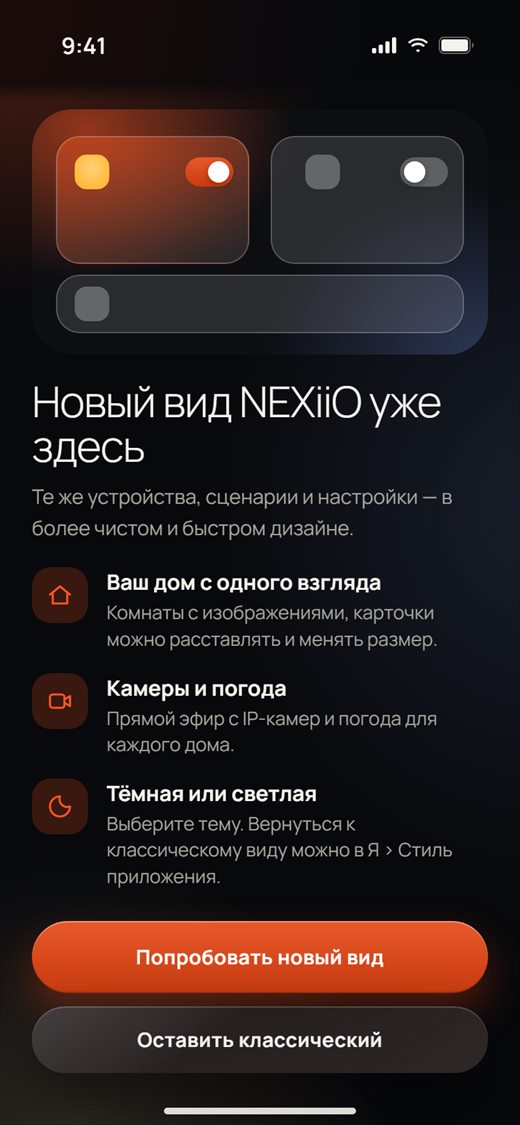
Если вы уже пользовались NEXiiO и обновили приложение, один раз появится экран Новый вид NEXiiO уже здесь.
- Нажмите Попробовать новый вид, чтобы перейти на новый дизайн. Ваши устройства, сценарии и настройки останутся прежними.
- Или нажмите Оставить классический, чтобы остаться со старым дизайном. Этот экран больше не появится. Переключиться можно в любой момент позже в разделе Я › Стиль приложения.
Добро пожаловать
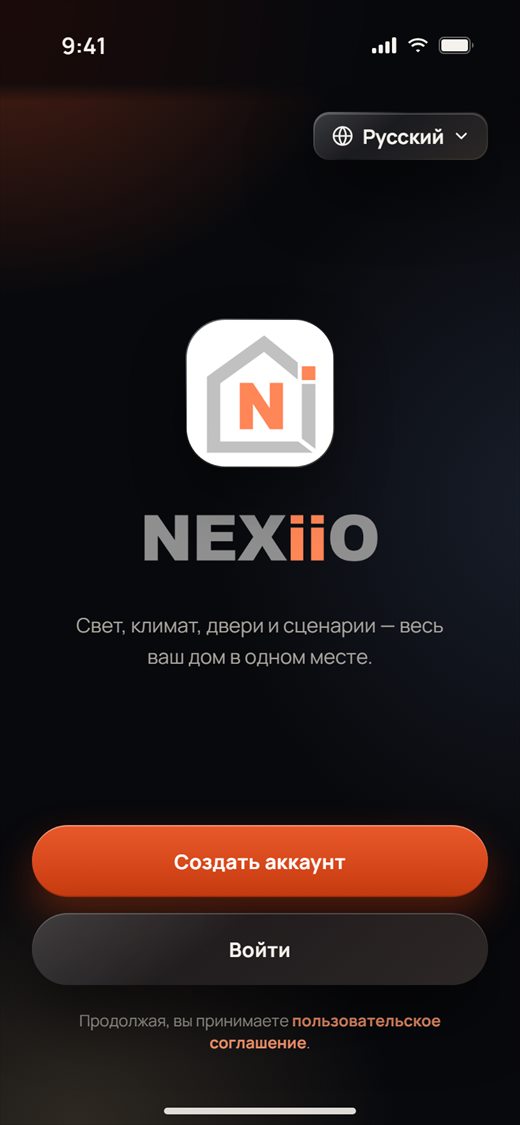
- На экране Добро пожаловать нажмите Создать аккаунт, если вы впервые пользуетесь NEXiiO, или Войти, если у вас уже есть учётная запись.
- Чтобы сначала прочитать пользовательское соглашение, нажмите пользовательское соглашение внизу экрана.
Создание учётной записи
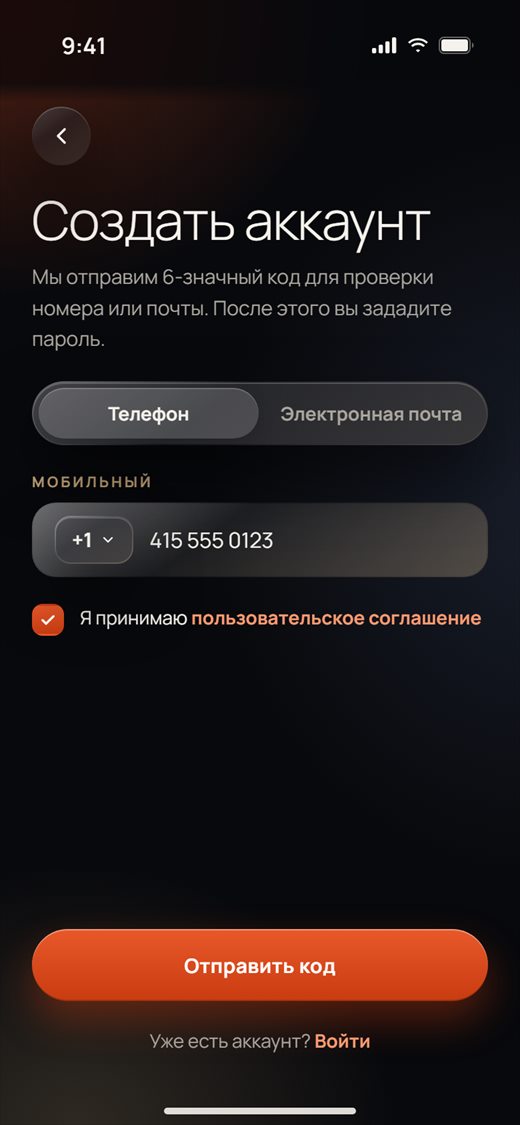
Зарегистрироваться можно по номеру мобильного телефона (мы пришлём код в SMS) или по адресу электронной почты (мы пришлём код письмом).
- Нажмите Создать аккаунт.
- Вверху выберите Телефон или Электронная почта.
- Для Телефон: проверьте код страны (по умолчанию +1) и введите номер, например 415 555 0123. Для Электронная почта: введите свой адрес.
- Отметьте Я принимаю пользовательское соглашение.
- Нажмите Отправить код.
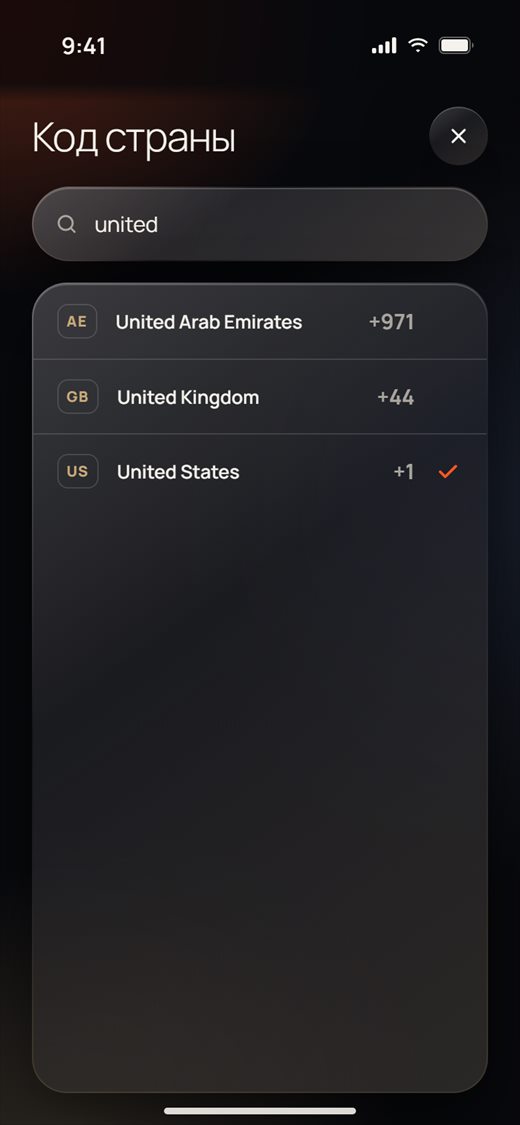
Чтобы сменить код страны, нажмите +1, найдите страну по названию или коду и нажмите на неё.
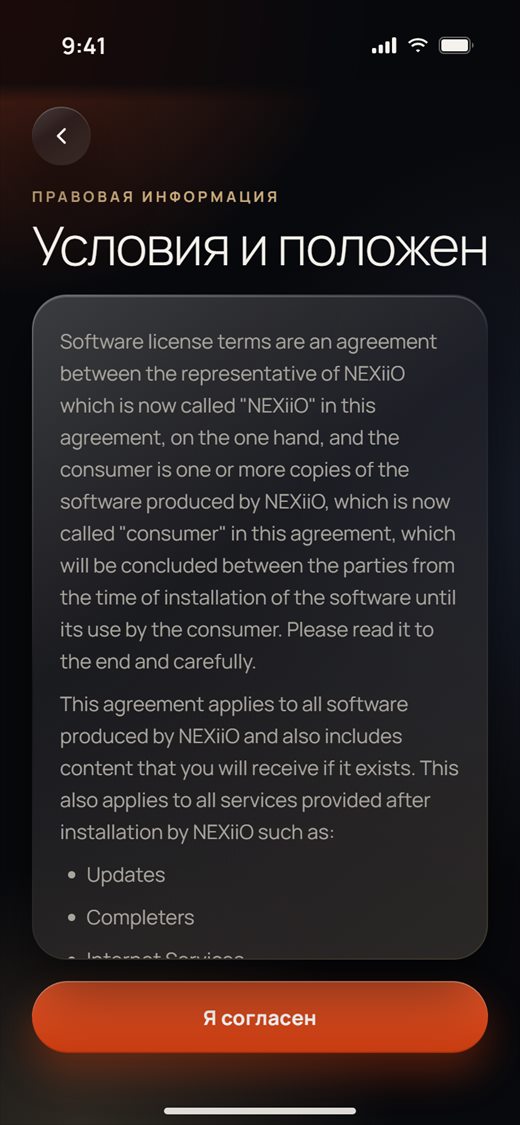
Чтобы прочитать соглашение, нажмите пользовательское соглашение, затем внизу нажмите Я согласен. Флажок при этом отметится сам.
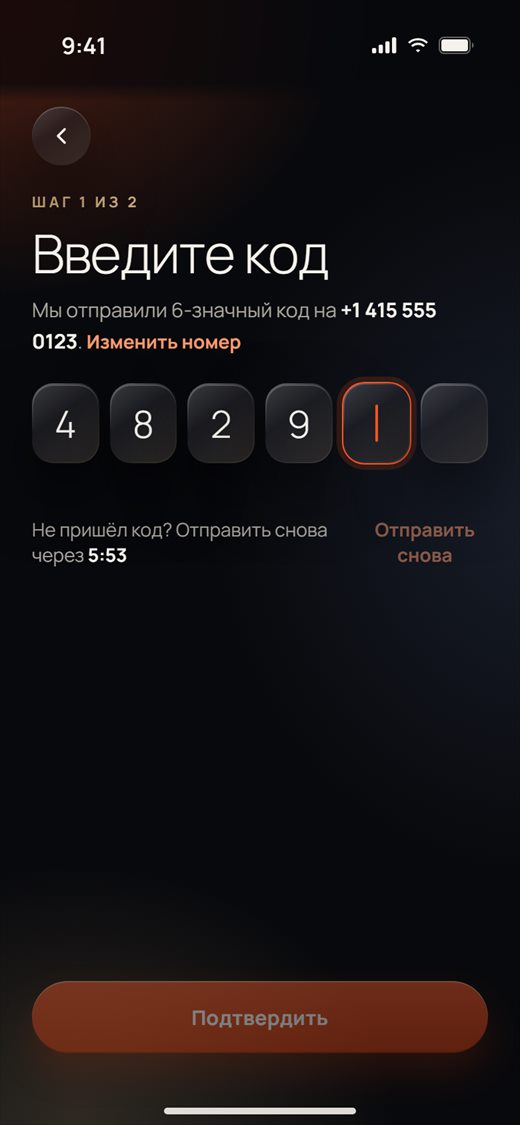
Проверочный код (шаг 1 из 2)
- Введите 6-значный код, который мы прислали. Приложение проверит его, как только будут введены все 6 цифр. Можно также нажать Подтвердить.
- Код не пришёл? Дождитесь окончания отсчёта и нажмите Отправить снова.
- Ошиблись в номере или адресе? Нажмите Изменить номер (или Изменить почту), чтобы вернуться назад.
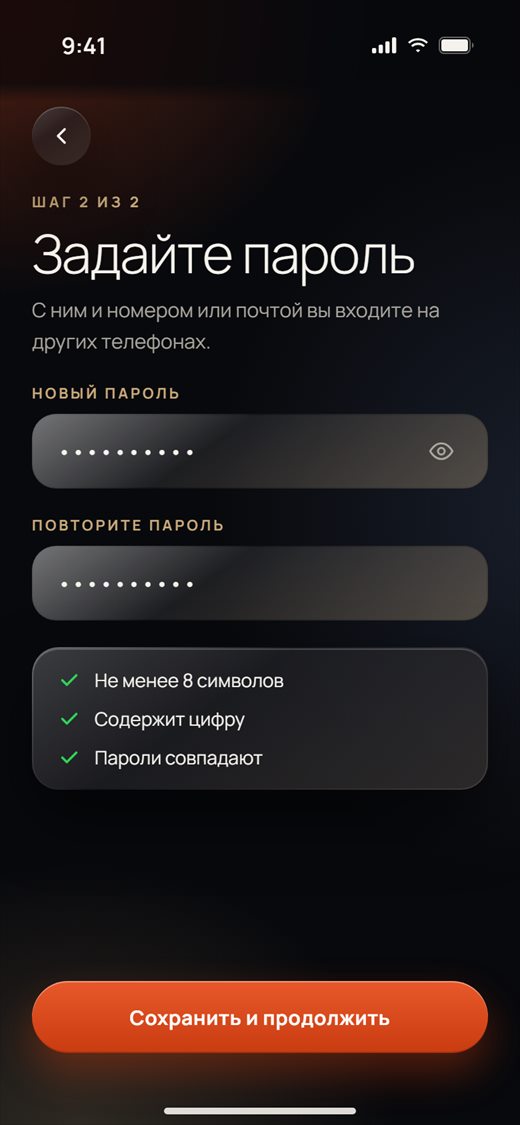
Пароль (шаг 2 из 2)
- Введите новый пароль, затем повторите его в поле Повторите пароль.
- Пароль должен содержать не менее 8 символов и цифру. Каждое выполненное правило отмечается зелёной галочкой.
- Нажмите Сохранить и продолжить. Вы вошли, и открывается ваш дом.
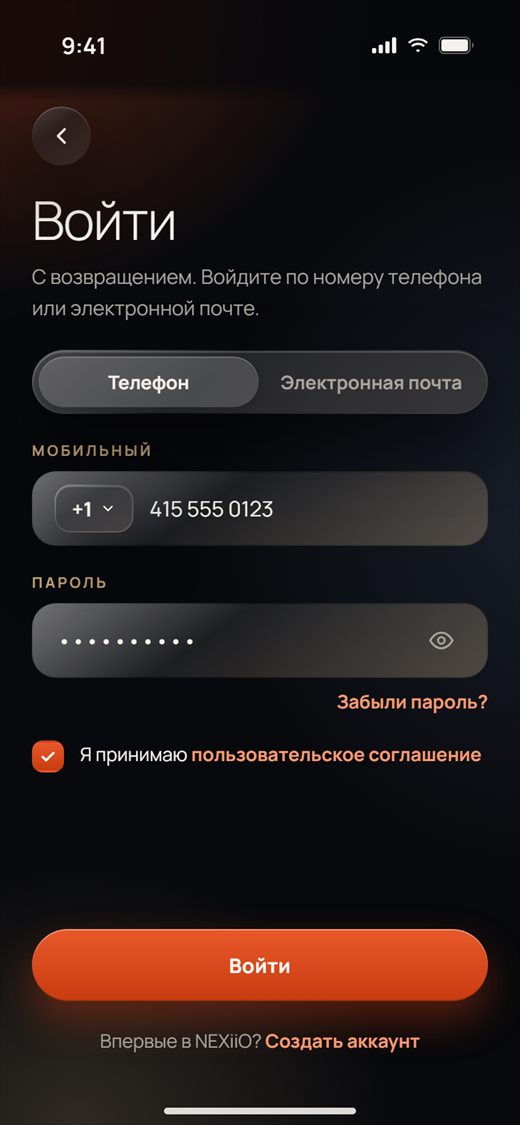
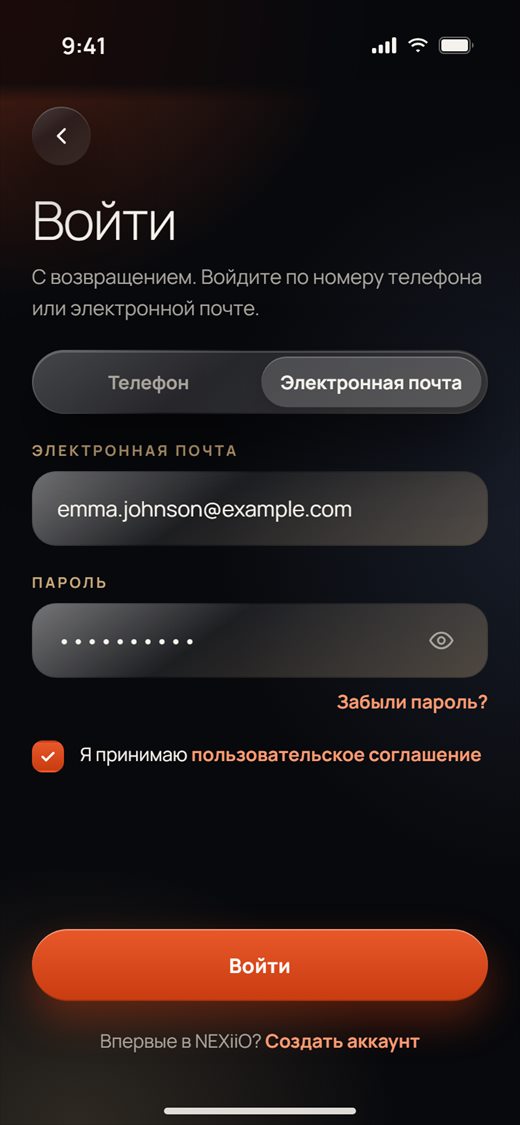
Вход
- На экране Добро пожаловать нажмите Войти.
- Выберите Телефон или Электронная почта и введите номер или адрес.
- Введите Пароль.
- Отметьте Я принимаю пользовательское соглашение и нажмите Войти.
Забыли пароль
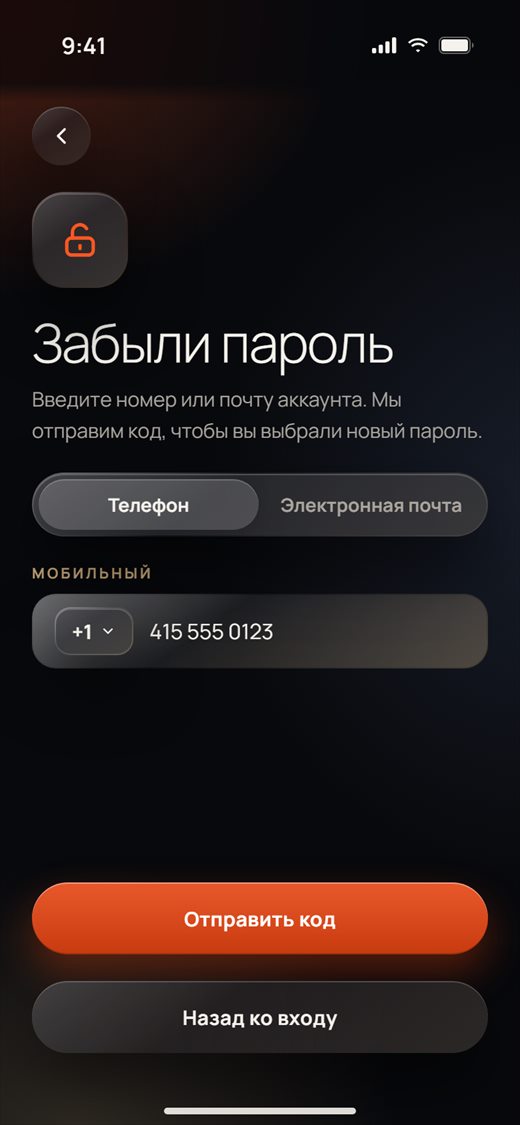
- На экране Войти нажмите Забыли пароль?.
- Введите номер телефона или адрес почты своей учётной записи и нажмите Отправить код.
- Введите полученный код и задайте новый пароль (правила те же, что выше). Вы вошли.
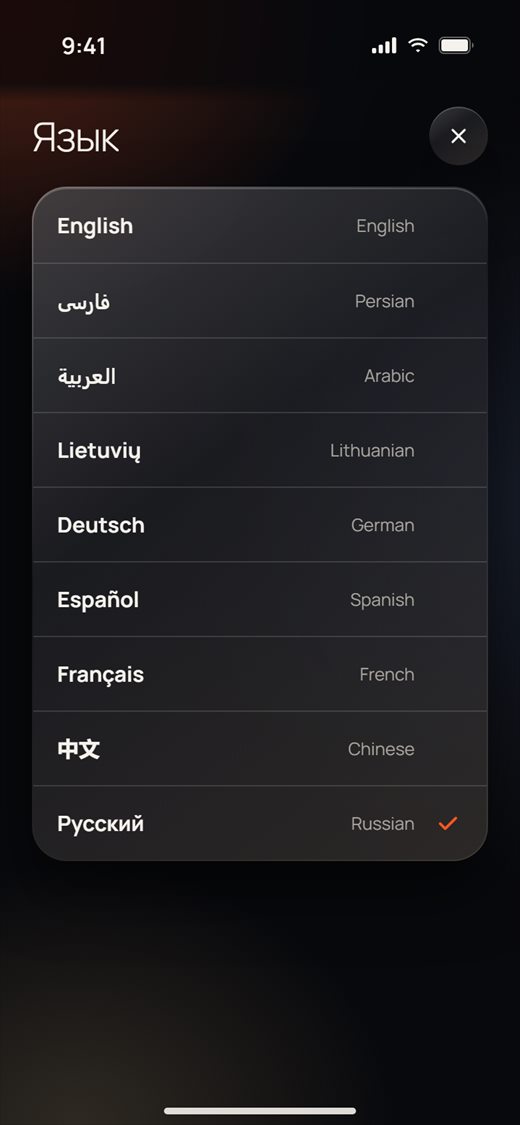
Язык
Приложение доступно на девяти языках, среди них English, Lietuvių, Deutsch, Español, Français, 中文 и Русский. Есть и языки с письмом справа налево (RTL).
- До входа: на экране Добро пожаловать нажмите кнопку языка в правом верхнем углу и выберите язык. Экраны учётной записи откроются заново на этом языке.
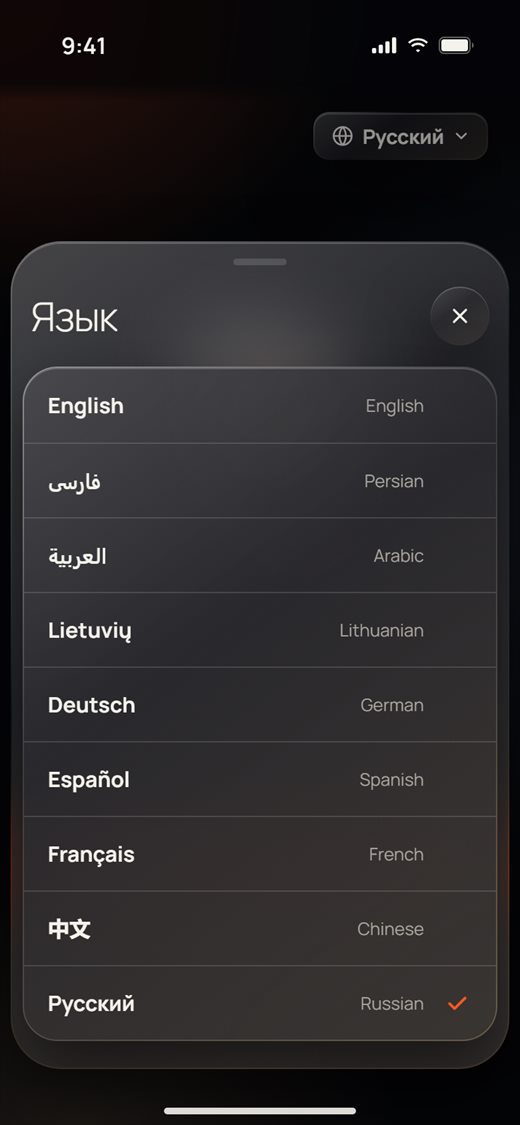
- После входа: откройте Я › Язык и нажмите на нужный язык. Приложение перезапустится на этом языке.
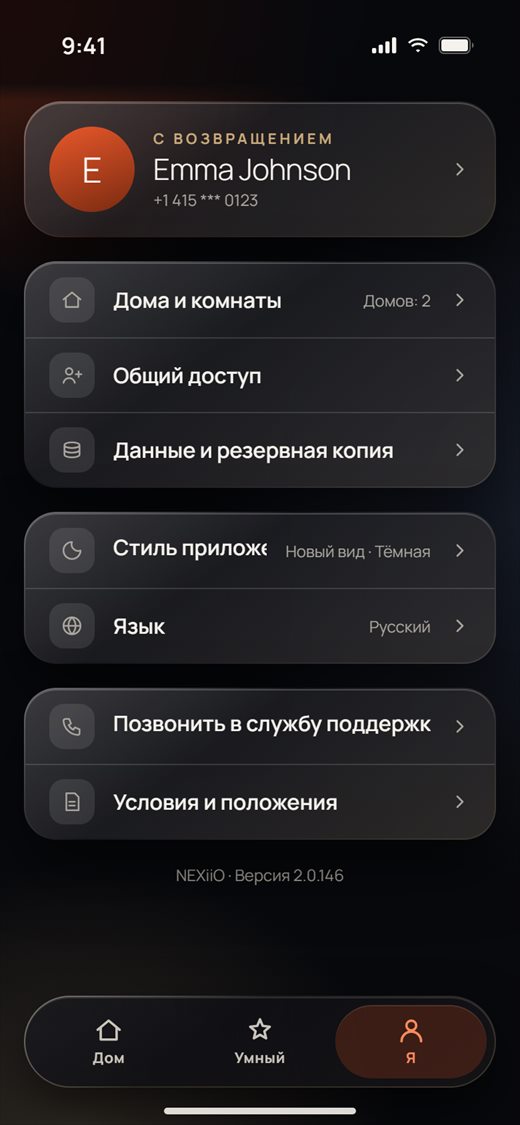
Вкладка «Я»
Нажмите Я на панели вкладок внизу. Отсюда открываются учётная запись и настройки приложения:
- ваше имя вверху открывает Личные данные
- Дома и комнаты, Общий доступ, Данные и резервная копия
- Стиль приложения (показывает текущий вид и тему) и Язык
- Позвонить в службу поддержки и Условия и положения
- версия приложения внизу
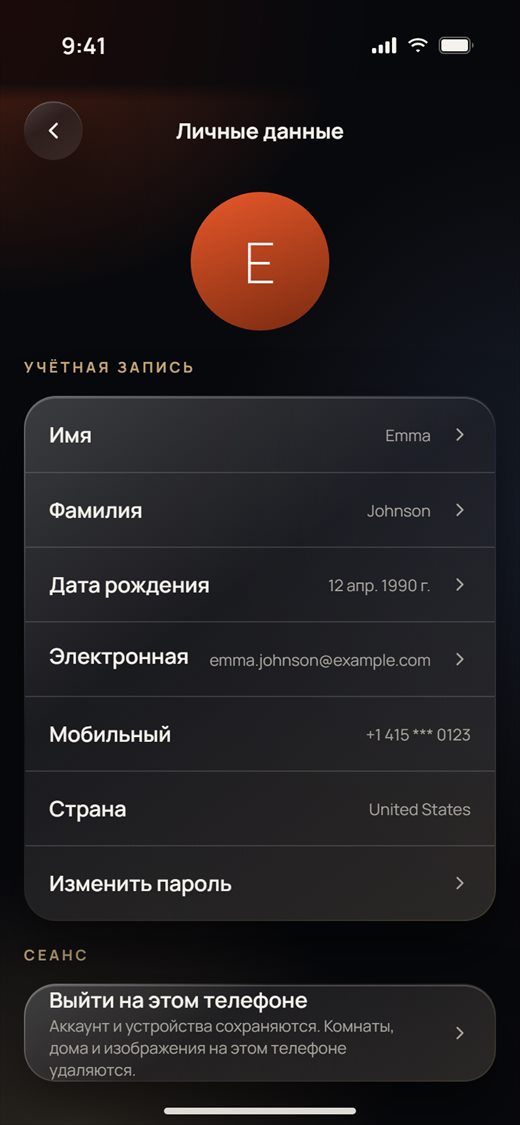
Личные данные
- Откройте Я и нажмите на своё имя вверху.
- Нажмите Имя, Фамилия или Электронная почта, введите новое значение и нажмите Сохранить. Нажмите Дата рождения, чтобы выбрать дату.
- Мобильный и Страна берутся из учётной записи, здесь их изменить нельзя. Середина номера скрыта.
- Нажмите Изменить пароль, чтобы получить код, затем введите новый пароль.
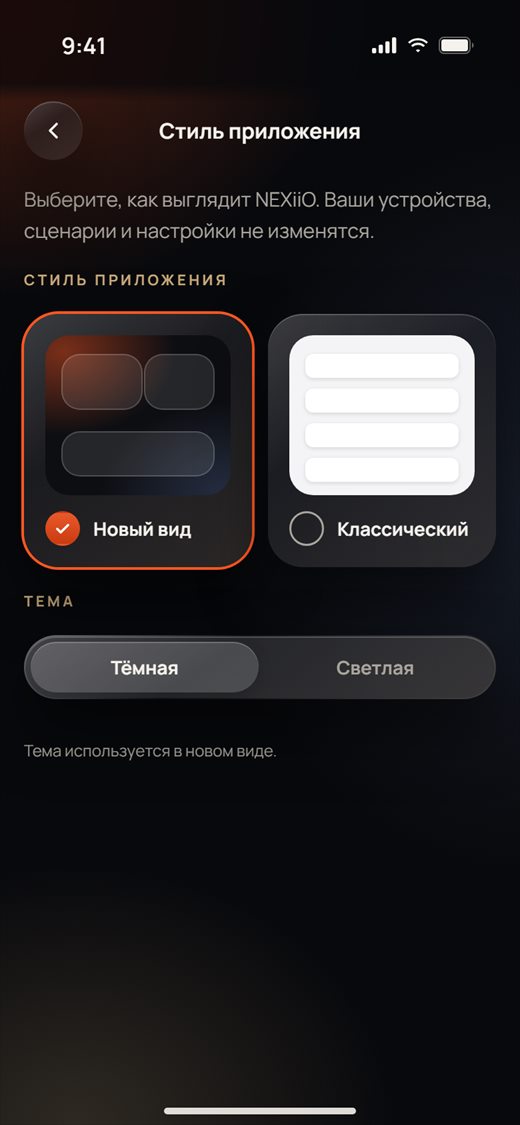
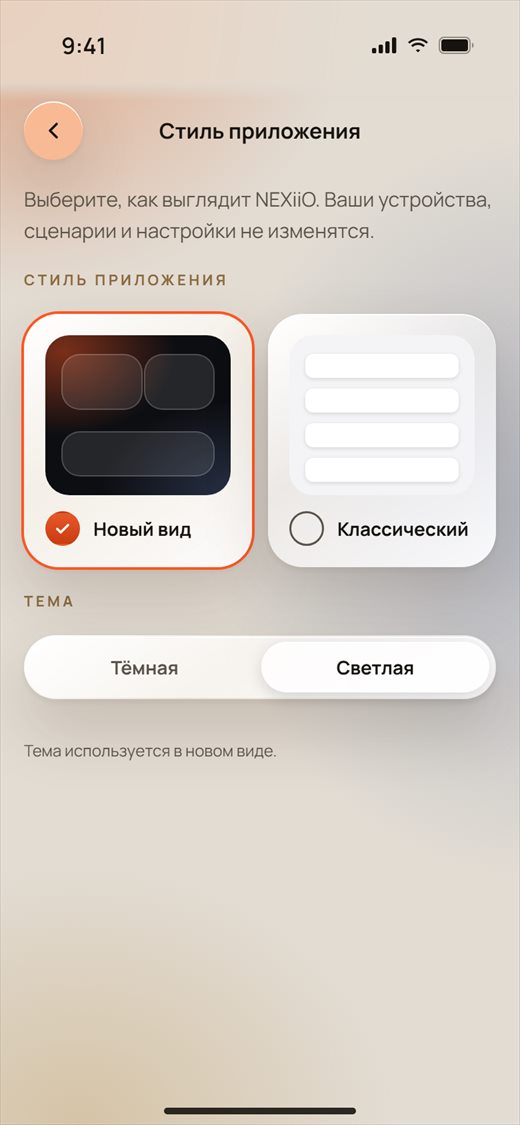
Стиль приложения и тёмная / светлая тема
- Откройте Я › Стиль приложения.
- В разделе Стиль приложения нажмите Новый вид или Классический. Приложение сразу переключится. Ваши устройства, сценарии и настройки останутся прежними.
- В разделе Тема нажмите Тёмная или Светлая. Тема применяется к новому виду. По умолчанию — тёмная.
Дома и комнаты
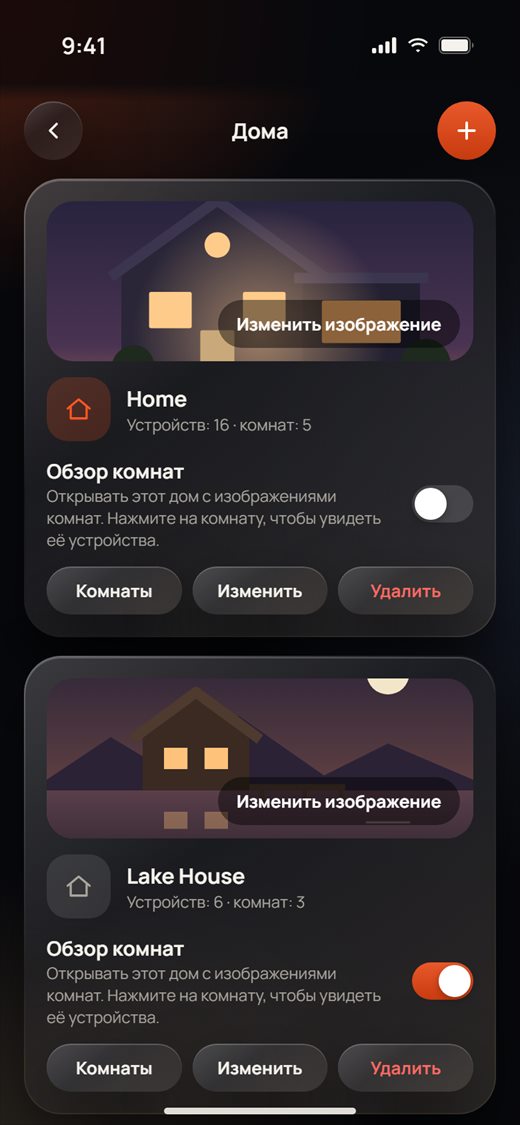
Ваши дома
- Откройте Я › Дома и комнаты.
- У каждого дома видны его изображение, число устройств и комнат и такие кнопки:
- Изменить изображение: выбрать новое изображение дома.
- Обзор комнат: включите, чтобы этот дом открывался с изображениями комнат. Нажмите там на комнату, чтобы увидеть её устройства.
- Комнаты: управление комнатами этого дома.
- Изменить: переименовать дом.
- Удалить: удалить дом.
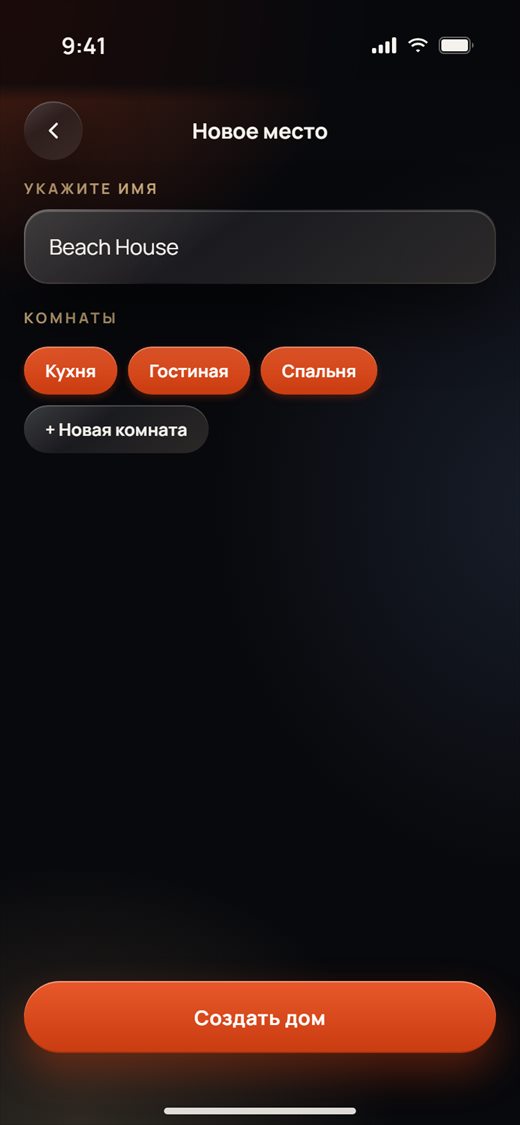
Добавление дома
- На экране Дома нажмите + в правом верхнем углу.
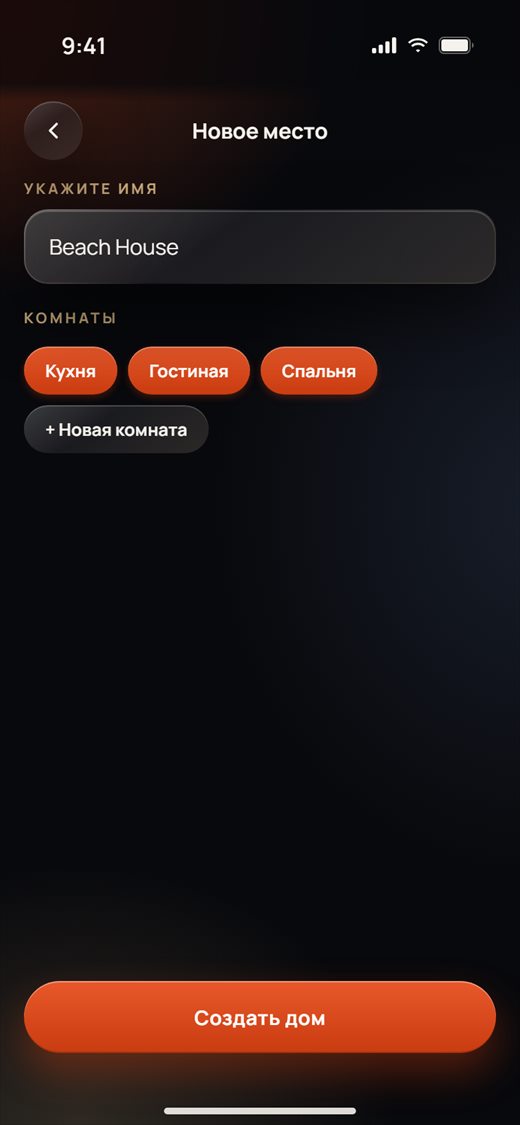
- Введите название в поле Укажите имя.
- В разделе Комнаты оставьте или снимите отметки с готовых комнат (Кухня, Гостиная, Спальня) или нажмите + Новая комната, чтобы добавить свою. В доме должна быть хотя бы одна комната.
- Нажмите Создать дом.
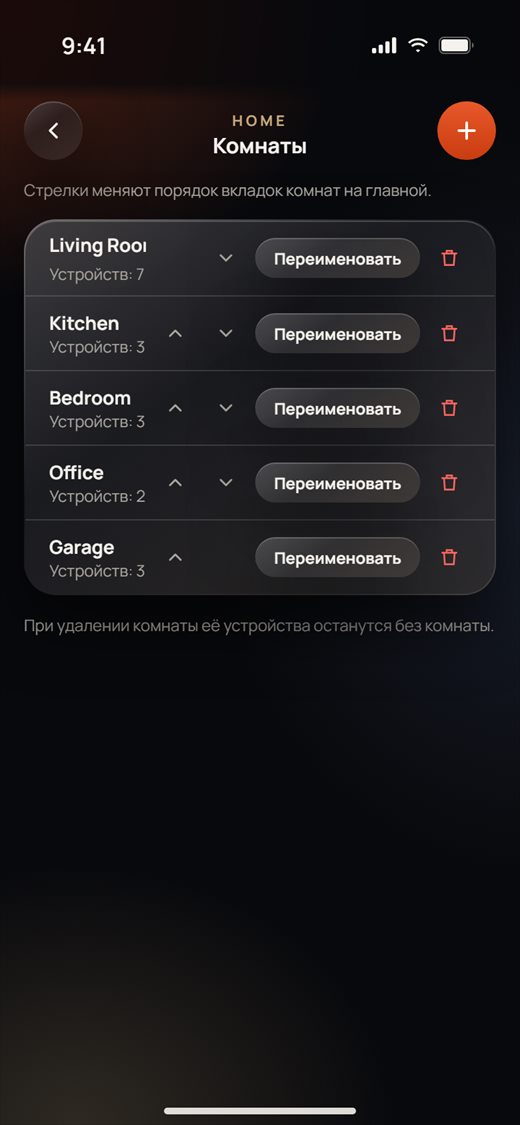
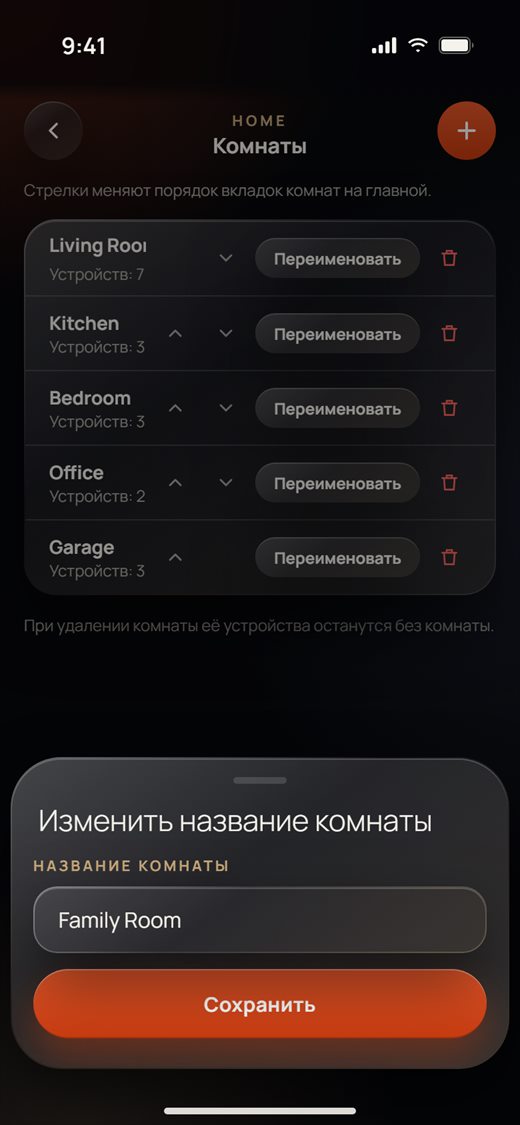
Комнаты
- На экране Дома нажмите Комнаты на карточке дома.
- Стрелками меняйте порядок вкладок комнат на главной.
- Нажмите + в правом верхнем углу, чтобы добавить комнату.
- Нажмите Переименовать, чтобы изменить название комнаты, введите его и нажмите Сохранить.
- Нажмите на красный значок корзины, чтобы удалить комнату. Её устройства останутся, но без комнаты. На главной приложение спросит, куда их поместить.
Резервная копия и восстановление
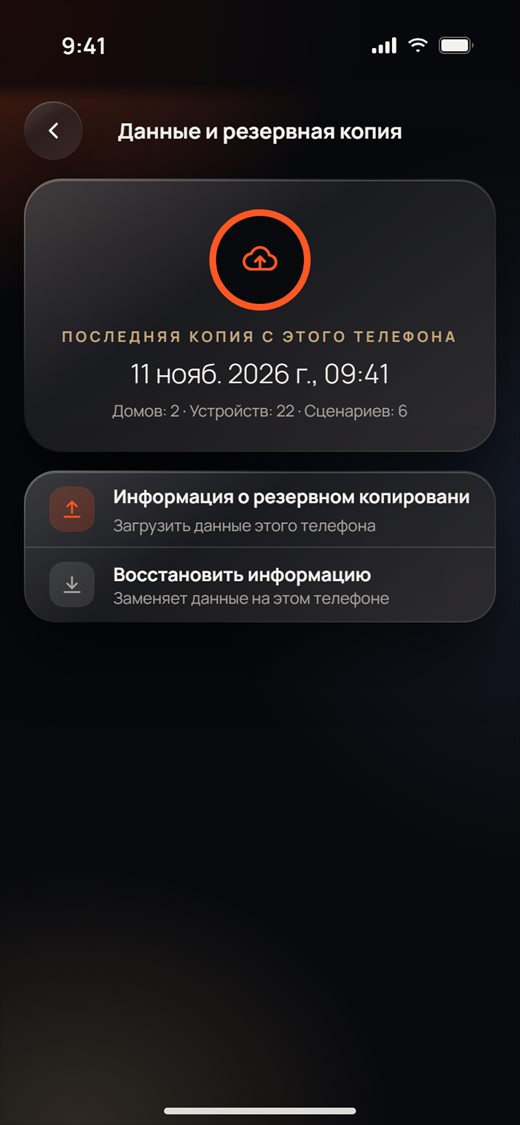
Сохраните копию своих домов, комнат, устройств и сценариев с этого телефона в облако и верните её позже (например, на новом телефоне).
- Откройте Я › Данные и резервная копия. Верхняя карточка показывает Последняя копия с этого телефона и то, что сейчас есть на телефоне.
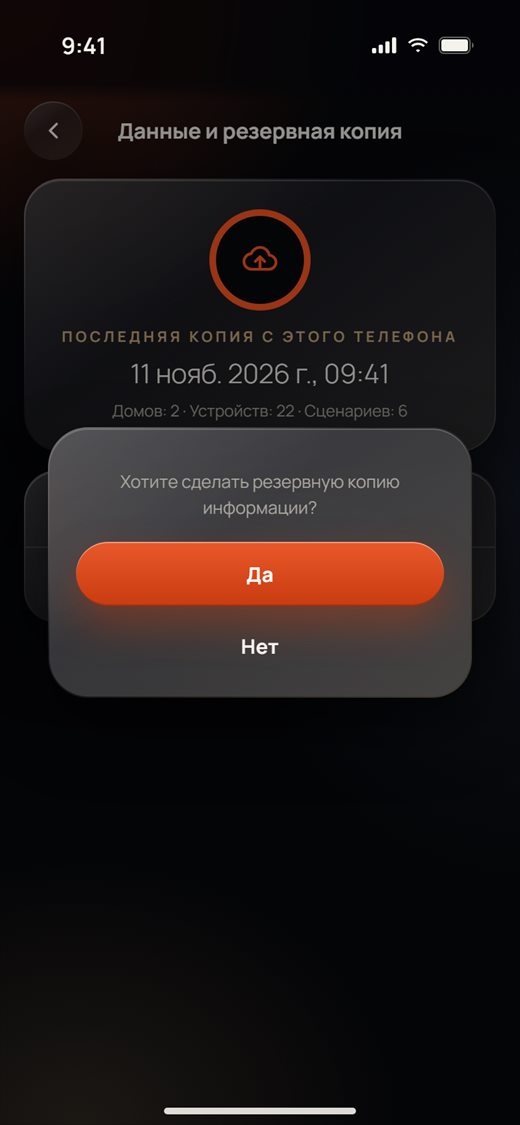
- Нажмите Информация о резервном копировании, затем Да, чтобы загрузить данные этого телефона.
- Чтобы вернуть копию, нажмите Восстановить информацию, затем Да. Данные на этом телефоне будут заменены.
Выход и удаление учётной записи
Выход на этом телефоне
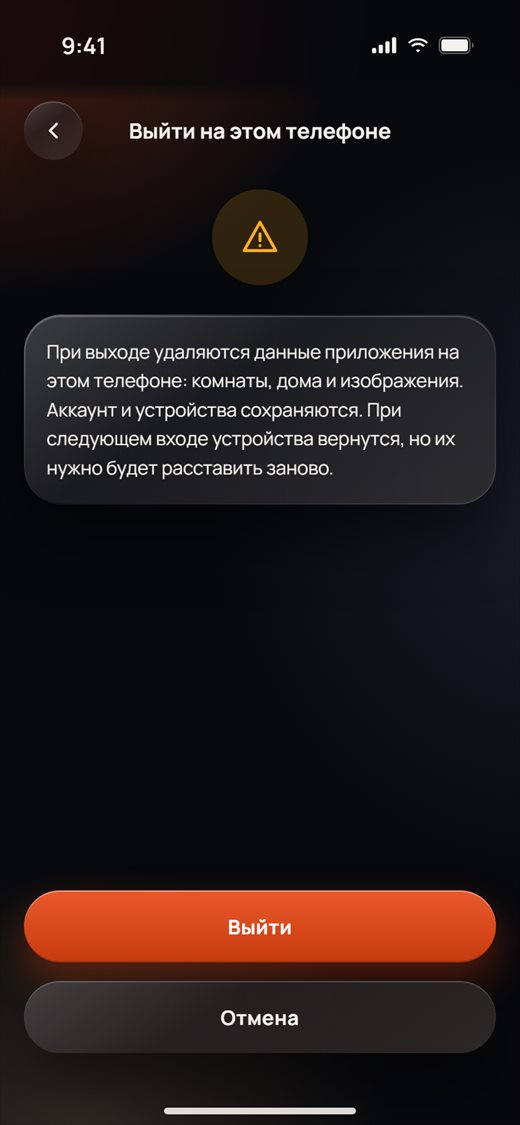
- Откройте Я, нажмите на своё имя и нажмите Выйти на этом телефоне.
- Прочитайте пояснение и нажмите Выйти. Приложение вернётся на экран Добро пожаловать.
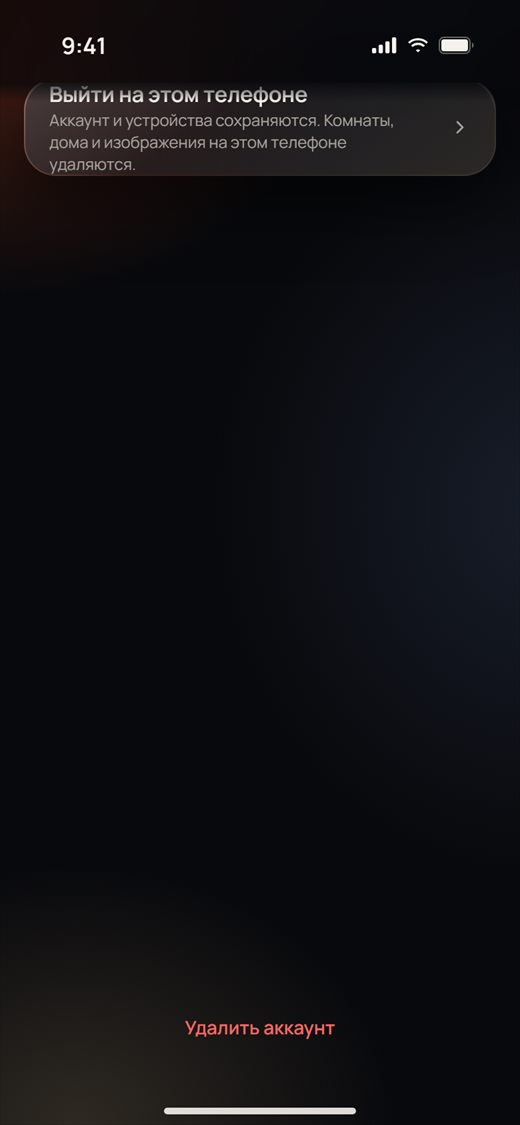
Удаление учётной записи
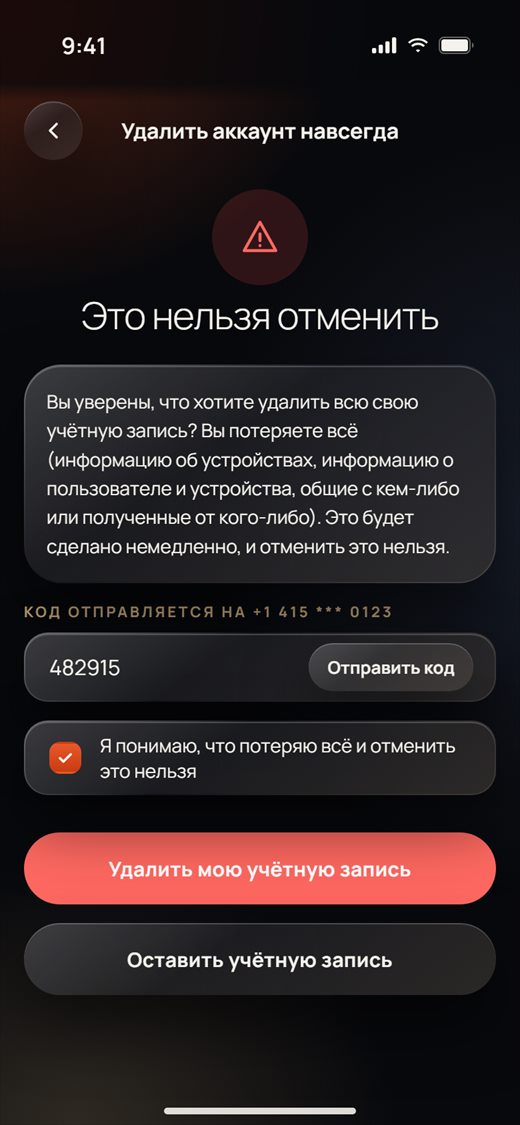
Удаление учётной записи стирает всё навсегда: информацию об устройствах, о пользователе и устройства, общие с кем-либо или полученные от кого-либо.
- Откройте Я, нажмите на своё имя и прокрутите Личные данные до самого низа. Нажмите Удалить аккаунт.
- Нажмите Отправить код и введите полученный 6-значный код.
- Отметьте Я понимаю, что потеряю всё и отменить это нельзя.
- Нажмите Удалить мою учётную запись и подтвердите. Чтобы отказаться, нажмите Оставить учётную запись.
Часть 1 · Владельцы дома
Главная, комнаты и погода
Вкладка «Дом»
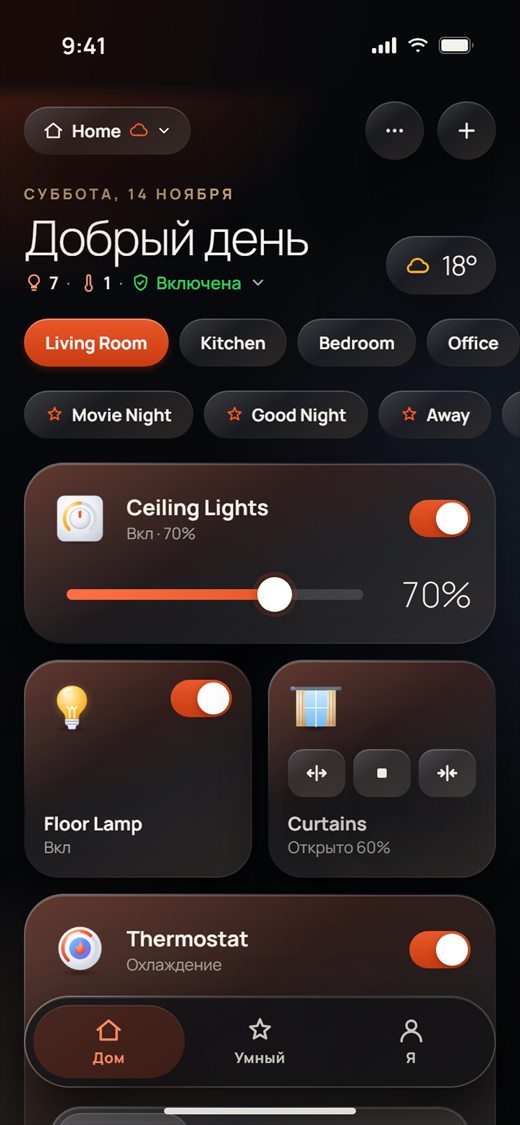
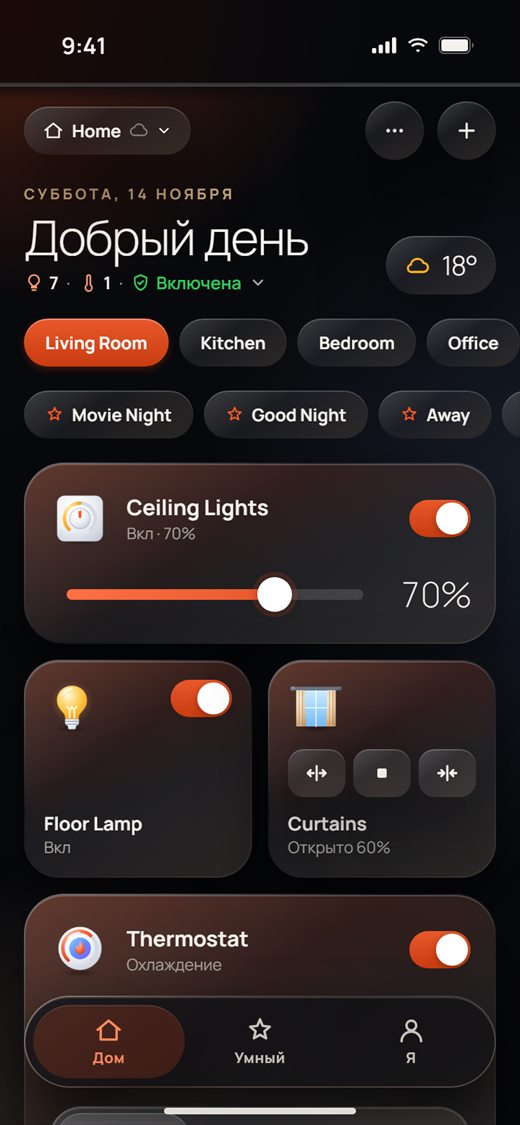
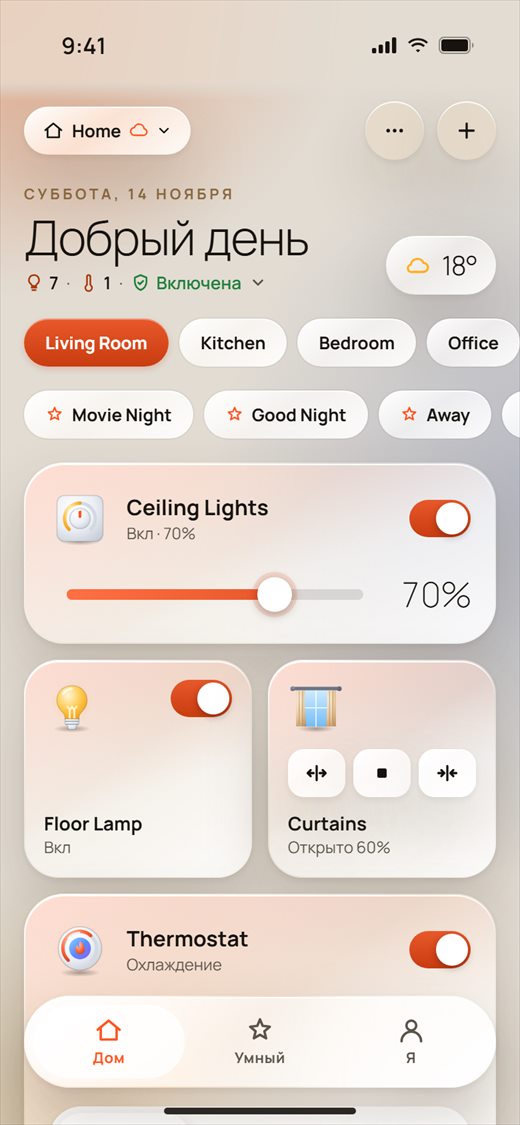
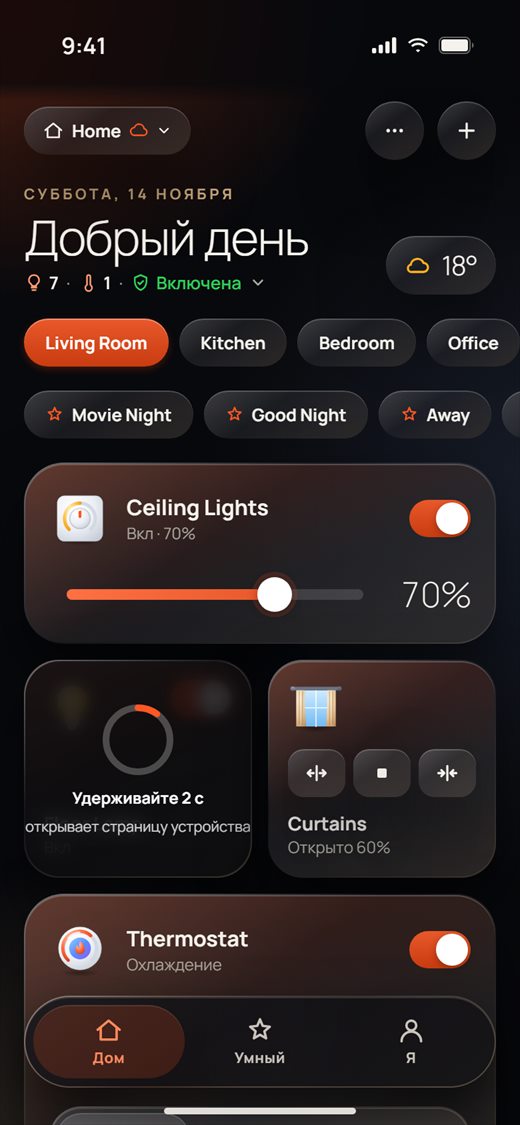
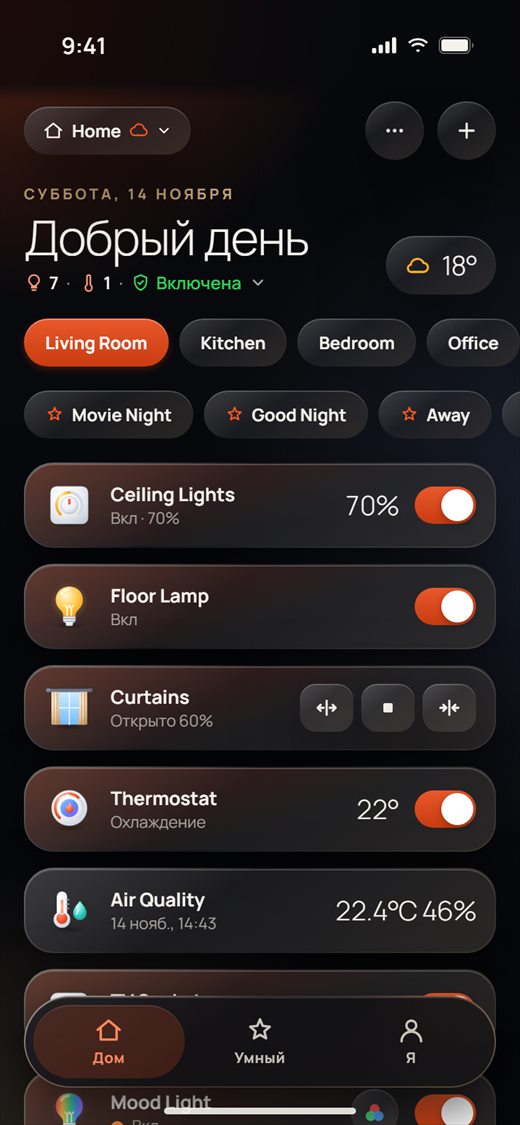
«Дом» — первая вкладка. Она показывает одну комнату вашего дома за раз, с карточкой для каждого светильника, шторы, термостата и датчика в ней.
- Слева вверху — название вашего дома (здесь Home). Маленькое облако рядом показывает связь с облаком (см. «Полезно знать» ниже).
- Под ним — дата, приветствие и строка сводки по всему дому, например «Включено: 7 · Включено: 1 · Включена».
- Плашка погоды справа показывает температуру на улице. Нажмите на неё, чтобы открыть страницу погоды.
- Ряд кнопок комнат выбирает комнату. Ряд под ним содержит ваши Сцены. Нажмите на сцену, чтобы запустить её. Когда она выполнится, появится сообщение об этом.
- Дальше идут карточки комнаты. Прокрутите вниз, чтобы увидеть остальные.
- Нажмите на другую комнату, например Kitchen, чтобы увидеть карточки этой комнаты.
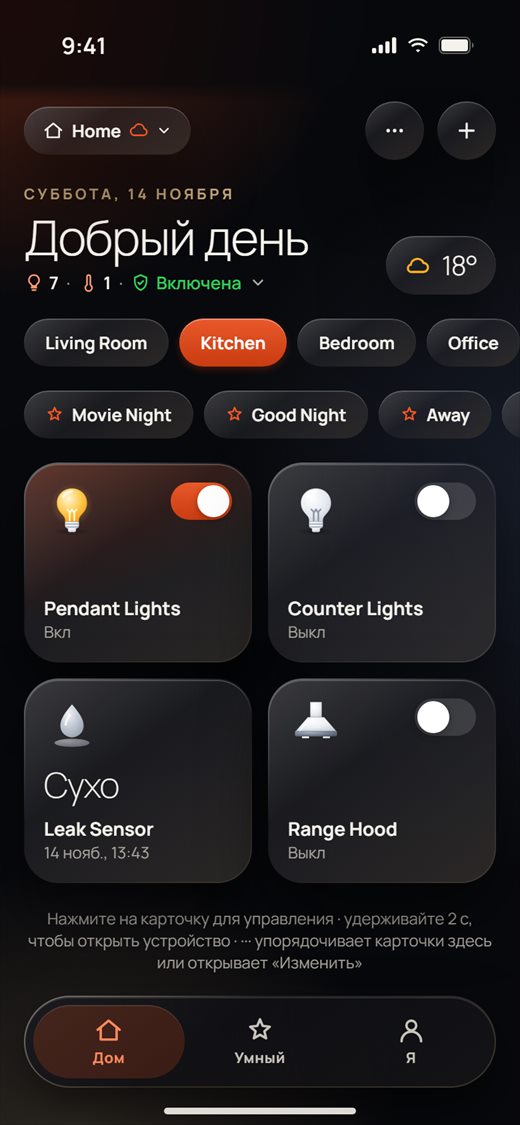
- Две круглые кнопки справа вверху — это ··· (меню «Ещё») и + (добавить устройство в комнату, которую вы сейчас смотрите).
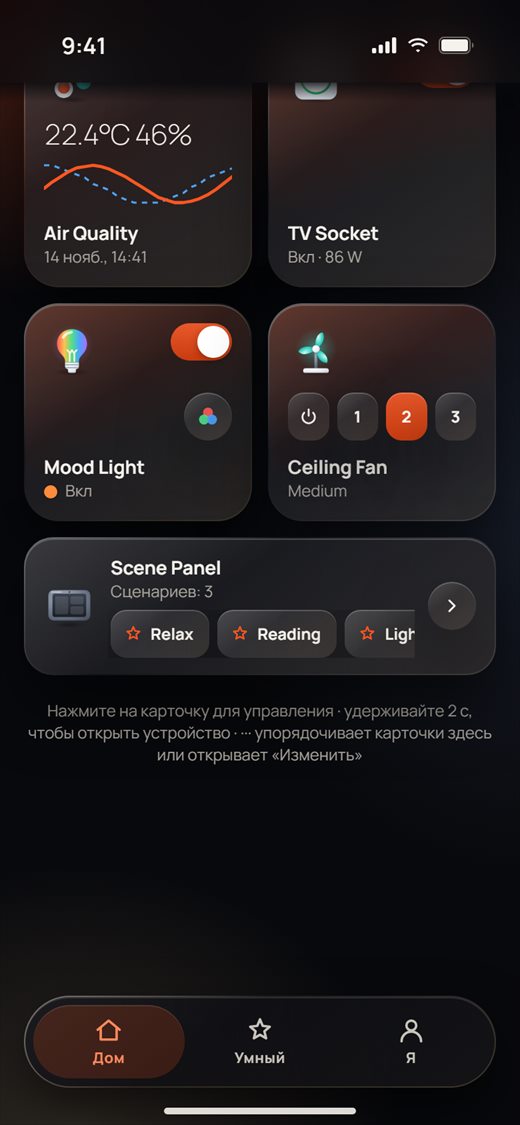
- Внизу комнаты приложение напоминает: «Нажмите на карточку для управления · удерживайте 2 с, чтобы открыть устройство · ··· упорядочивает карточки здесь или открывает «Изменить»».
- Значок облака: оранжевое облако означает, что приложение подключено. Если облако мигает, а вдоль верхнего края экрана бежит оранжевая полоска, приложение ещё подключается. Серое облако и серая полоска вверху означают, что связи с облаком сейчас нет. Дома приложение всё равно может управлять устройствами через домашнюю сеть.
- Тёмная или светлая: главная выглядит одинаково в обеих темах. Тема меняется в Я › Стиль приложения.
Управление устройствами с карточек
Нажмите на карточку или одну из её кнопок, чтобы сразу управлять устройством. Карточка меняется только тогда, когда устройство сообщит о новом состоянии.
- Свет и розетки: нажмите на карточку или её переключатель, чтобы включить или выключить. Розетка со счётчиком энергии также показывает текущую мощность (например, «Вкл · 86 W»).
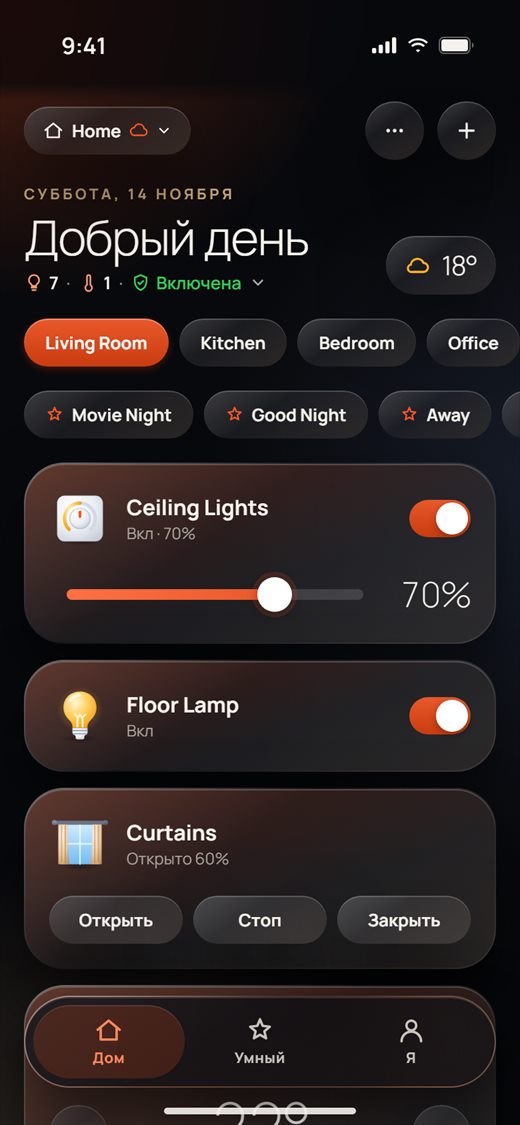
- Диммеры: на большой карточке перетащите ползунок, чтобы задать яркость. Средняя карточка только включает и выключает свет.
- Шторы и жалюзи: используйте кнопки открыть, стоп и закрыть. На большой карточке есть и ползунок положения, если мотор сообщает его.
- Термостаты: переключателем включайте и выключайте, кнопками − и + задавайте уставку, а кнопками Охлаждение, Обогрев или Осушение — режим. Температура в комнате показана под уставкой.
- Цветной свет: нажмите кнопку палитры, чтобы выбрать цвет, белый свет или настроение.
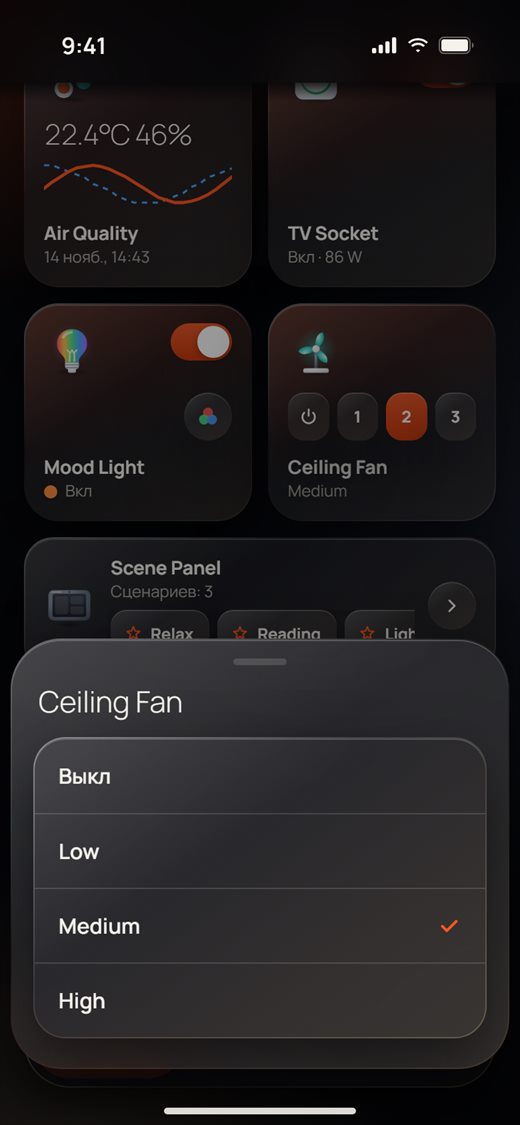
- Вентилятор с 3 скоростями: нажмите ⏻, 1, 2 или 3. Нажмите на саму карточку, чтобы увидеть полные названия скоростей.
- Сенсорная панель: нажмите на одну из сцен панели (здесь Relax, Reading, Lights Off). Стрелка открывает страницу панели.
- Датчики показывают последнее значение. Датчик температуры и влажности также показывает небольшой график (оранжевый — температура, синяя пунктирная линия — влажность).
Удержание карточки
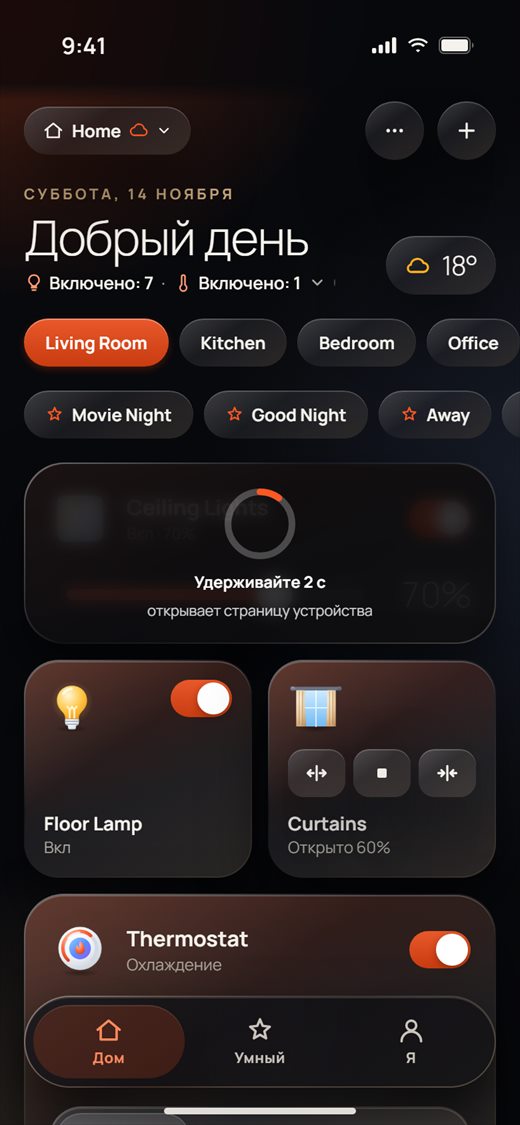
- Удерживайте карточку 2 секунды. Заполняется кольцо с текстом «Удерживайте 2 с · открывает страницу устройства».
- Когда кольцо заполнится, откроется собственная страница устройства со всеми его настройками.
- Чтобы отменить, отпустите палец до того, как кольцо заполнится. Удержание кнопки или переключателя на карточке никогда не открывает страницу.
Сводка («Дома сейчас»)
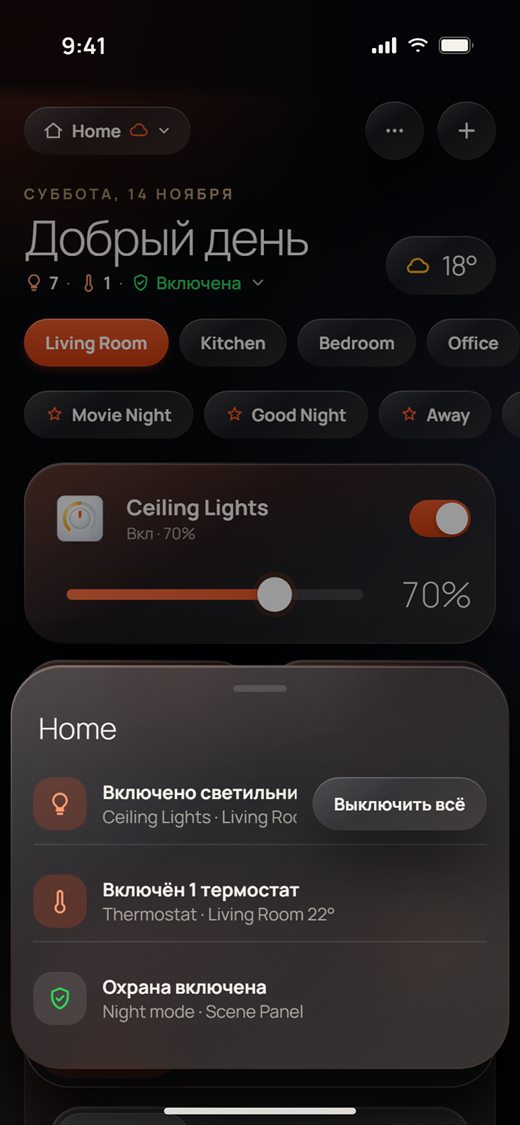
Строка сводки под приветствием учитывает весь дом, а не только комнату на экране.
- Посмотрите на строку: значок лампы считает включённые светильники, термометр — включённые термостаты. Зелёный щит с надписью Включена означает, что на сенсорной панели включён режим охраны.
- Нажмите на строку. Откроется окно с названием вашего дома в заголовке. (Для дома без названия — «Дома сейчас».)
- В окне перечислены все включённые светильники с их комнатами и все включённые термостаты с их уставками. Там же написано «Охрана включена» и указаны режим охраны и сенсорная панель.
- Нажмите Выключить всё, чтобы выключить весь свет из списка. Каждый светильник гаснет, когда его устройство сообщит об этом.
Размеры карточек и порядок
У каждой карточки есть размер: L (большая, во всю ширину), M (средняя, в половину ширины) или — (строка в одну линию).
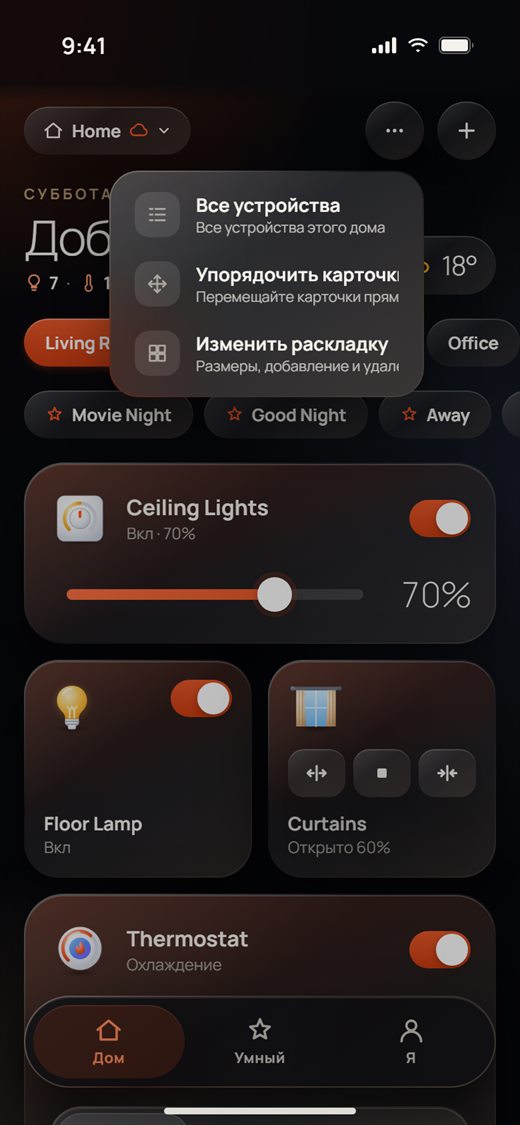
- Нажмите ··· справа вверху. В меню есть Все устройства, Упорядочить карточки и Изменить раскладку.
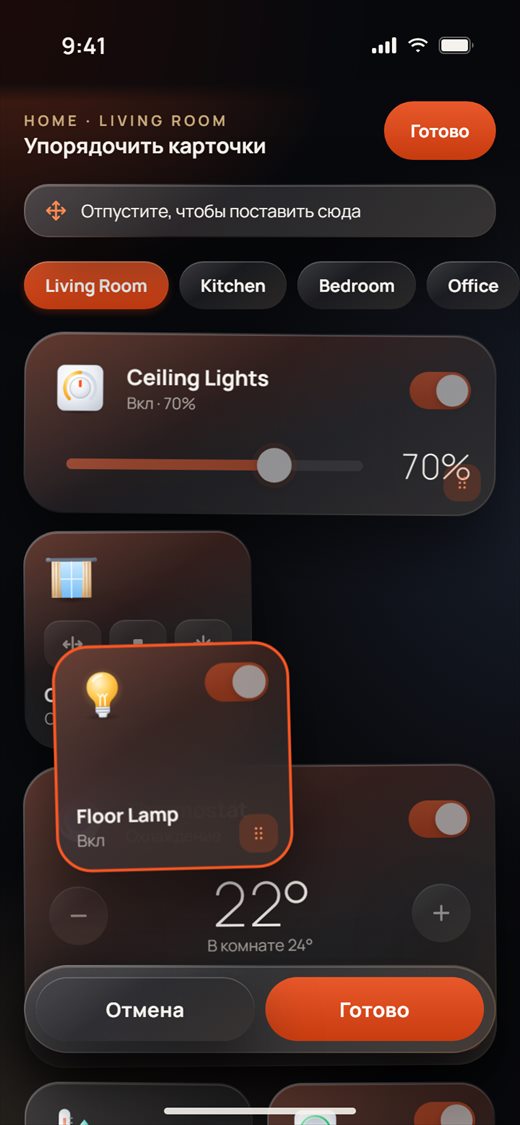
- Нажмите Упорядочить карточки. Карточки начинают покачиваться, а в заголовке появляется «Упорядочить карточки» с названием дома и комнаты.
- Нажмите на карточку и задержите палец, затем перетащите её на новое место. Остальные карточки освобождают место. Подсказка меняется на «Отпустите, чтобы поставить сюда».
- Нажмите Готово, чтобы сохранить новый порядок, или Отмена, чтобы всё вернуть.
- Во время упорядочивания можно нажать на другую комнату. Порядок текущей комнаты сначала сохранится, и следующая комната откроется тоже в режиме упорядочивания.
Раскладка комнаты может также сделать все карточки одинаковыми:
Изменение раскладки и добавление карточек
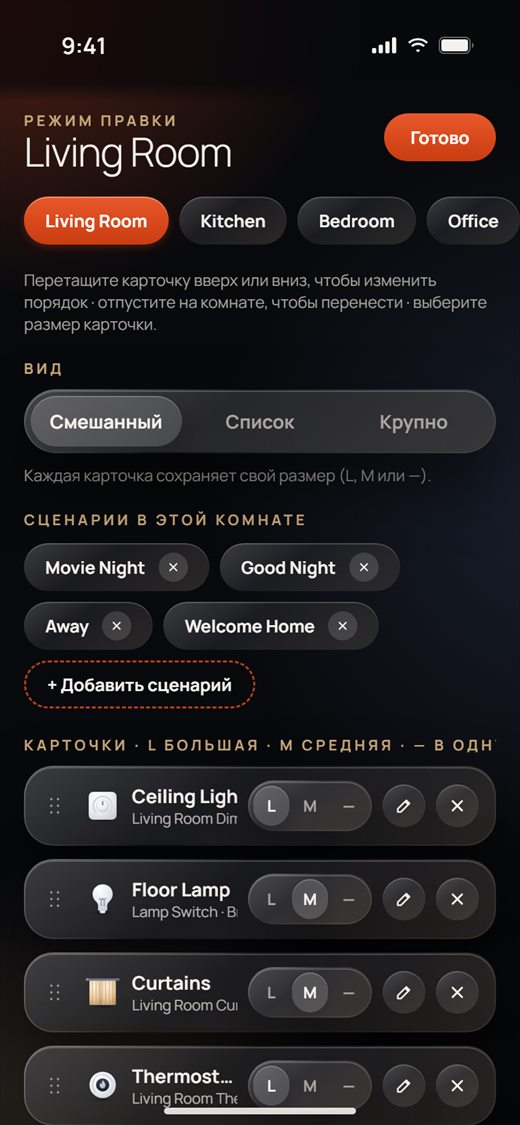
«Изменить раскладку» меняет одну комнату за раз. Каждое изменение сохраняется сразу.
- Нажмите ··· › Изменить раскладку. Можно также нажать + Сценарий в конце ряда сцен.
- Выберите комнату с помощью кнопок комнат вверху.
- В разделе Вид выберите Смешанный (каждая карточка сохраняет свой размер), Список (каждая карточка — строка) или Крупно (все карточки большие). При возврате к «Смешанному» снова используются размеры отдельных карточек.
- В разделе Сценарии в этой комнате нажмите ×, чтобы убрать сцену из ряда этой комнаты, или + Добавить сценарий, чтобы добавить. Можно добавить и сцены, сохранённые на сенсорной панели.
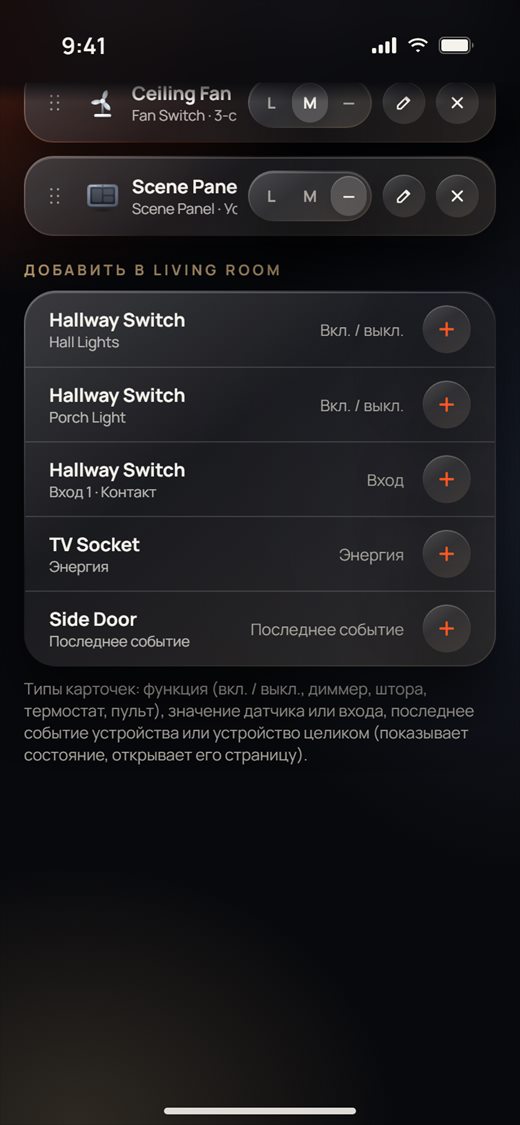
- В разделе Карточки нажмите L, M или —, чтобы задать размер карточки. Перетаскивайте за ручку слева, чтобы двигать карточку вверх или вниз. Отпустите её на кнопке комнаты, чтобы перенести в эту комнату. Нажмите ×, чтобы убрать её с главной.
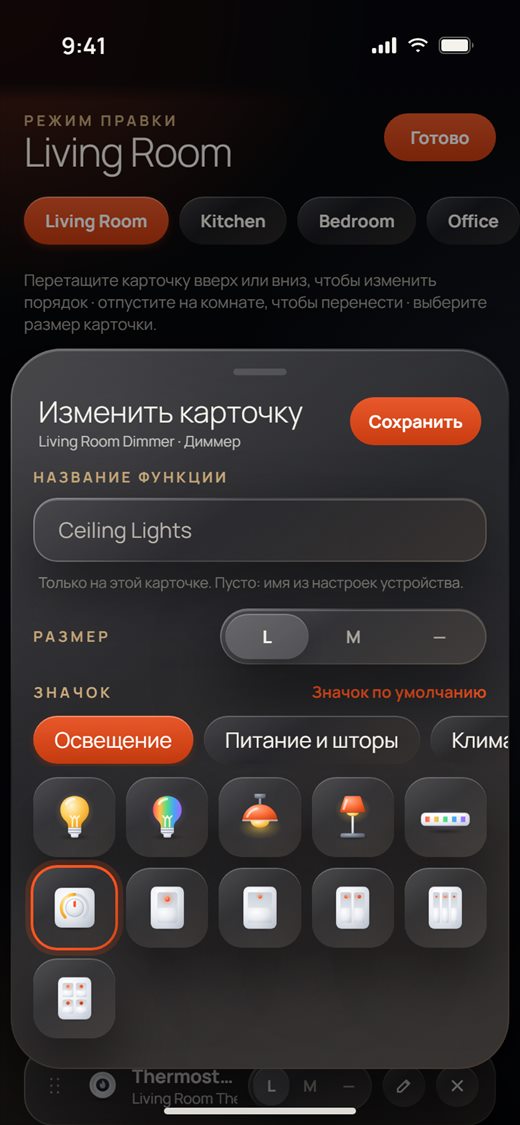
- Нажмите на карандаш на карточке, чтобы открыть Изменить карточку. Здесь задаются Название функции (показывается только на этой карточке; оставьте пустым, чтобы использовать название из настроек устройства), Размер и Значок. Нажмите Значок по умолчанию, чтобы вернуть обычный значок, затем нажмите Сохранить.
- Прокрутите вниз до Добавить в Living Room (название вашей комнаты). Там перечислены все функции, у которых ещё нет карточки в этой комнате: клавиши выключателей, входы, счётчики энергии, последнее событие и другое. Нажмите +, чтобы добавить.
- Закончив, нажмите Готово. Главная покажет новую раскладку.
Новая функция
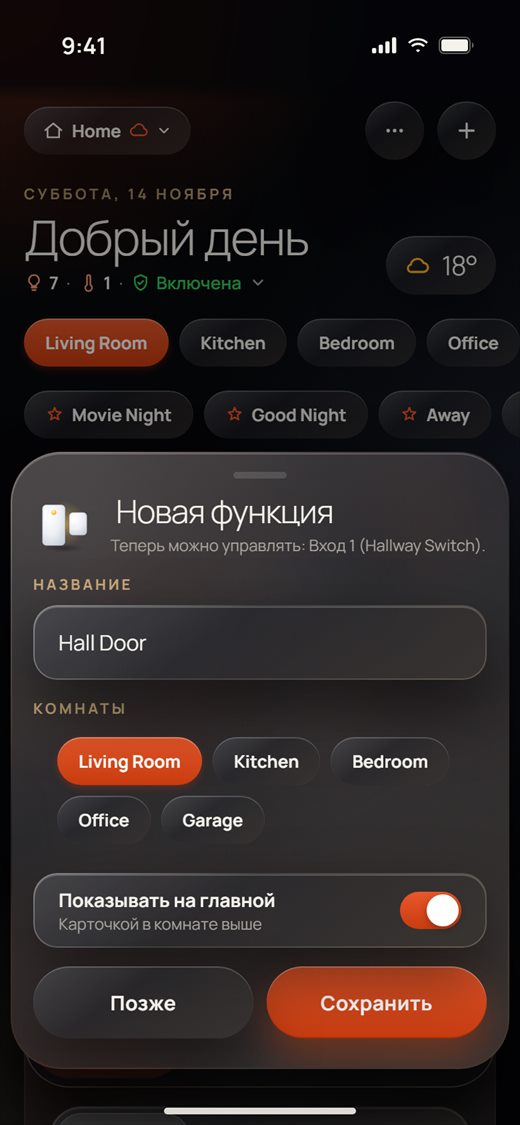
Когда настройки устройства делают доступной новую функцию, например вход, настроенный как дверной контакт, главная показывает окно Новая функция.
- Прочитайте, о какой функции речь, например «Теперь можно управлять: Вход 1 (Hallway Switch).»
- При желании введите Название и выберите комнату в разделе Комнаты.
- Оставьте Показывать на главной включённым, чтобы получить карточку в этой комнате.
- Нажмите Сохранить. Позже помещает карточку в собственную комнату устройства.
Все устройства
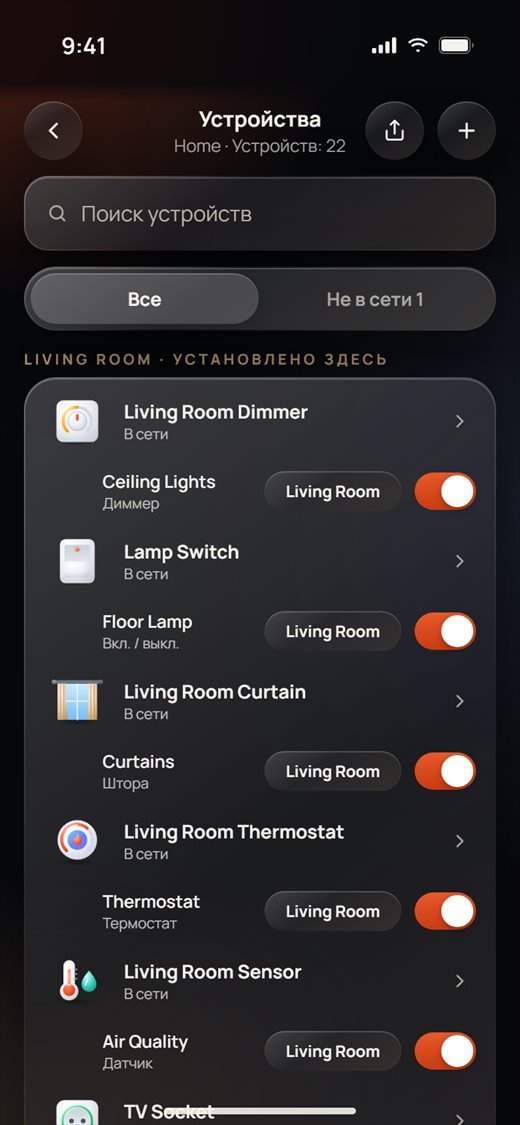
Страница «Устройства» показывает все устройства дома, сгруппированные по комнатам, в которых они установлены.
- Нажмите ··· › Все устройства.
- Введите текст в Поиск устройств, чтобы найти устройство по названию. Нажмите Не в сети, чтобы видеть только недоступные устройства (число показывает, сколько их).
- Нажмите на устройство, чтобы открыть его страницу.
- Под каждым устройством видны его функции. У каждой функции своя кнопка комнаты (нажмите, чтобы выбрать комнату) и переключатель Показывать на главной. Если выключить переключатель, карточка скроется, но её комната, размер и значок сохранятся.
- Устройства без комнаты перечислены в разделе Без комнаты. Нажмите Выбрать комнату, чтобы поместить устройство в комнату.
- Кнопки справа вверху позволяют поделиться устройствами с другими людьми и добавить новое устройство.
Переключение домов
Если у вас несколько домов, переключайтесь между ними через название дома.
- Нажмите на название дома слева вверху (здесь Home).
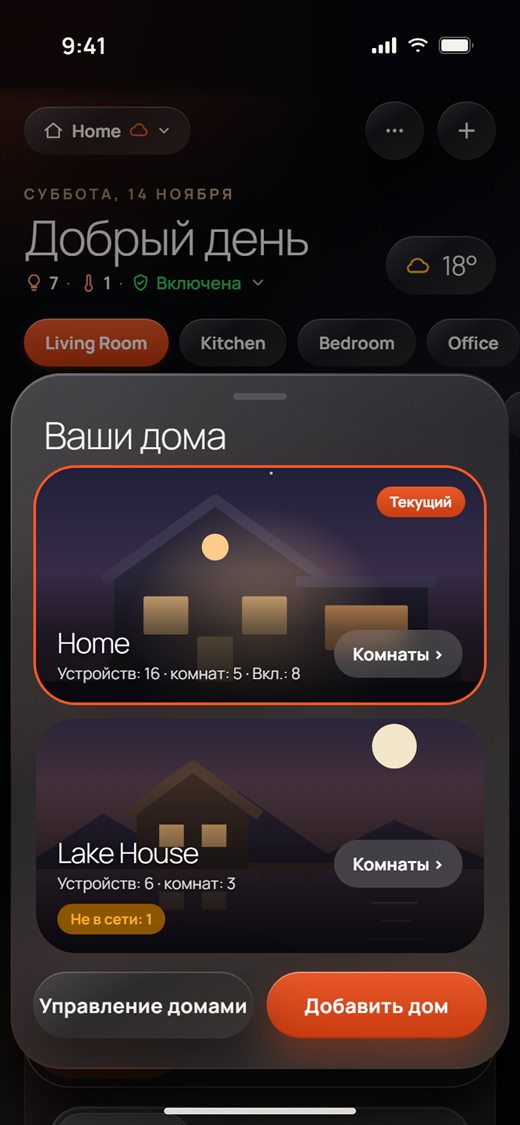
- Ваши дома показывает каждый дом карточкой с изображением, числом устройств и комнат и количеством включённых светильников. Дом, в котором вы находитесь, отмечен Текущий. Значок предупреждает о протечке, открытой двери или устройствах не в сети.
- Нажмите на другой дом, чтобы переключиться на него. Главная покажет комнаты этого дома и его собственную погоду.
- Нажмите Комнаты › на карточке, чтобы переключиться на этот дом и открыть его обзор комнат.
- Управление домами позволяет переименовывать дома, менять их изображения и включать Обзор комнат. Добавить дом создаёт новый дом.
Чтобы добавить дом:
- Нажмите Добавить дом.
- Введите название в поле Укажите имя.
- В разделе Комнаты нажмите на комнату, чтобы выбрать её или снять выбор. Нажмите + Новая комната, чтобы добавить комнату со своим названием.
- Нажмите Создать дом.
Комнаты и их изображения
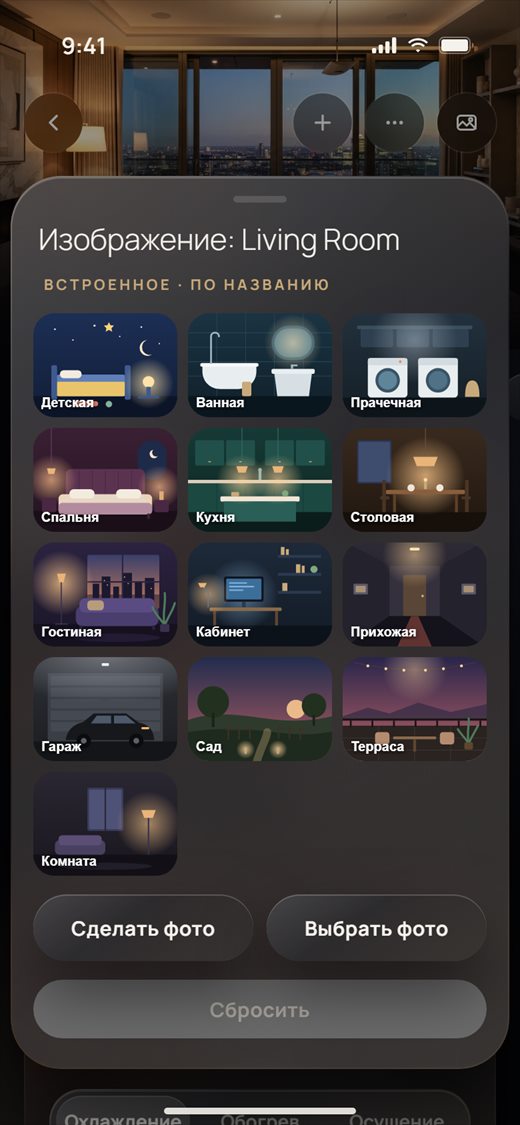
У каждой комнаты есть изображение. Приложение подбирает встроенное изображение по названию комнаты. Его можно заменить другим встроенным изображением, фотографией или снимком с камеры.
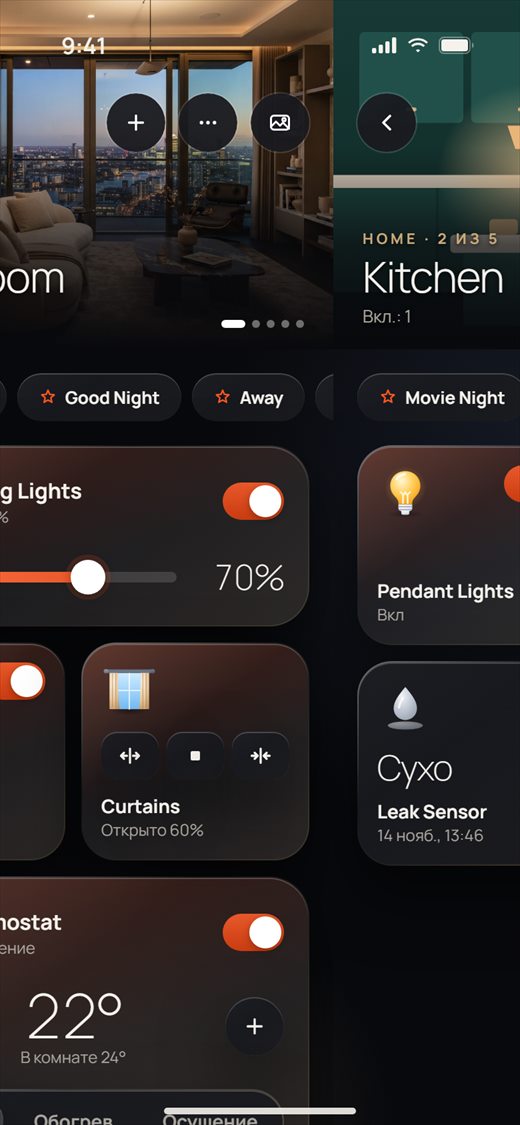
- Откройте обзор комнат (см. следующий раздел) и нажмите на комнату. Страница комнаты показывает вверху изображение комнаты с названием дома, «1 из 5», числом включённых светильников и температурой в комнате.
- Ниже идут карточки и сцены комнаты, они работают так же, как на главной.
- Кнопки на изображении — + (добавить устройство в эту комнату), ··· (Все устройства, Упорядочить карточки, Изменить раскладку) и кнопка изображения.
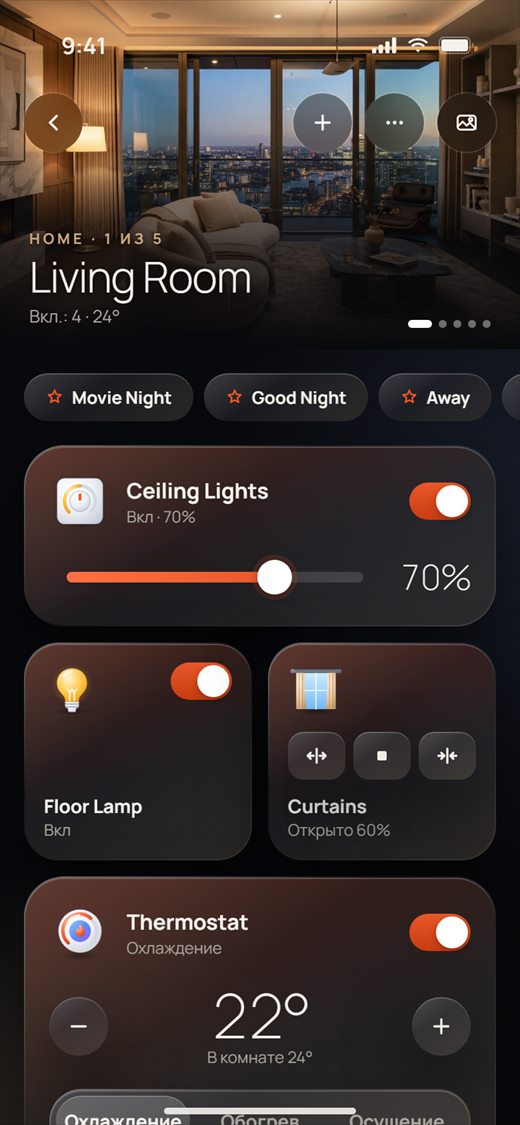
- Проведите влево или вправо, чтобы перейти к следующей или предыдущей комнате. Точки на изображении показывают, где вы находитесь.
- Чтобы сменить изображение, нажмите кнопку изображения справа вверху. Откроется Изображение: Living Room (название вашей комнаты).
- Нажмите на встроенное изображение или нажмите Сделать фото или Выбрать фото, чтобы использовать своё. Если в комнате есть камера, изображением может стать и её последний снимок. Сбросить возвращает изображение, подходящее к названию.
Обзор комнат
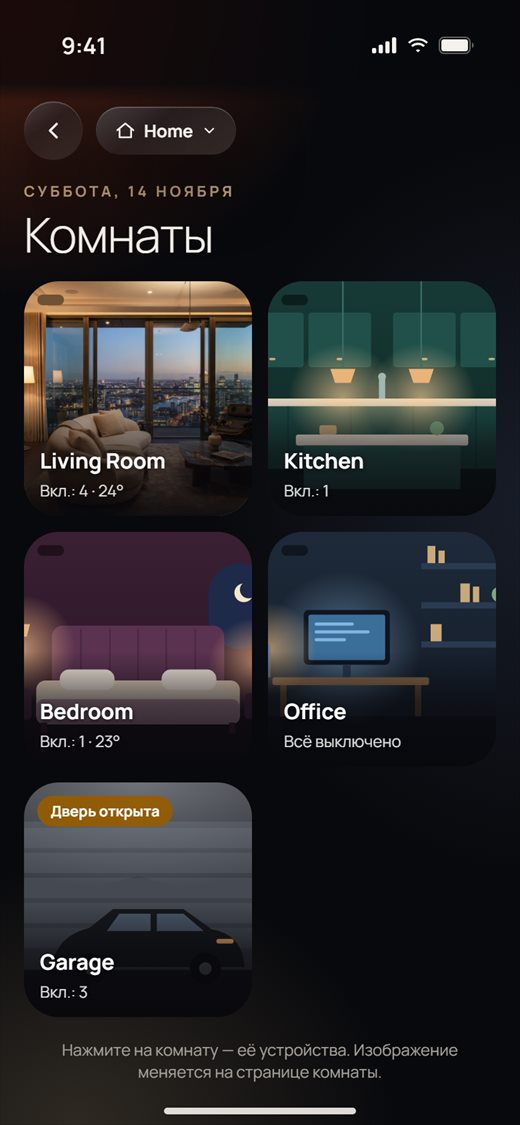
Обзор комнат показывает все комнаты дома в виде изображений, у каждой — строка с актуальной информацией.
- Нажмите на название дома, затем Комнаты › на карточке дома.
- У каждой комнаты видно, сколько светильников включено («4 вкл» или «Всё выключено»), и температура, если в комнате есть датчик или термостат. Значок предупреждает о событиях Протечка, Дверь открыта или об устройствах не в сети.
- Нажмите на комнату, чтобы открыть её страницу.
Погода
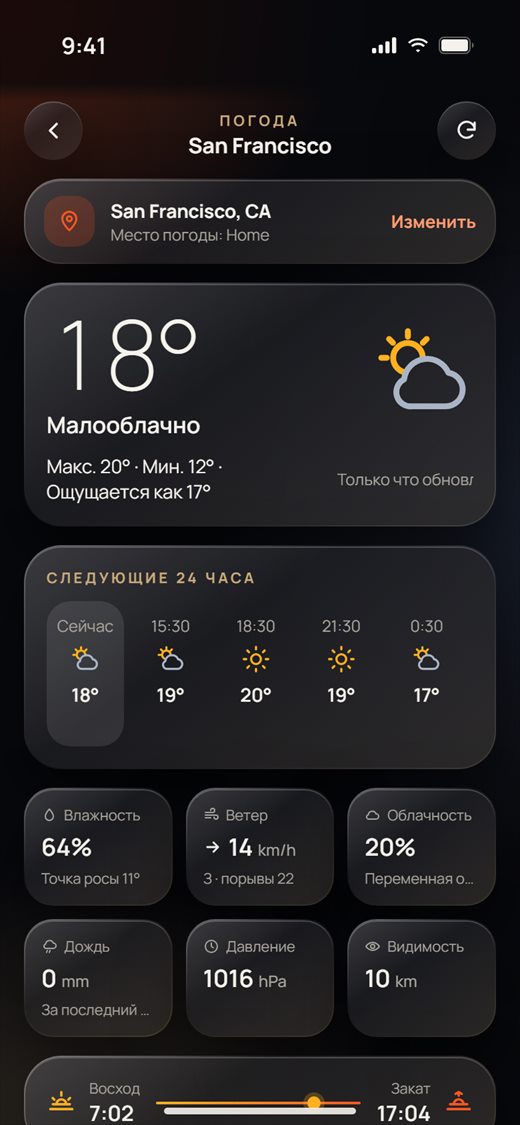
Нажмите на плашку погоды на главной, чтобы увидеть подробную погоду.
- Вверху указано, для какого места погода, например «San Francisco, CA · Место погоды: Home».
- Ниже: температура, условия, максимум и минимум на сегодня, «Ощущается как» и время обновления.
- Следующие 24 часа показывает прогноз каждые 3 часа. Ниже — влажность, ветер, облачность, осадки, давление и видимость, затем восход и закат, а также Следующие 5 дней.
- Нажмите кнопку обновления справа вверху, чтобы обновить данные.
Местоположение погоды для дома
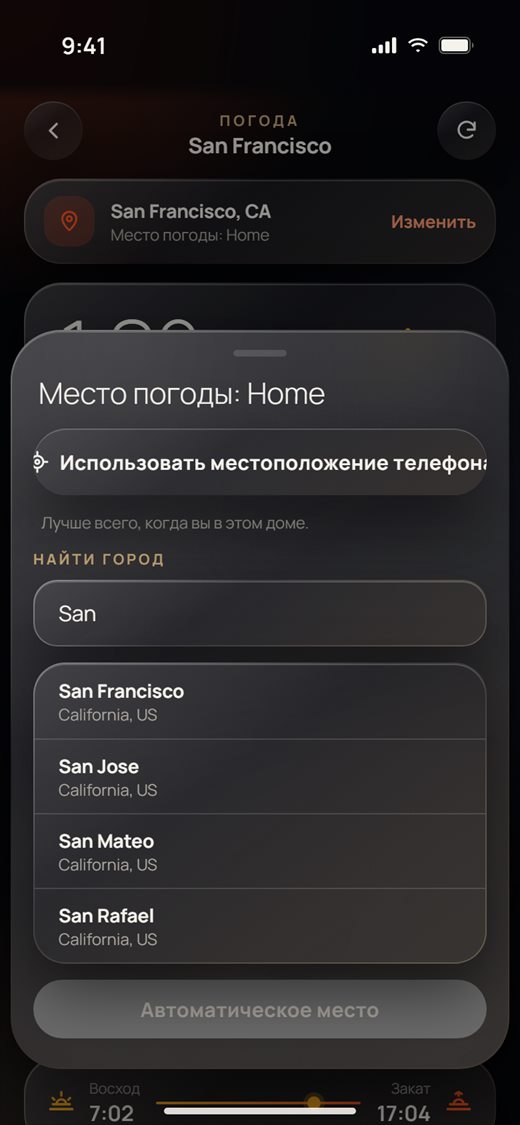
У каждого дома может быть своё местоположение погоды.
- На странице погоды нажмите Изменить рядом с местоположением.
- Нажмите Использовать местоположение телефона. Лучше всего это делать, когда вы находитесь в этом доме.
- Или введите город в поле Найти город и нажмите на него в списке.
- Автоматическое место возвращает приблизительное местоположение по интернету.
Часть 1 · Владельцы дома
Ваши устройства
У каждого устройства есть своя страница со всеми элементами управления. В этой части показана страница каждого типа устройств и то, что на ней можно делать.
Открытие устройства
На главной нажатие на карточку сразу управляет устройством. Удерживайте карточку, чтобы открыть его полную страницу.
- На вкладке Дом нажмите на переключатель, ползунок или кнопки карточки, чтобы сразу управлять устройством.
- Чтобы открыть страницу устройства, коснитесь карточки и удерживайте её 2 секунды. Заполнится кольцо («Удерживайте 2 с · открывает страницу устройства»), и когда оно заполнится, откроется страница.
- Вверху каждой страницы устройства видны комната, название устройства и состояние В сети. Кнопка справа вверху открывает Настройки устройства (название, комната и собственные параметры устройства).
- Чтобы вернуться, нажмите стрелку назад или проведите от левого края экрана.
- Если отпустить или сдвинуть палец до того, как кольцо заполнится, ничего не откроется. Прокрутка страницы никогда не открывает устройство.
- Страница показывает только то, о чём сообщает само устройство. После нажатия кнопка ненадолго тускнеет, пока устройство не подтвердит изменение.
- Если устройство Не в сети, его элементы управления неактивны, пока оно снова не станет доступно.
Свет и диммеры
Выключатели на 1–4 клавиши, реле и диммеры получают простую страницу.
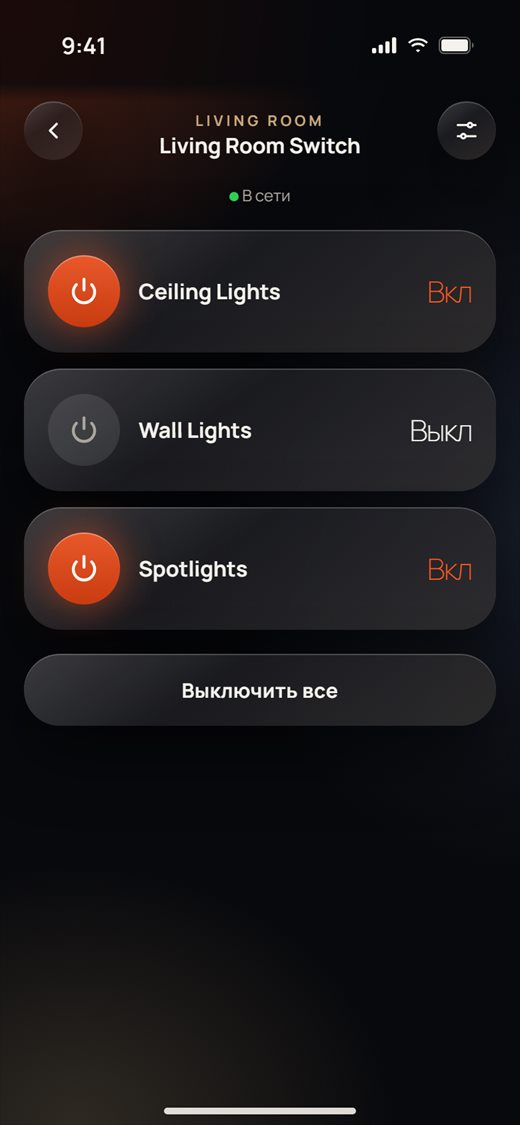
- Откройте выключатель света. У каждой клавиши своя строка с названием (например, «Ceiling Lights») и состоянием Вкл или Выкл.
- Нажмите на строку, чтобы включить или выключить этот свет.
- Нажмите Выключить все, чтобы выключить все включённые клавиши.
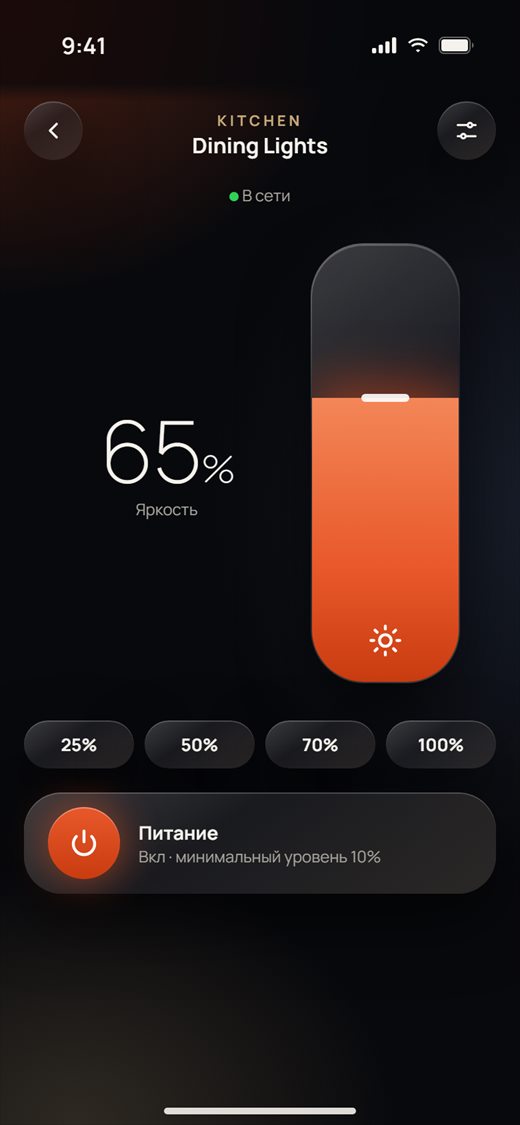
- Откройте диммер. Перетащите высокий ползунок вверх или вниз или нажмите 25%, 50%, 70% или 100%.
- Нажмите Питание, чтобы выключить свет, и нажмите ещё раз, чтобы вернуть последний уровень. Если у диммера задан минимальный уровень, он показан под кнопкой Питание (например, «минимальный уровень 10%»).
- Названия клавиш берутся из настроек устройства. Переименование карточки на главной никогда не переименовывает устройство.
- У релейного модуля есть также Выключить все с задержкой: выберите минуты и секунды, и все каналы выключатся через это время.
- Если у устройства есть входы (контакты или датчики температуры), они перечислены в разделе Входы.
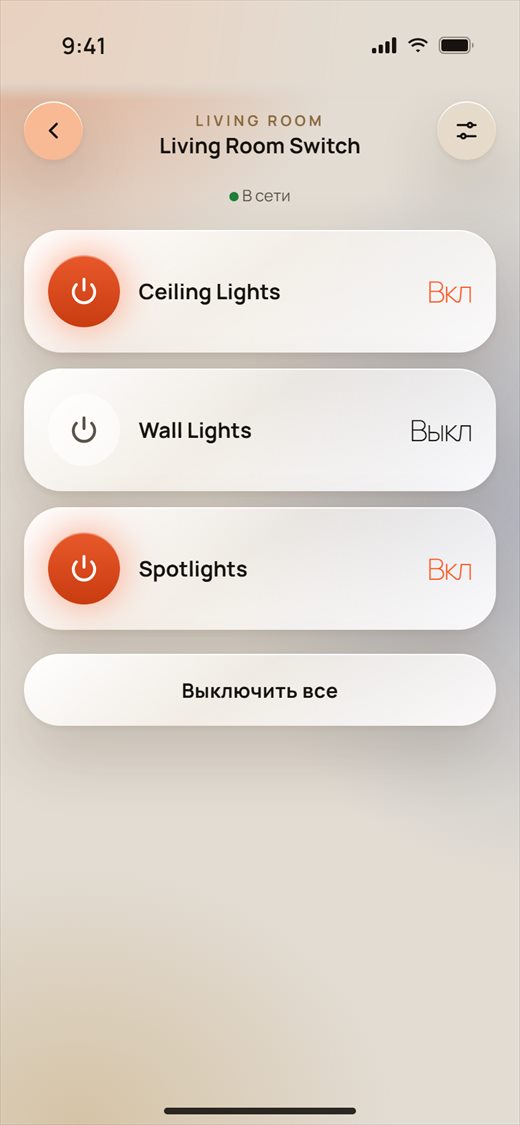
- Нравится светлое оформление? Выберите «Светлая» в Я › Стиль приложения. Все страницы устройств последуют за ней.
Шторы
Страница шторы рисует вашу штору так, как она открывается на самом деле (к центру, влево, вправо или рулонная).
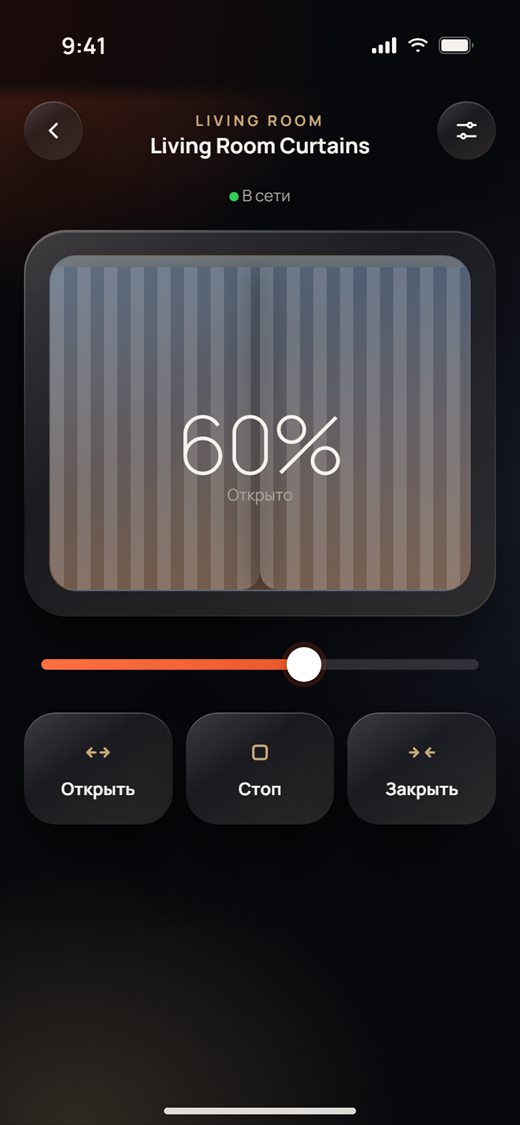
- Откройте штору. Изображение показывает, насколько она открыта, например Открыто 60%.
- Нажмите Открыть, Стоп или Закрыть. Пока работает мотор, изображение движется.
- С мотором для штор можно также перетащить ползунок в нужное положение. Штора поедет туда, когда вы отпустите палец.
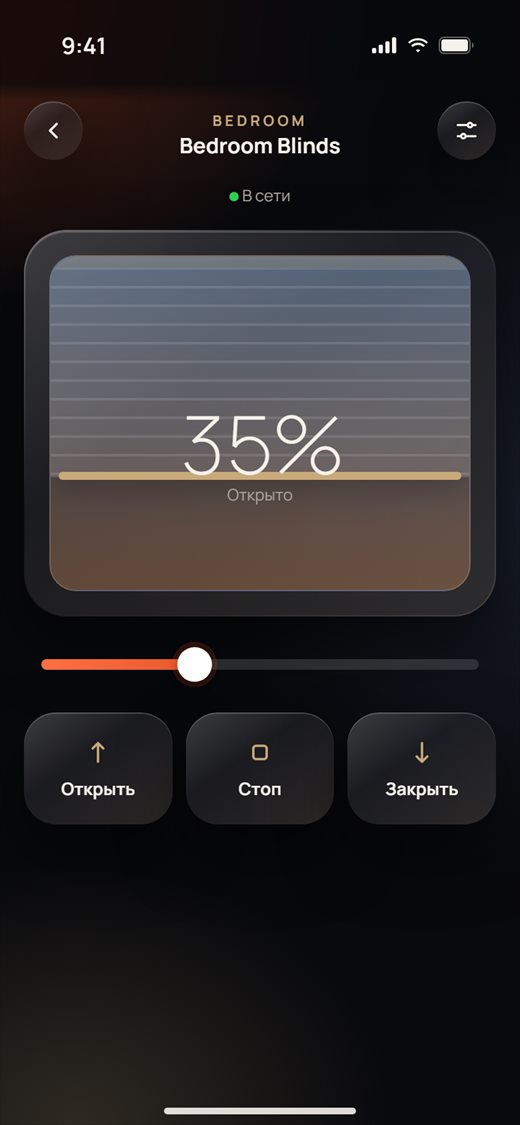
- Тип шторы (к центру, влево, вправо, рулонная) выбирается в Настройки устройства. Он меняет только то, как приложение её рисует.
- У выключателя штор нет датчика положения, поэтому он показывает только Открыто или Закрыто и не имеет ползунка.
Климат
Термостаты, кондиционеры и тёплые полы используют одну страницу с круглой шкалой.
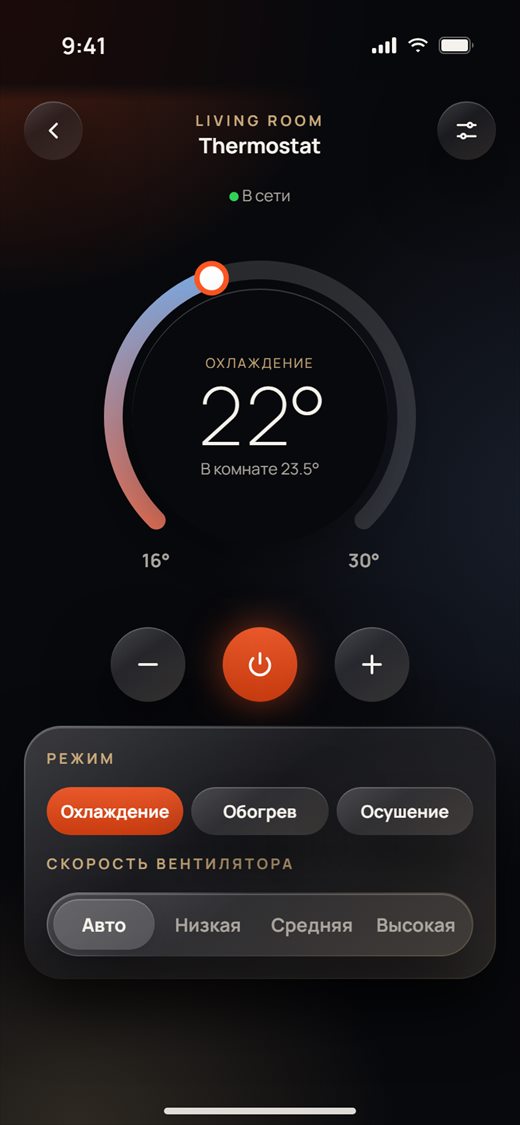
- Откройте термостат. Шкала показывает заданную температуру, режим (например, ОХЛАЖДЕНИЕ) и температуру в комнате («В комнате 23.5°»).
- Чтобы изменить заданную температуру, ведите пальцем по кольцу или нажимайте − и +. Значение отправляется через мгновение после последнего изменения.
- Нажмите круглую кнопку питания в центре, чтобы включить или выключить.
- В разделе Режим выберите Охлаждение, Обогрев или Осушение. В разделе Скорость вентилятора выберите Авто, Низкая, Средняя или Высокая.
- Термостат тёплого пола показывает Нагрев и карточку Клапан (Открыто или Закрыто) вместо режимов и скоростей вентилятора.
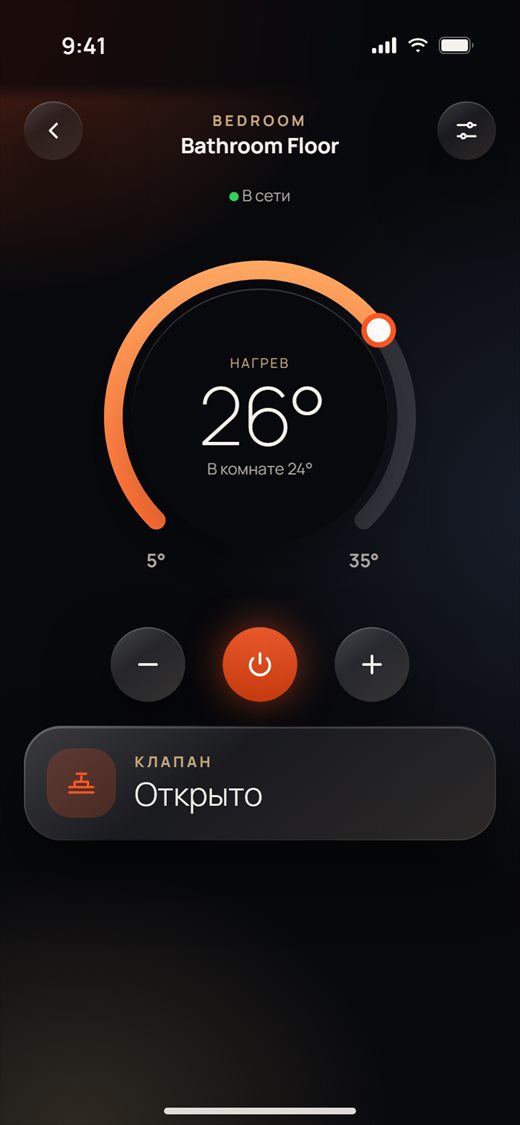
- Минимальная и максимальная температуры под шкалой берутся из устройства. Если вы видите «!», устройство сообщило недопустимый диапазон, и приложение использует диапазон по умолчанию.
- Кнопки режима и вентилятора работают, только пока термостат включён.
Цветной свет
У RGB-светильников три вкладки: Цвет, Белый и Настроения.
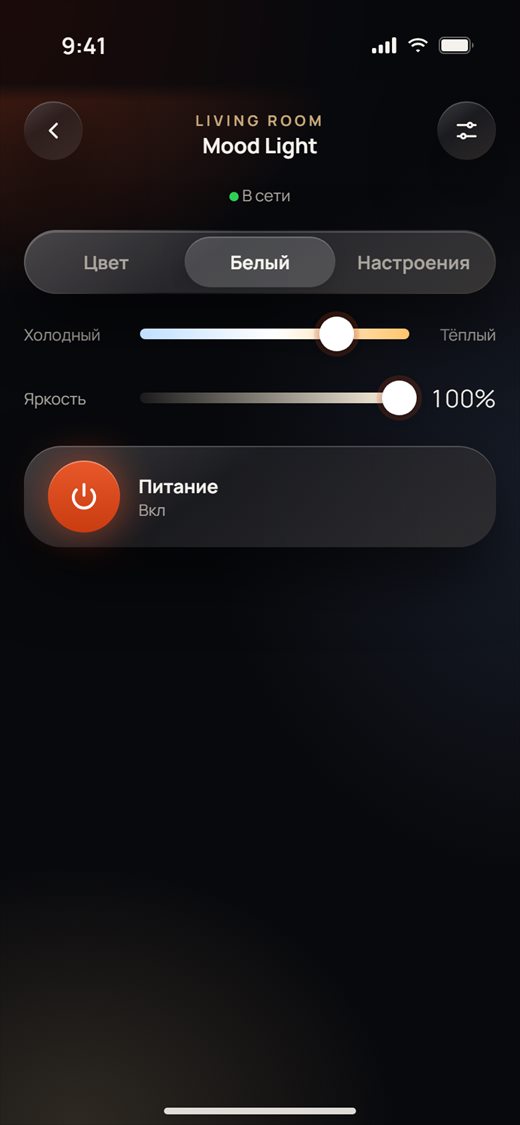
- Откройте цветной светильник. На вкладке Цвет проведите по цветовому кругу, чтобы выбрать цвет, затем задайте Яркость.
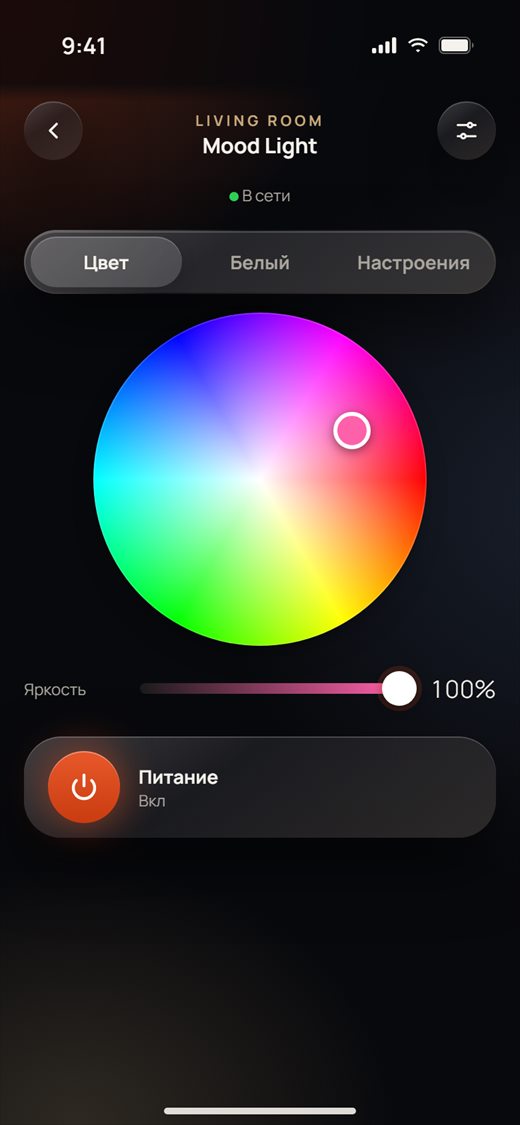
- На вкладке Белый передвиньте ползунок между Холодный и Тёплый и задайте Яркость белого. Цветной и белый свет задаются отдельно, поэтому оба могут гореть одновременно.
- На вкладке Настроения нажмите одно из 10 настроений: Расслабляться, Изучать, Ночь, танец, Вечеринка и Пользовательский 1–5. Включённое настроение показано под кнопкой Питание.
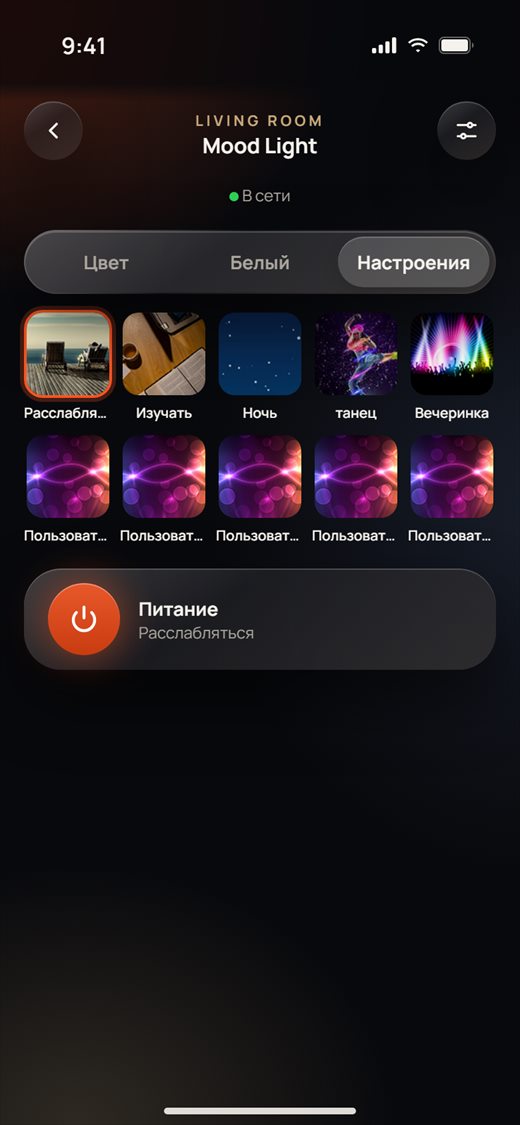
- Нажмите Питание, чтобы выключить или включить свет.
- Чтобы изменить цвета настроения, откройте Настройки устройства и выберите настроение. Выберите до 10 цветов (+ и −). Для каждого цвета используйте круг и Яркость или нажмите Без цвета для одного белого света, затем задайте Холодный свет и Теплый свет. Выберите Режим перехода (Стремительный или Гладкий) и Скорость перехода, затем нажмите Сохранить.
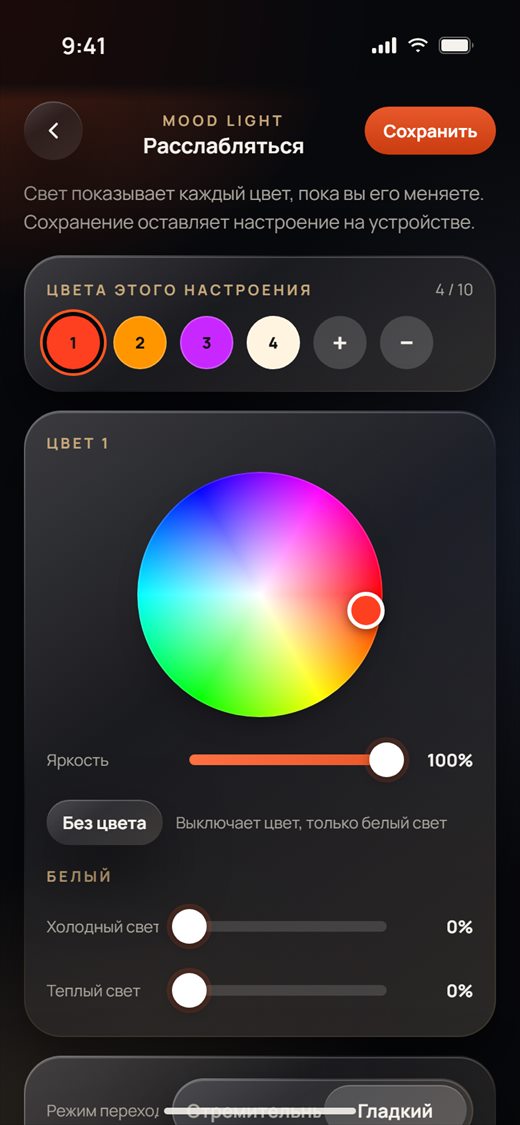
- Пока вы меняете настроение, светильник показывает каждый цвет, чтобы вы видели его вживую. Ничего не сохраняется, пока вы не нажмёте Сохранить.
- Видимые вкладки зависят от выходов вашего драйвера (цвет, холодный, тёплый).
Розетки и энергия
Розетка со счётчиком энергии показывает, сколько мощности она потребляет.
- Откройте розетку. Нажмите Питание, чтобы включить или выключить её.
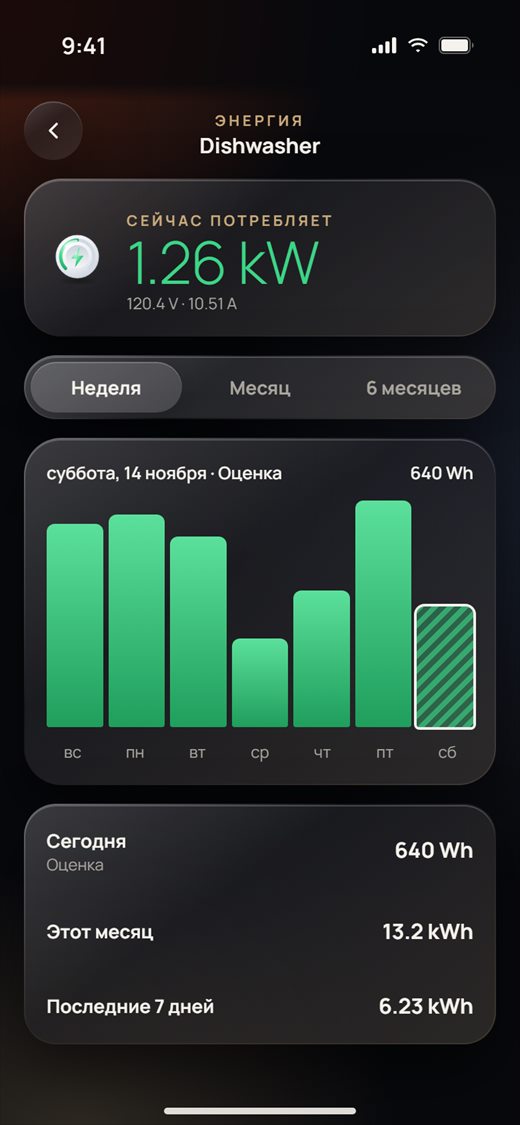
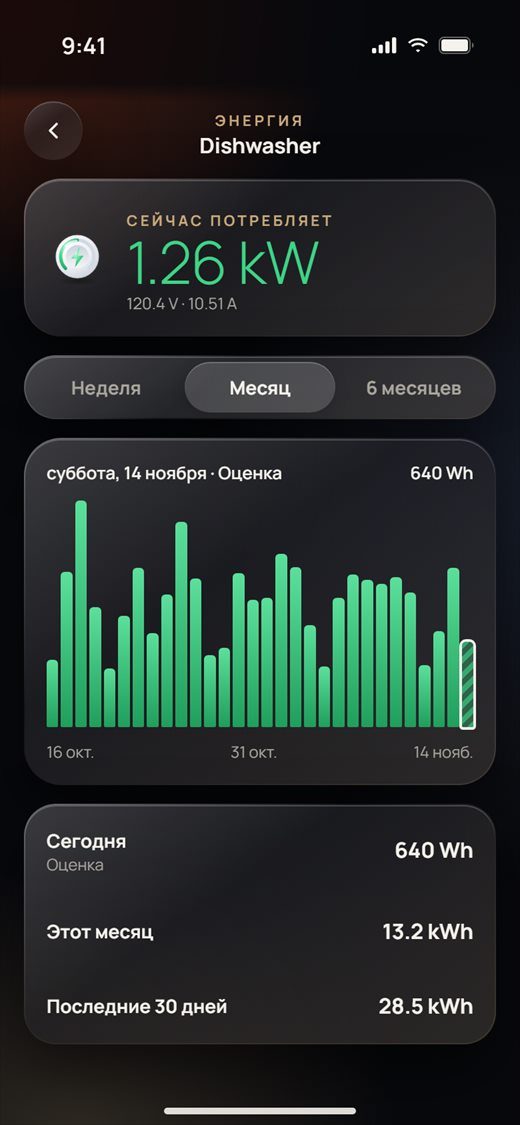
- Строка Сейчас потребляет показывает текущую мощность (например, 1.26 kW) с напряжением и током. Нажмите на неё, чтобы открыть страницу энергии.
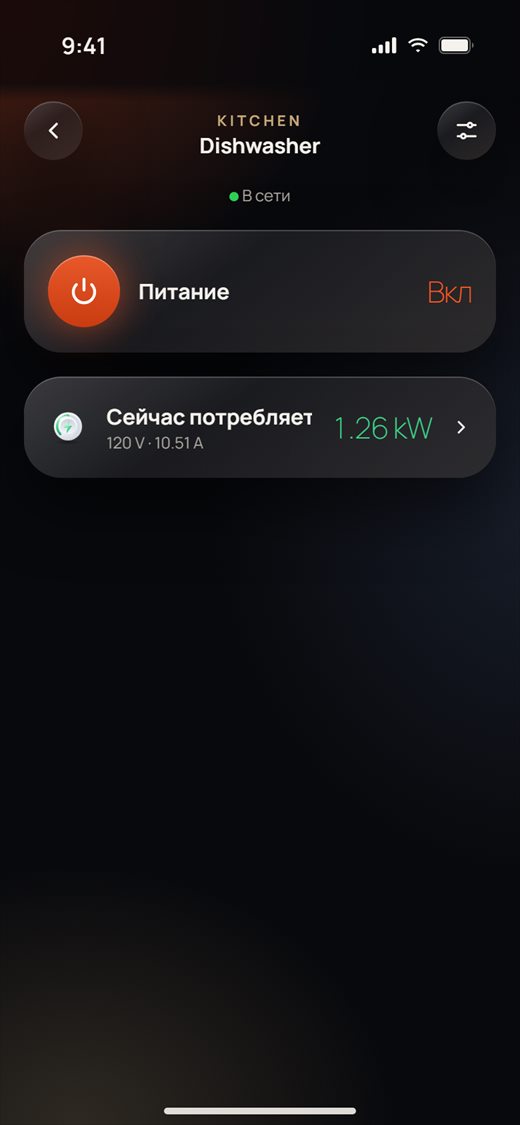
- На странице энергии значение Сейчас потребляет обновляется каждые несколько секунд.
- Нажмите Неделя, Месяц или 6 месяцев, чтобы увидеть потребление по дням (или по месяцам). Нажмите на столбец, чтобы прочитать его дату и значение. Сегодняшний столбец заштрихован: до конца дня это Оценка.
- Внизу видны Сегодня, Этот месяц и итог за выбранный период.
- Если счётчик выключен в настройках устройства, страница сообщит об этом и не покажет текущих значений.
- История берётся из собственной памяти устройства, поэтому в первый раз она может появиться через несколько секунд.
Датчики и температура
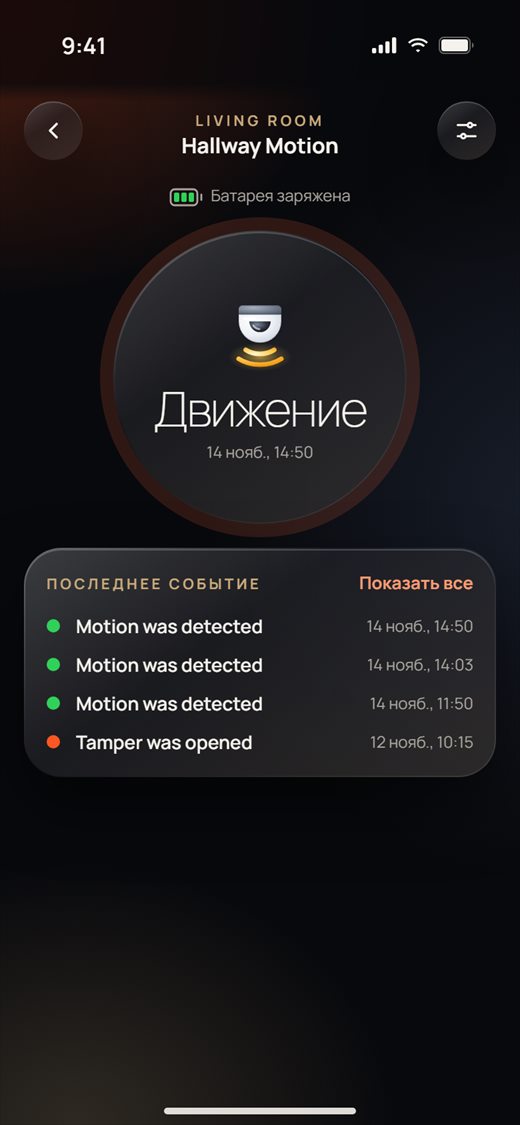
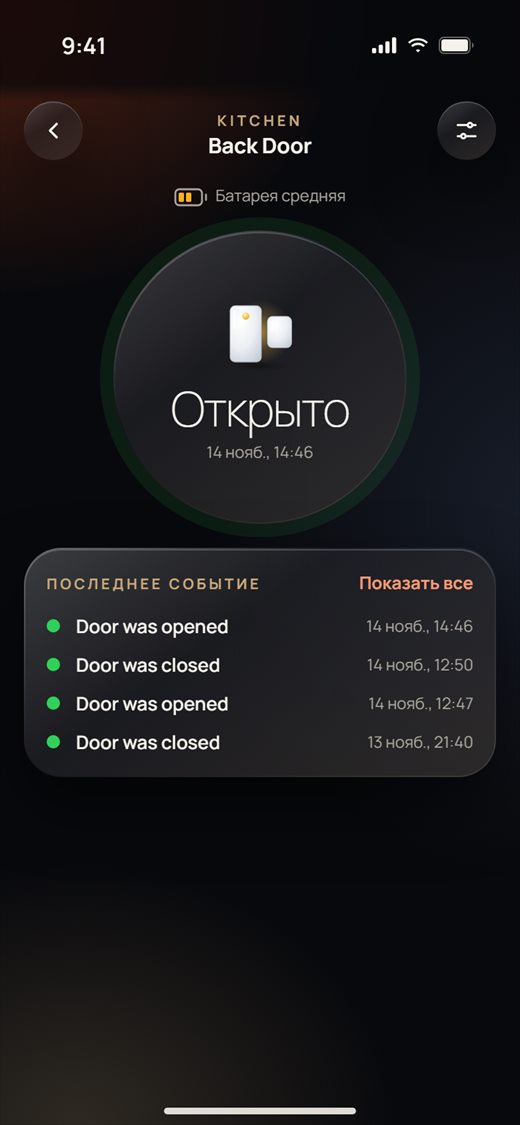
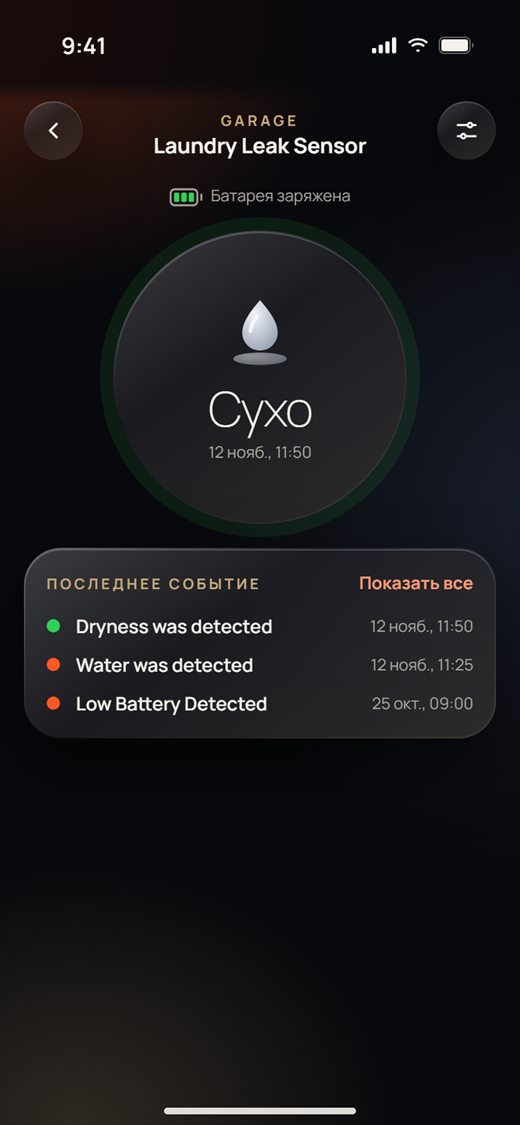
Датчики движения, двери и протечки показывают состояние в большом круге, а ниже — недавние события.
- Откройте датчик. Круг показывает его состояние (Движение / Нет движения, Открыто / Закрыто, Вода / Сухо) и время изменения.
- Уровень батареи показан под названием (Батарея заряжена, Батарея средняя или Низкий заряд).
- В разделе Последнее событие видны последние события. Нажмите Показать все, чтобы увидеть всю историю.
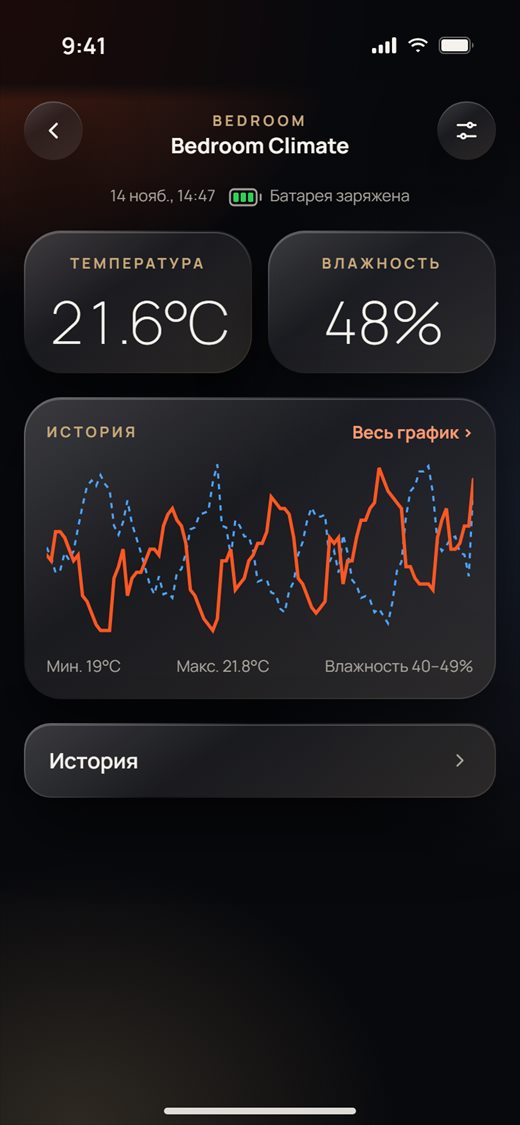
- Откройте датчик температуры и влажности, чтобы увидеть оба значения, время последнего измерения и батарею.
- Карточка История показывает небольшой график (температура оранжевым, влажность синим пунктиром). Нажмите Весь график ›.
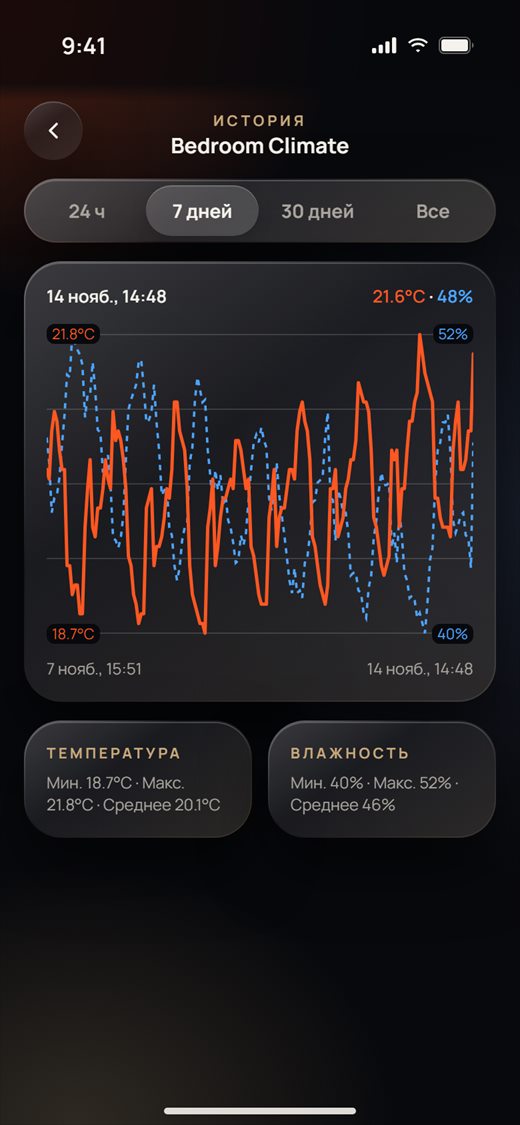
- На графике выберите 24 ч, 7 дней, 30 дней или Все. Коснитесь графика и ведите пальцем, чтобы прочитать любую точку. Под графиком видны минимальное, максимальное и среднее значения.
- Датчики на батарейках сообщают данные сами, поэтому у них нет строки «В сети», только уровень батареи.
- Датчик движения показывает Движение около минуты после обнаружения движения, затем Нет движения.
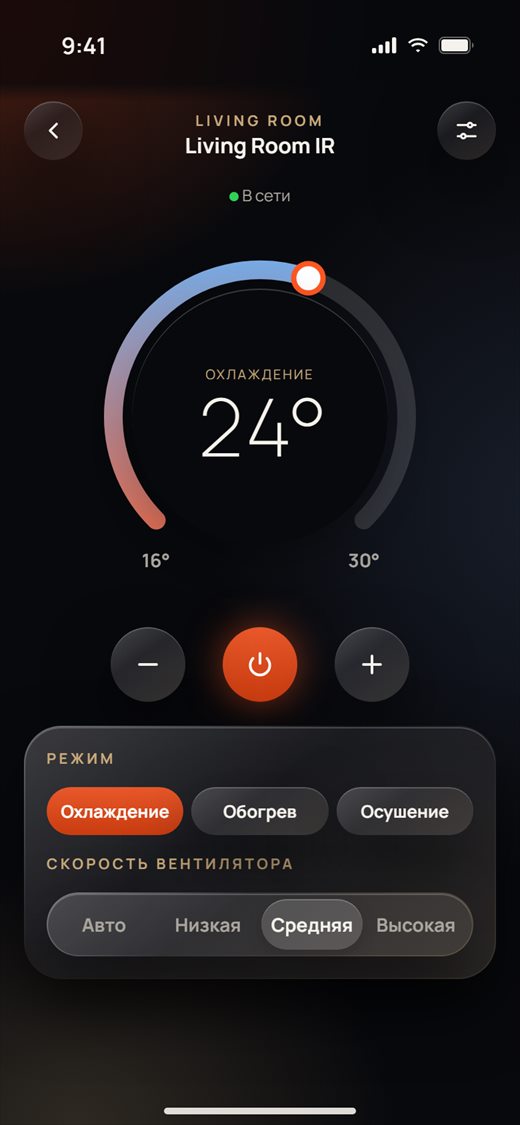
ИК-пульты
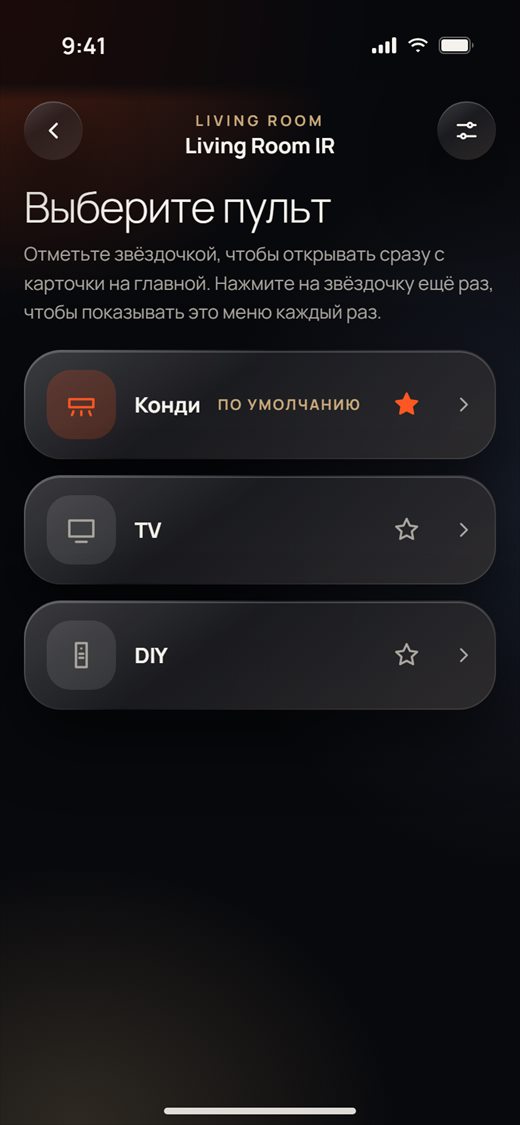
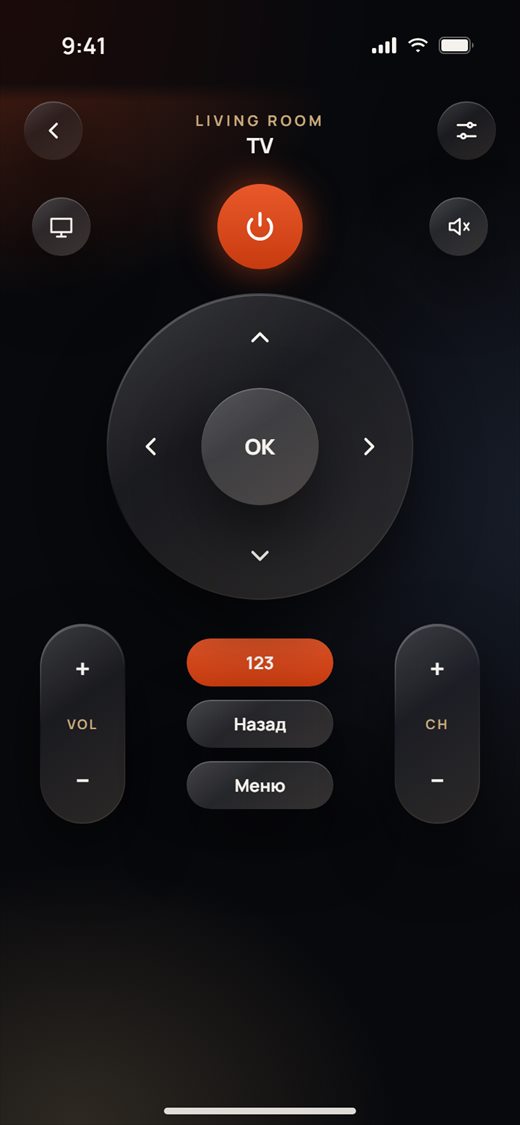
ИК-передатчик может работать как пульт кондиционера, пульт телевизора и до 30 обученных кнопок (DIY).
- Откройте ИК-передатчик и выберите пульт: Кондиционер, ТВ или DIY.
- Нажмите на звёздочку рядом с пультом, чтобы сделать его основным. Тогда карточка на главной будет сразу открывать этот пульт. Нажмите на звёздочку ещё раз, чтобы показывать это меню каждый раз.
- Пульт кондиционера работает как страница термостата: задайте температуру, нажмите питание, выберите режим и скорость вентилятора. (Передатчик не измеряет температуру в комнате, поэтому она не показывается.)
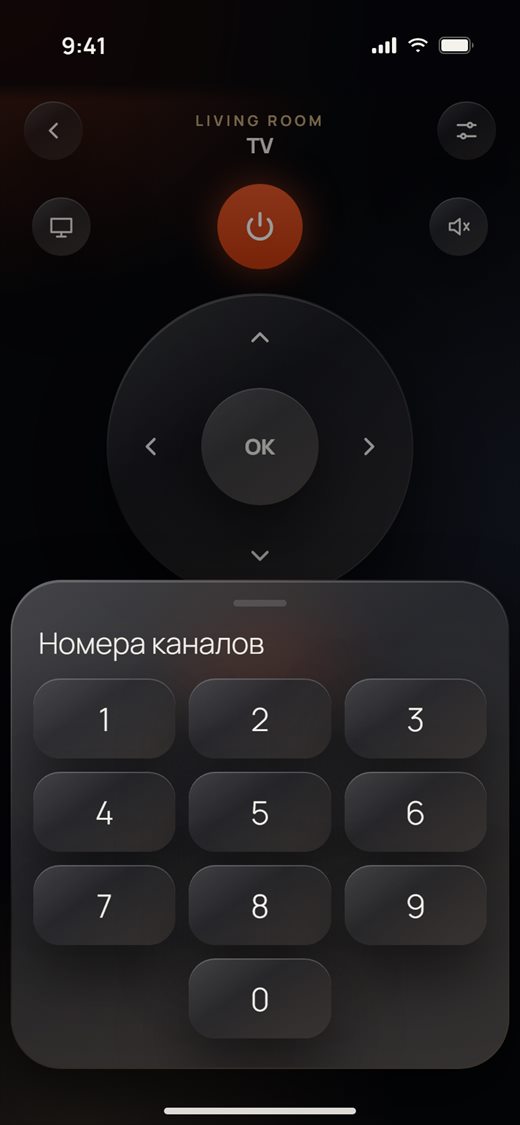
- У пульта телевизора есть питание, источник, отключение звука, кнопки-стрелки с ОК, VOL и CH, Назад и Меню.
- Нажмите 123, чтобы открыть Номера каналов.
- На вкладке DIY нажмите кнопку, чтобы отправить её команду. Кнопки без названия показаны как «Ячейка 13», «Ячейка 14» и так далее.
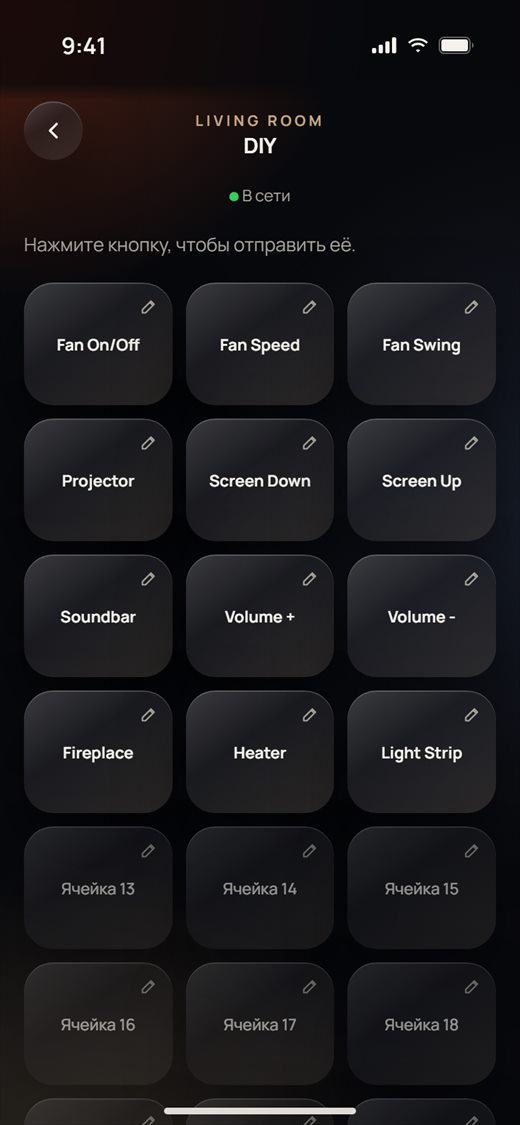
- Чтобы назвать или обучить кнопку, нажмите её карандаш. Введите Имя ключа и нажмите Сохранить название. Нажмите Обучить эту кнопку, направьте свой родной пульт на передатчик и один раз нажмите кнопку. Передатчик ждёт сигнал около 30 секунд.
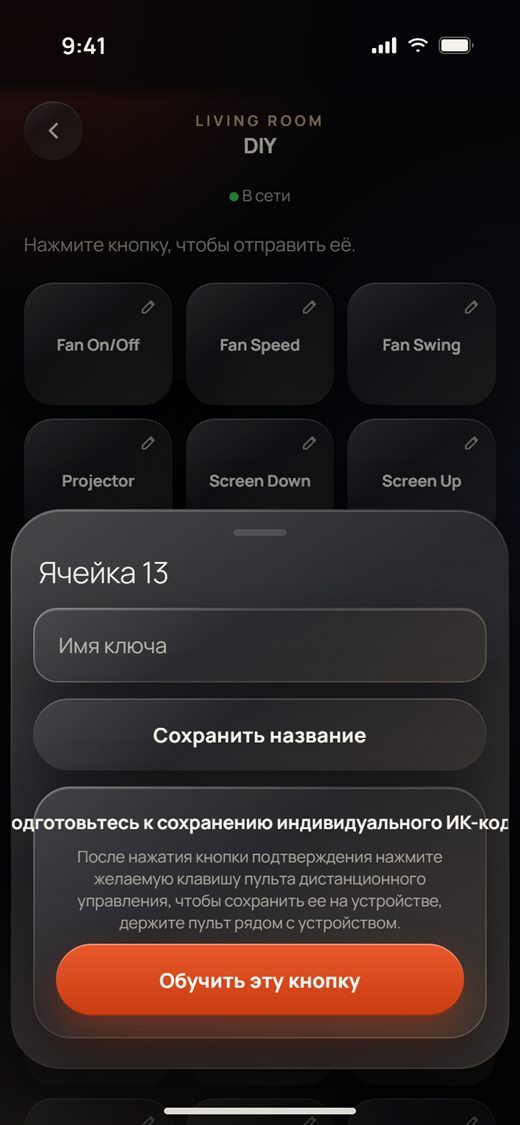
- Загрузить названия с устройства считывает названия кнопок, сохранённые на передатчике (около 15 секунд).
- Только владелец устройства видит Форматировать память: эта команда стирает все обученные кнопки.
Сенсорные панели и AiO
Страница сенсорной панели показывает состояние охраны, сцены, режимы охраны, расписания и историю.
- Откройте сенсорную панель. Верхняя карточка показывает Охрана (например, Не включена), в сети ли панель, её подключение и часы (например, «Wi-Fi · 9:41»).
- В разделе Сценарий нажмите на сцену, чтобы запустить её на панели. Нажмите Синхронизировать, чтобы заново прочитать списки панели.
- В разделе Расписание включайте и выключайте расписание переключателем.
- Нажмите Отчет внизу, чтобы увидеть историю панели.
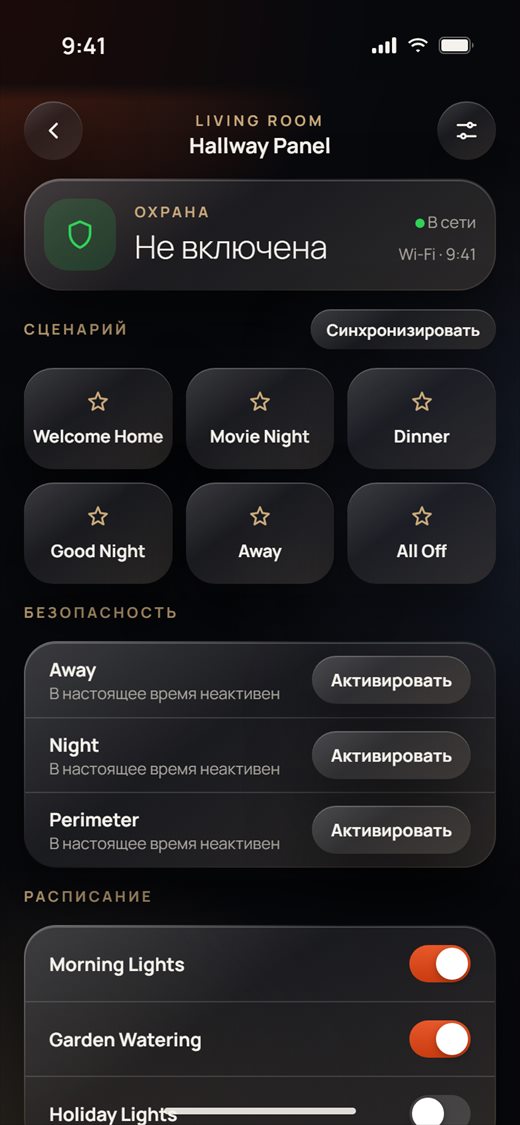
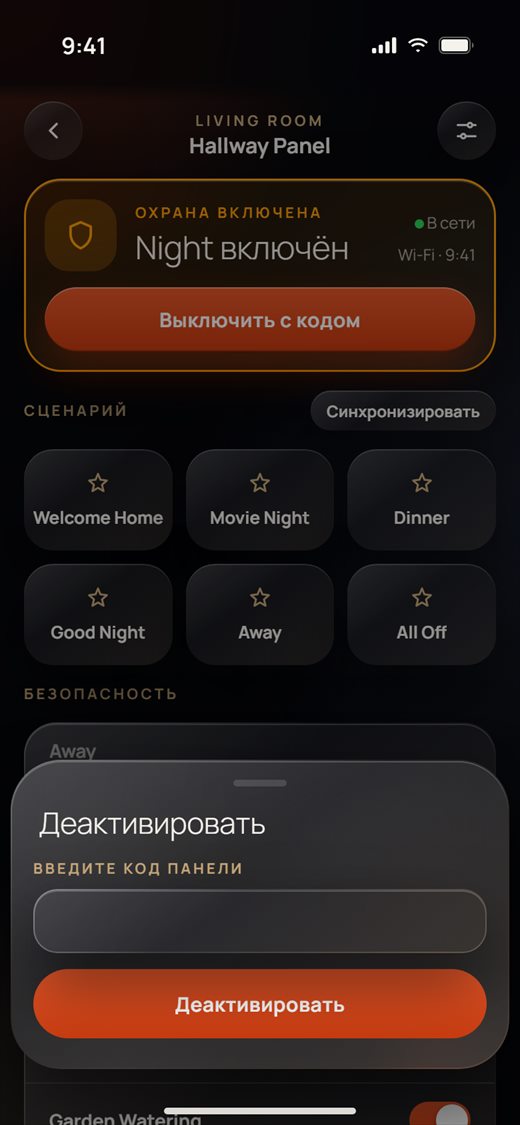
- В разделе Безопасность нажмите Активировать рядом с режимом (например, Night). Введите код панели и подтвердите. Верхняя карточка станет оранжевой («Night включён»).
- Чтобы выключить, нажмите Выключить с кодом и снова введите код.
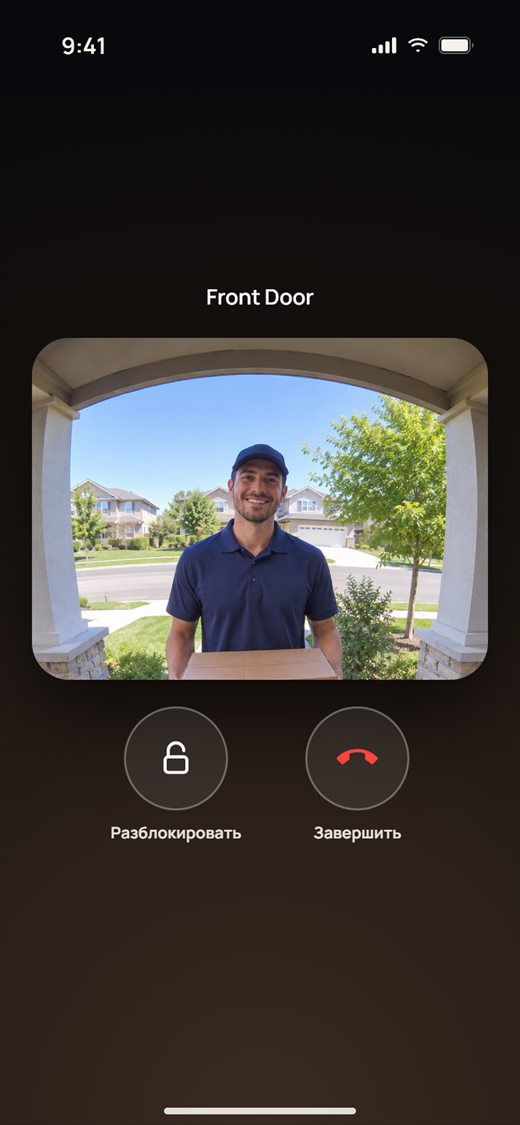
- Если кто-то звонит в панель, пока её страница открыта, вызов откроется с изображением с панели. Нажмите Разблокировать, чтобы открыть дверь, или Завершить, чтобы завершить вызов.
- Откройте панель AiO, чтобы увидеть её погоду и часы, Реле (нажмите для переключения), термостаты в разделе Климат (включите или выключите либо нажмите на карточку для полной шкалы) и Входы.
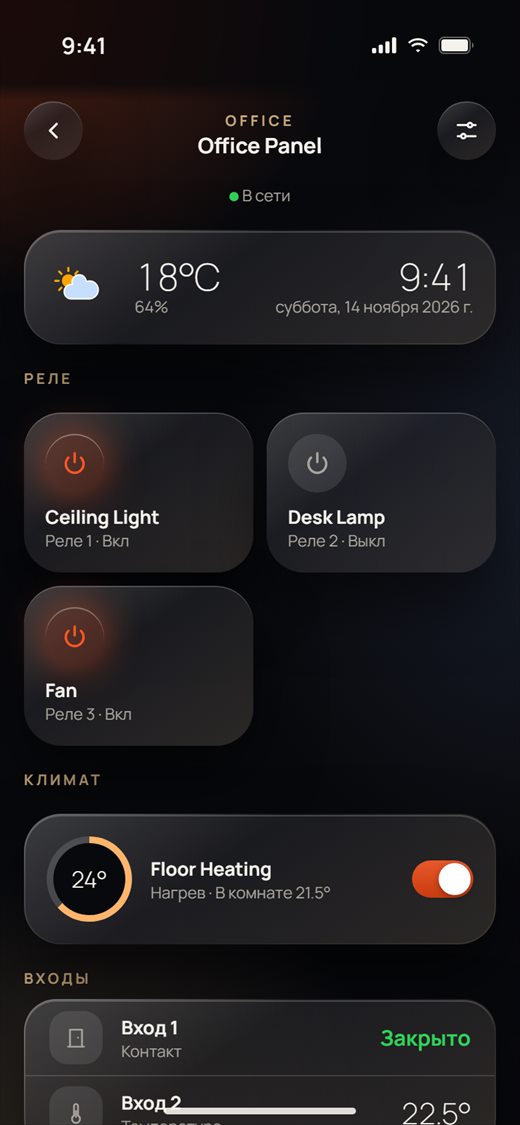
- Код запрашивается каждый раз и никогда не сохраняется в приложении.
- Включён может быть только один режим охраны. Прежде чем включить другой, выключите активный.
- Реле, которые использует термостат AiO, не показываются в разделе Реле.
Дверные замки
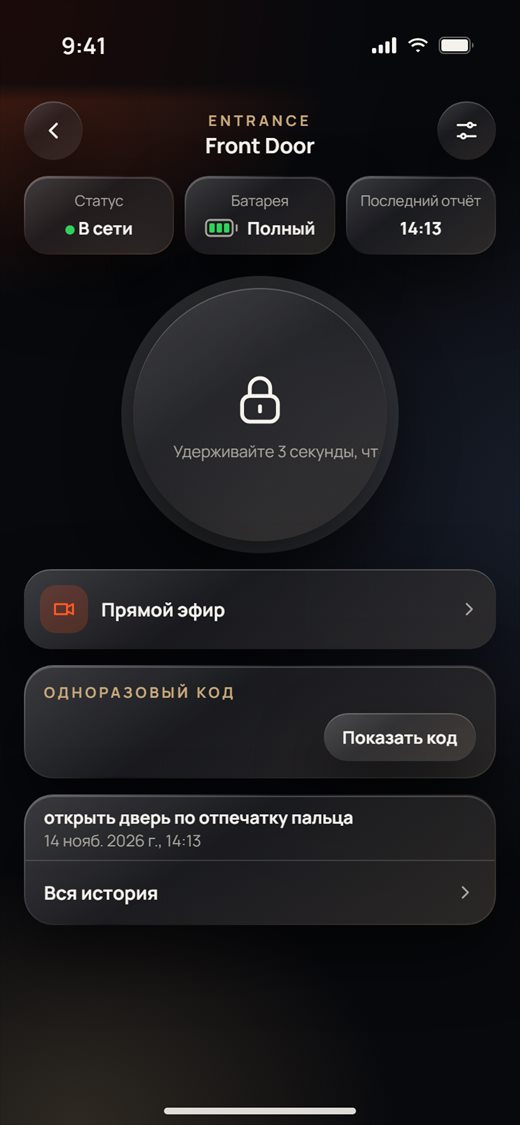
Есть две серии замков. Новая серия открывается удержанием 3 секунды и имеет прямой эфир с камеры. Старая серия открывается, когда замок спрашивает вас.
- Откройте замок. Вверху видны Статус, Батарея (полная, средняя или низкая) и время в строке Последний отчёт.
- Новая серия: нажмите на большой замок и удерживайте 3 секунды («Удерживайте 3 секунды, чтобы открыть»). Кольцо заполняется, и когда оно заполнится, дверь откроется. Если отпустить раньше, ничего не отправляется. Если всё получилось, вы увидите сообщение об успешном открытии замка.
- Нажмите Прямой эфир, чтобы увидеть камеру замка.
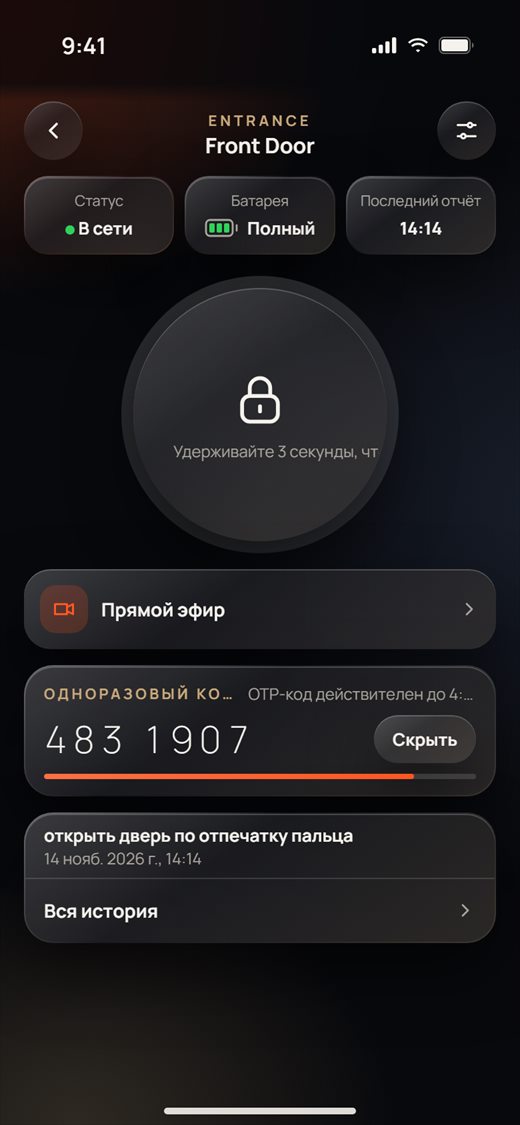
- В разделе Одноразовый код нажмите Показать код. Дайте этот код гостю. Он срабатывает один раз и действует 5 минут (полоска и «действует до» показывают оставшееся время). Нажмите Скрыть, чтобы скрыть его.
- Старая серия: замок в центре показывает Открывается по запросу замка. Человек у двери просит открыть (например, после звонка). Тогда приложение спрашивает вас, открыть ли замок. Нажмите Да, чтобы открыть, или Нет, чтобы оставить закрытым.
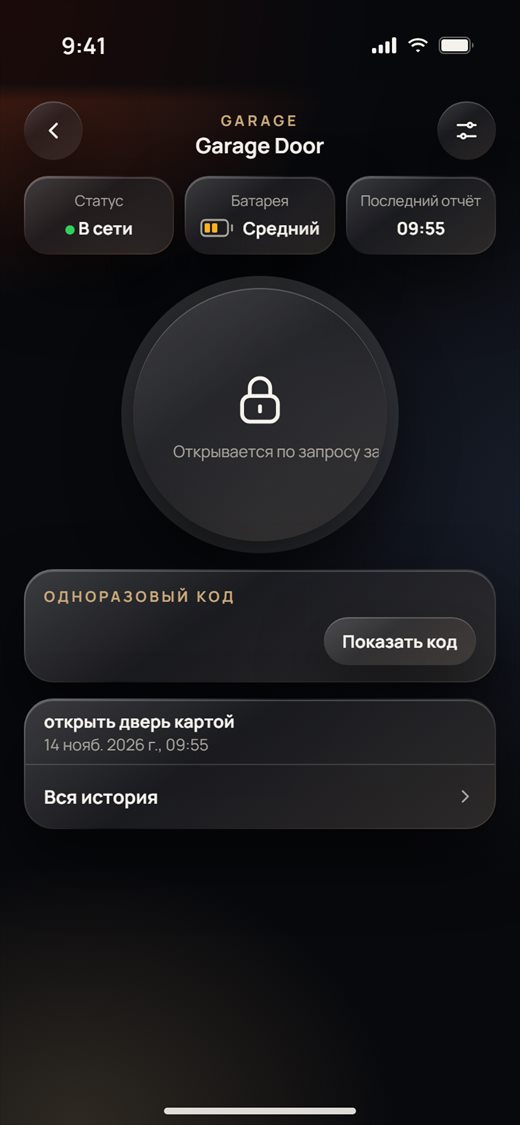
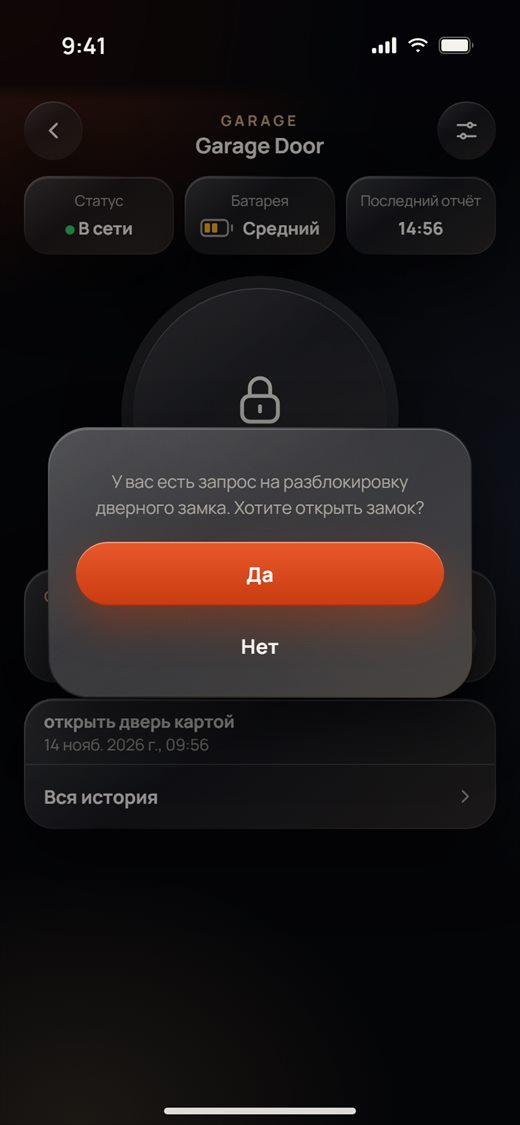
- Последнее событие показано внизу. Нажмите на него или на Вся история, чтобы увидеть всё.
- Если кто-то звонит в замок новой серии, пока его страница открыта, экран вызова откроется сам.
- Одноразовый код не меняется, пока действует, поэтому его можно показать снова.
- Батарея показывается уровнем, а не в процентах.
История
Каждый замок, датчик и панель хранит историю событий.
- Откройте историю со страницы устройства (Вся история, Показать все, История или Отчет).
- События сгруппированы по дням (Сегодня, Вчера, затем даты), новые сверху. Тревоги показаны красным.
- Для замков используйте фильтры: Все, Открытия, Звонок, Снимки, Тревоги (фильтр появляется, только если есть такие события).
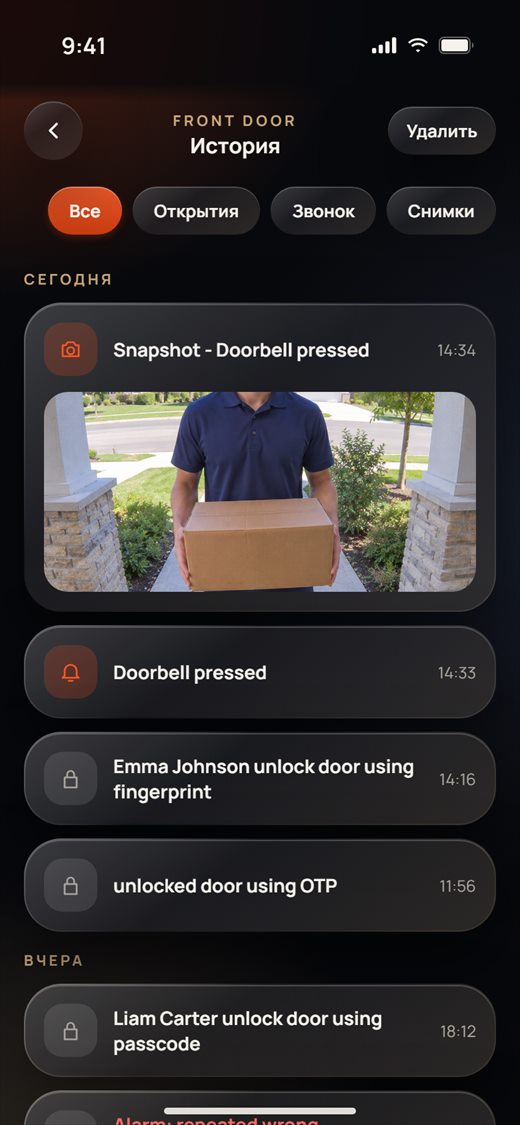
- Нажмите на снимок, чтобы открыть его на весь экран. Сведите или разведите пальцы либо дважды коснитесь, чтобы изменить масштаб. Нажмите Поделиться или Сохранить в Фото.
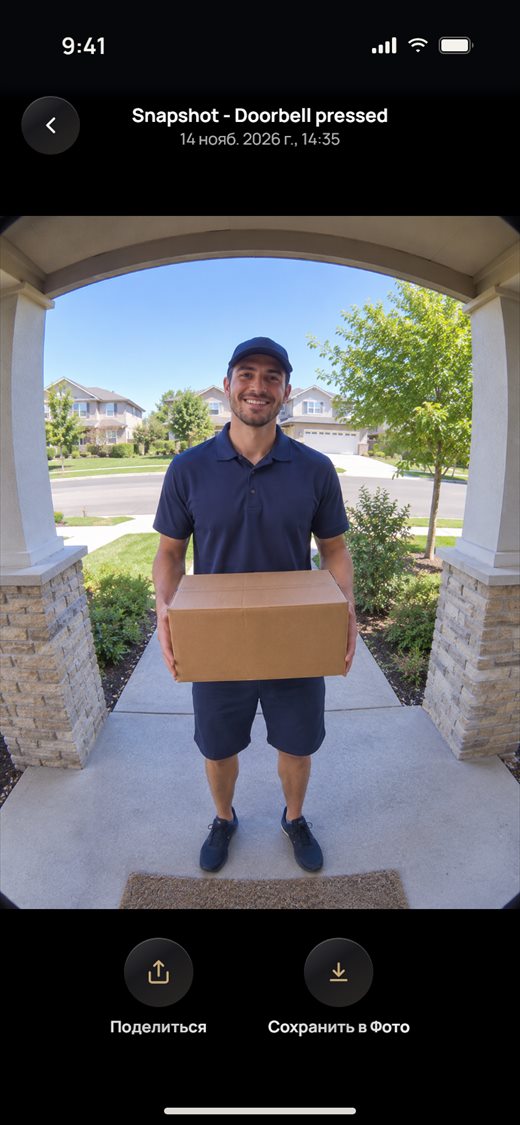
- Нажмите Удалить вверху истории, чтобы очистить её.
- Ссылки на снимки действуют недолго. Если изображение больше не открывается, вернитесь и снова откройте историю, чтобы получить новые ссылки.
- Если устройство вам предоставили, а его история доступна только владельцу, страница сообщит, что вы не владелец этого устройства.
Часть 1 · Владельцы дома
Сцены, общий доступ, камеры и вызовы
Сцены
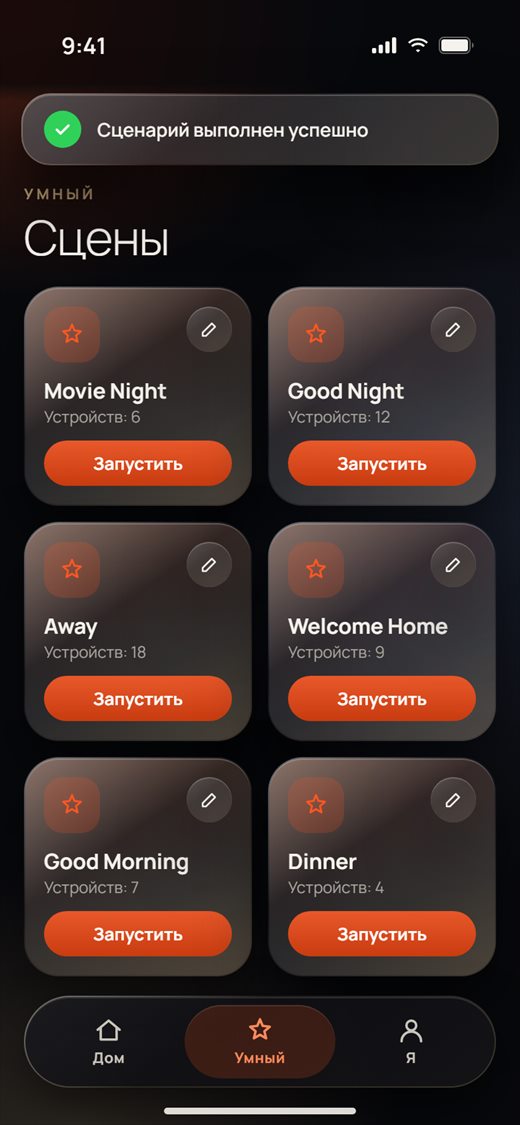
Сцена одним нажатием настраивает много устройств: свет на нужный уровень, шторы закрыты, термостат на любимую температуру и так далее. Откройте вкладку Умный внизу, чтобы увидеть свои сцены.
- Нажмите Умный. Каждая карточка показывает название сцены и сколько устройств она управляет. Чтобы увидеть сцены другого дома, нажмите на название дома слева вверху.
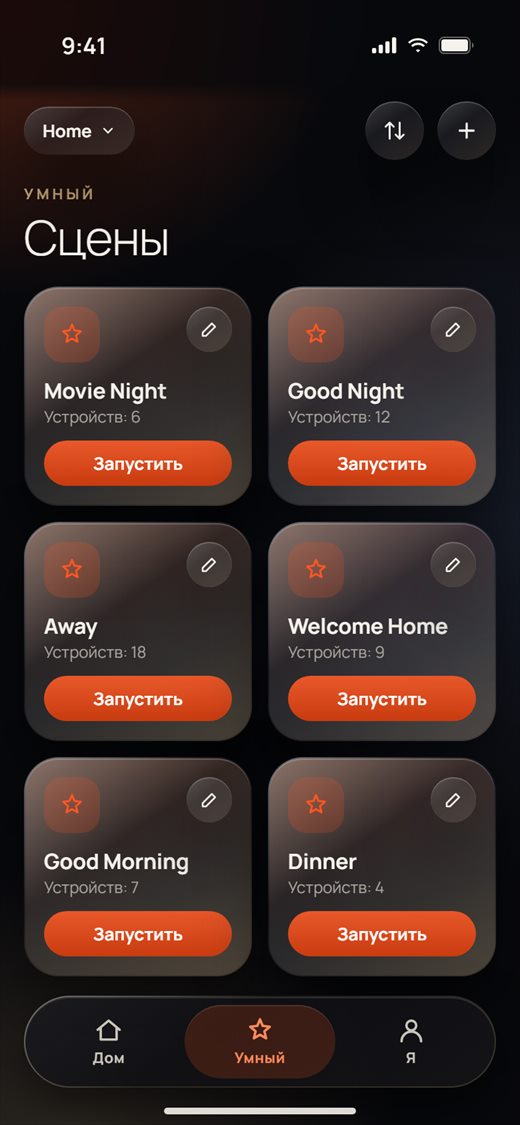
- Нажмите Запустить на сцене. Приложение отправляет команды сразу всем её устройствам, и каждое устройство выполняет свои шаги по порядку. Когда ответят все устройства, вверху появится короткое сообщение об успехе.
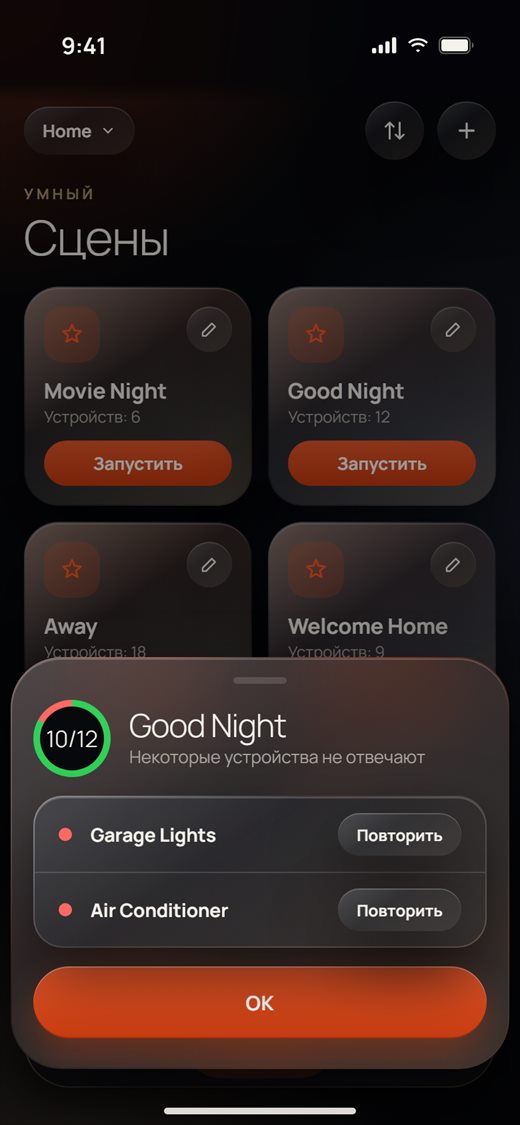
- Если какие-то устройства не ответили, окно покажет, сколько ответило (например, 10/12), и перечислит те, что не ответили. Нажмите Повторить рядом с устройством, чтобы снова отправить его часть сцены, или ОК, чтобы закрыть окно.
Создание сцены
- На вкладке «Умный» нажмите + справа вверху.
- Введите Название сцены, затем нажмите + Добавить устройство.
- Отметьте нужные устройства. Чтобы найти их быстрее, используйте поле поиска или фильтры (Свет, Шторы, Климат, ИК и музыка, Бытовая техника), затем нажмите Добавить (на кнопке видно, сколько вы выбрали).
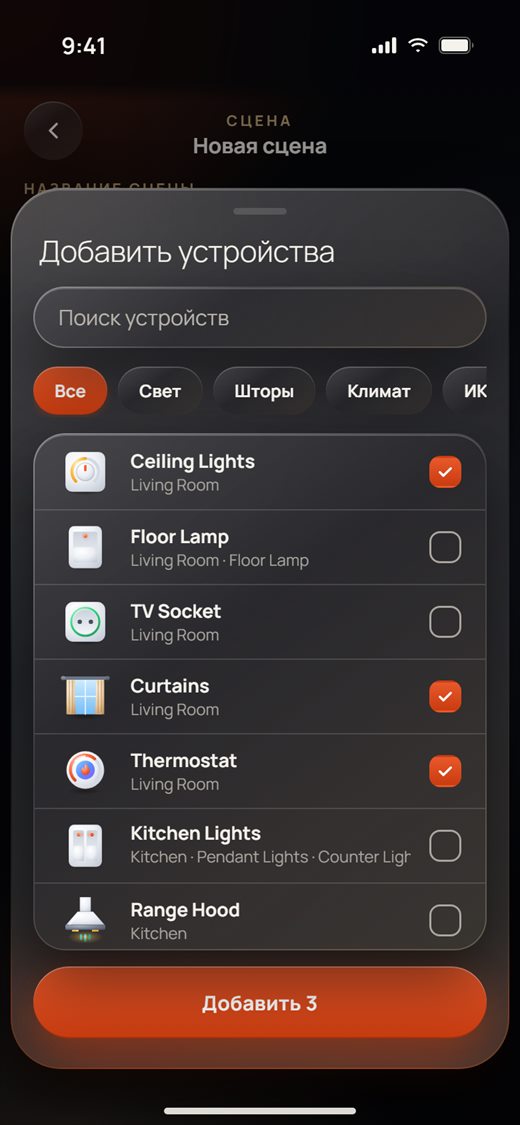
- Теперь у каждого устройства есть карточка в разделе Действия. Задайте, что оно должно делать:
- Выключатели и розетки: Вкл, Выкл или Пропустить (оставить как есть) для каждой клавиши.
- Диммеры: перетащите ползунок на нужный уровень.
- Шторы и жалюзи: Открыть, Стоп, Закрыть или Положение с ползунком.
- Термостаты и кондиционеры: Вкл, Выкл или Авто, затем режим, скорость вентилятора и температура.
- Нажмите Сохранить сцену.
Изменение сцены и задержки
- Нажмите на карандаш на карточке сцены. Вы увидите её название и по одной карточке на каждое устройство.
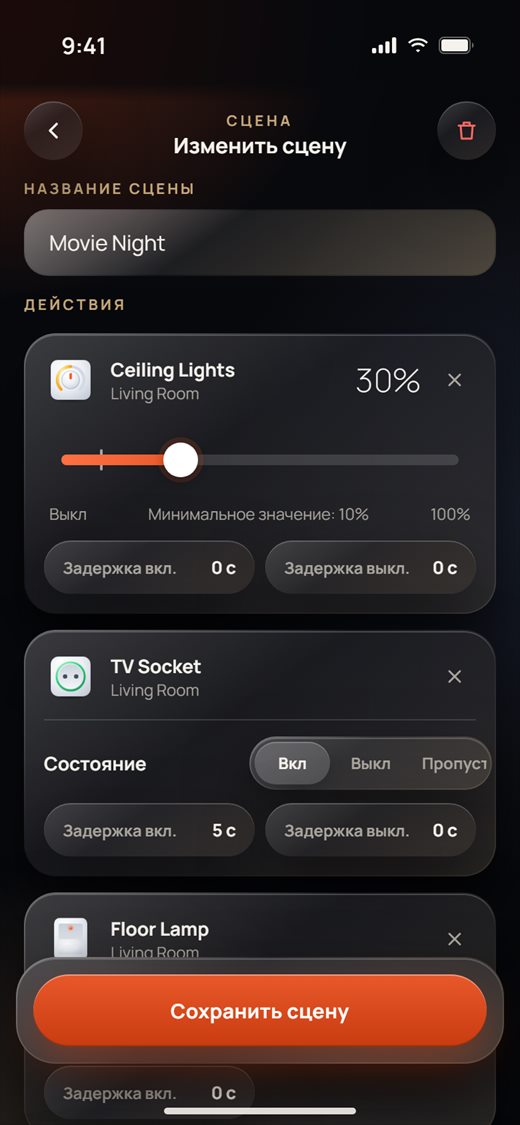
- Прокрутите вниз, чтобы увидеть остальные устройства. Нажмите × на карточке, чтобы убрать это устройство из сцены, или + Добавить устройство внизу, чтобы добавить ещё.
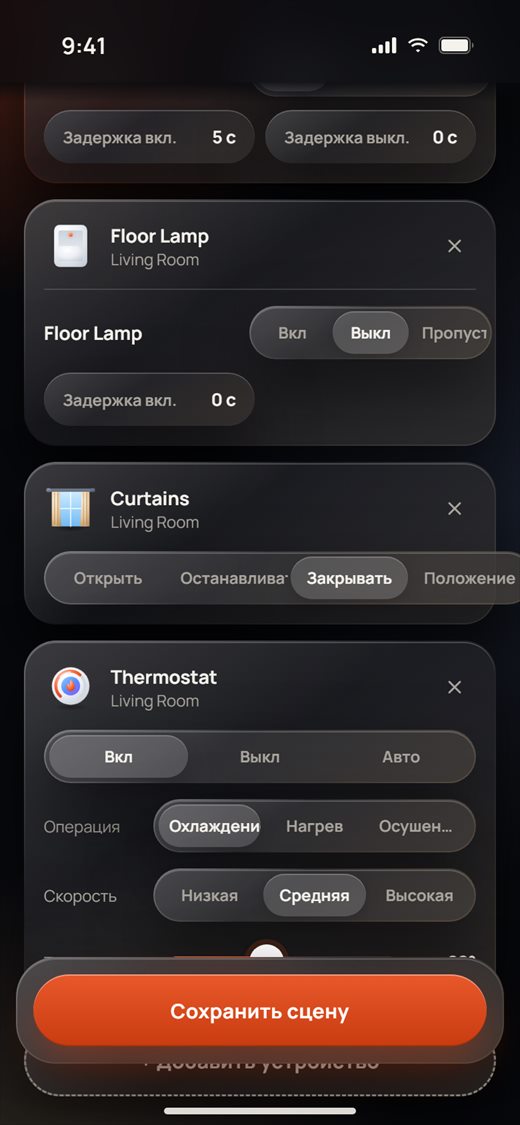
- Чтобы устройство подождало перед действием, нажмите на его карточке Задержка вкл. (или Задержка выкл.), выберите минуты и секунды и нажмите Готово. Например, розетка телевизора с Задержка вкл. 5 с включится через 5 секунд после запуска сцены. Задержка выкл. снова выключает устройство через выбранное время.
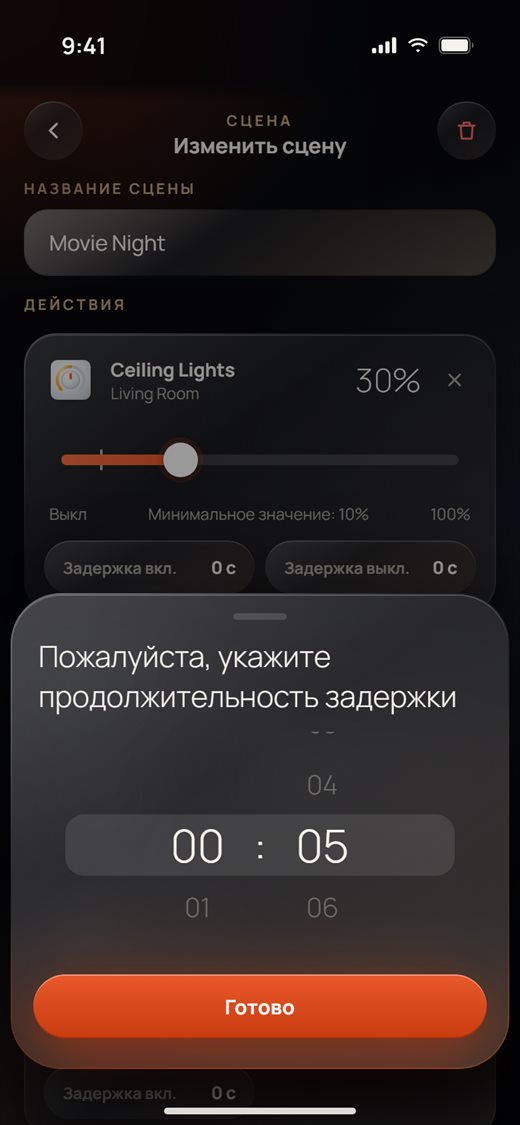
- Нажмите Сохранить сцену. Чтобы удалить сцену, нажмите красную корзину справа вверху и подтвердите.
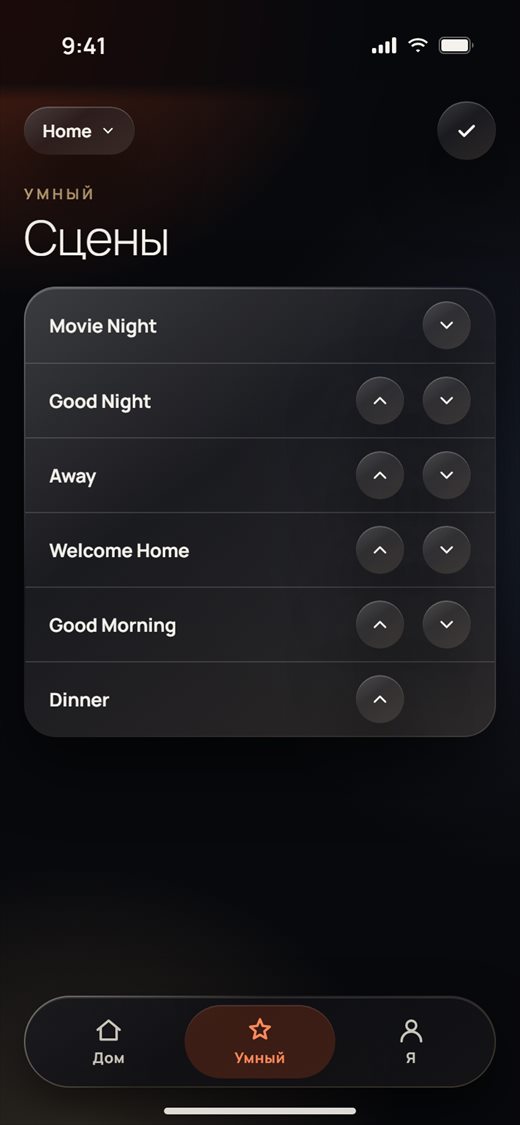
Порядок сцен
- На вкладке «Умный» нажмите кнопку со стрелками рядом с +.
- Перемещайте сцены стрелками вверх и вниз.
- Нажмите на галочку, чтобы сохранить новый порядок.
Общий доступ к устройствам для семьи и гостей
Вы можете разрешить другим людям управлять вашими устройствами из их собственного приложения NEXiiO. Они смогут пользоваться устройствами, но настройки останутся за вами. Поделиться можно только своими устройствами.
Поделиться несколькими устройствами с одним человеком
- Откройте Я › Общий доступ (или нажмите кнопку «поделиться» вверху страницы Все устройства).
- Приложение проверит, какие устройства ваши (это займёт немного времени), и покажет их по комнатам. Отметьте устройства, которыми хотите поделиться, или нажмите Выбрать все рядом с комнатой. Нажмите Следующий.
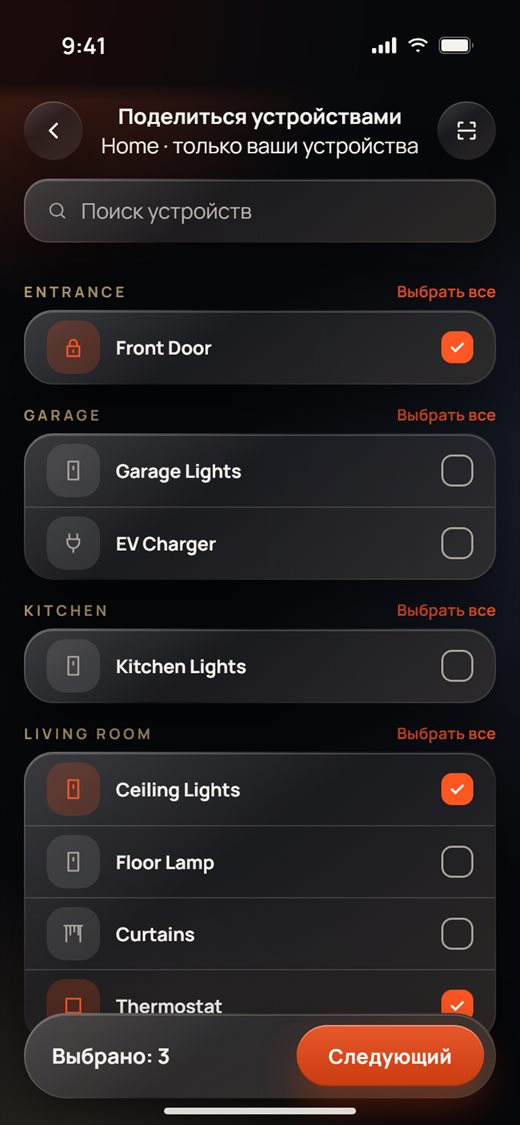
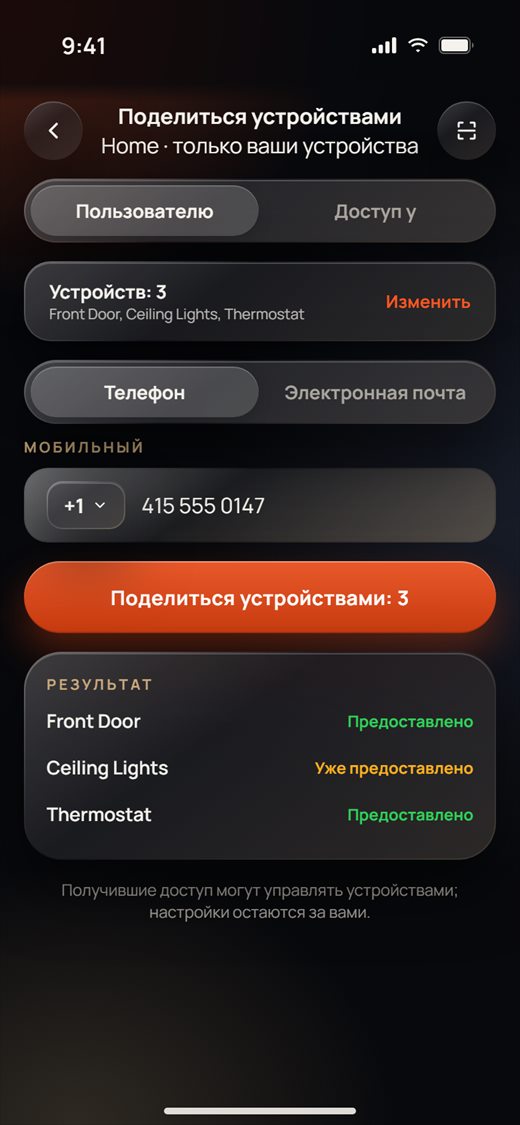
- В разделе Пользователю выберите Телефон или Электронная почта и введите номер телефона человека (например, +1 415 555 0147) или адрес почты.
- Нажмите Поделиться устройствами: 3 (число совпадает с выбранным). В разделе Результат у каждого устройства указано Предоставлено, Уже предоставлено или почему поделиться не удалось.
Просмотр и отмена доступа
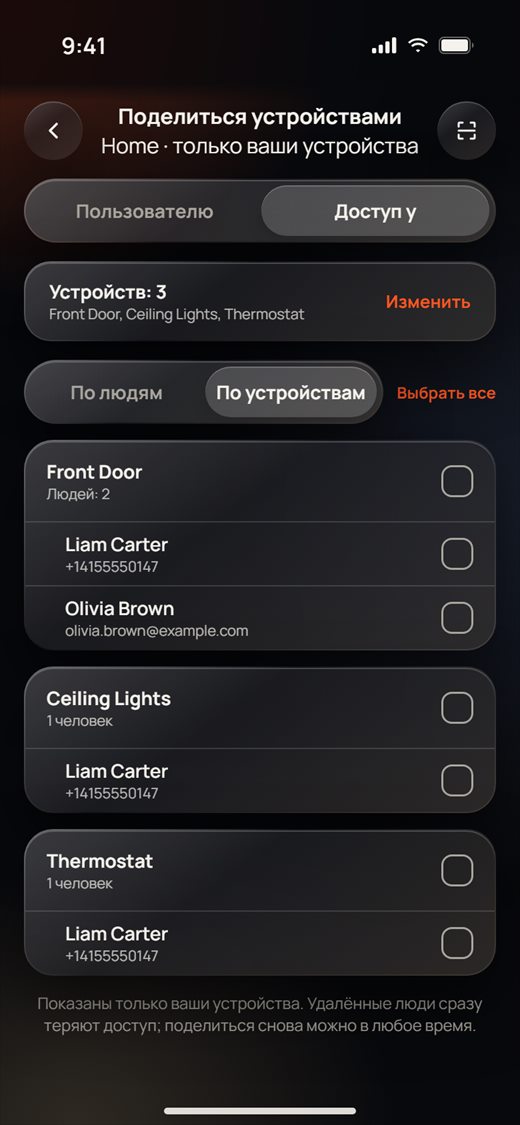
- На том же экране нажмите Доступ у. Вы увидите всех, у кого есть хотя бы одно из выбранных устройств.
- Переключайтесь между По людям и По устройствам, чтобы видеть список так, как вам удобно.
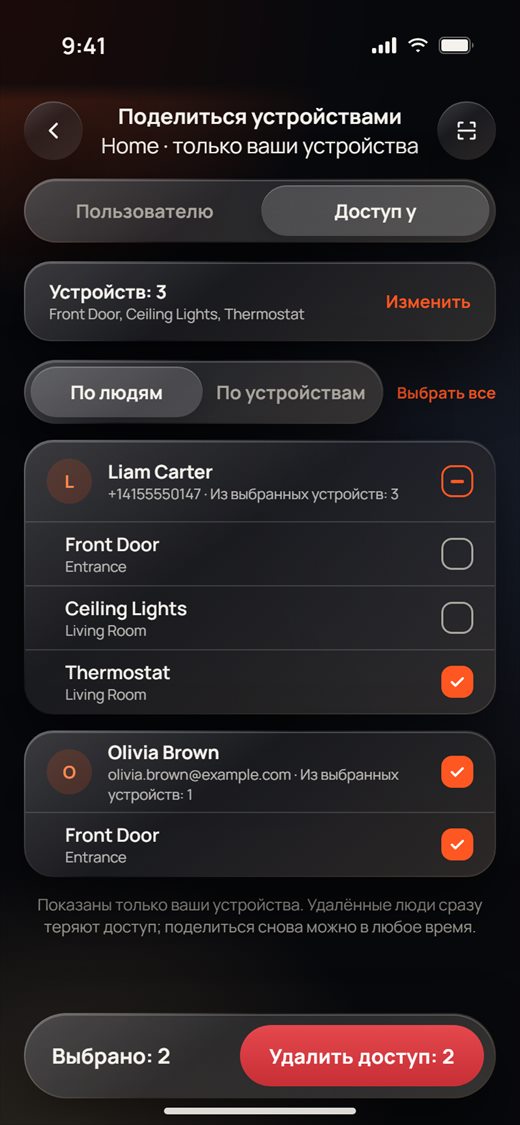
- Отметьте доступы, которые хотите отменить: отметьте человека, чтобы выбрать все его устройства, или отдельные устройства под ним.
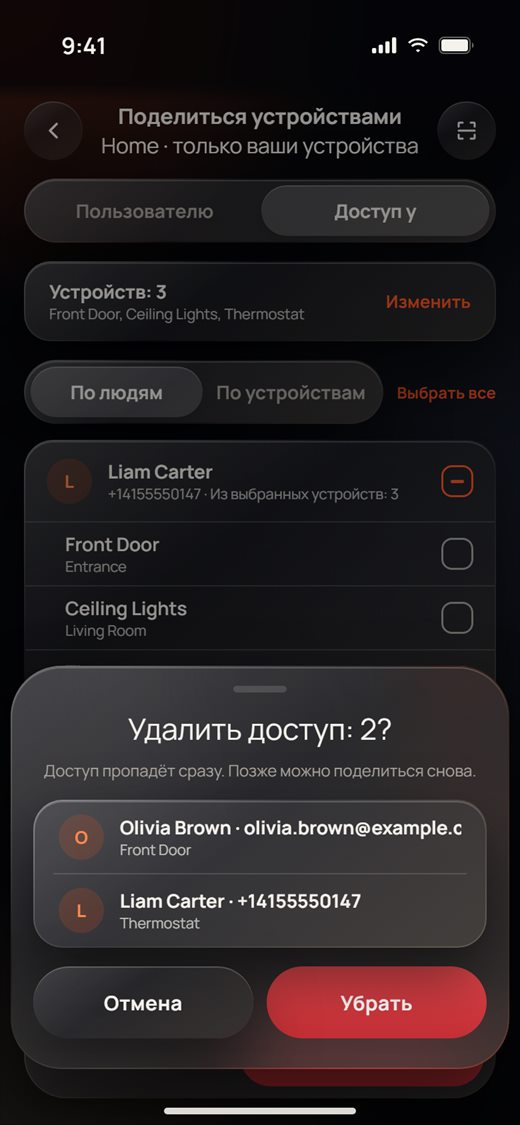
- Нажмите Удалить доступ: 2 (число совпадает с отметками), проверьте список и нажмите Убрать. Люди сразу теряют доступ. Позже можно снова поделиться.
Поделиться одним устройством или дать QR-код на время
У каждого устройства есть и своя страница общего доступа: откройте устройство, нажмите шестерёнку справа вверху, затем Общий доступ.
- В разделе Поделиться по номеру или e-mail выберите Телефон или Электронная почта, введите номер или адрес и нажмите Поделиться.
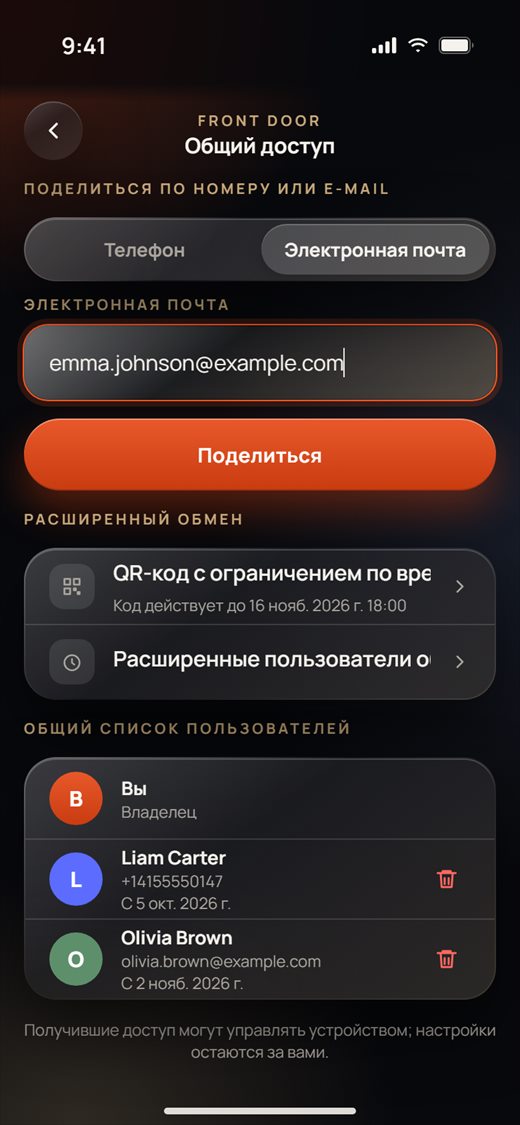
- Общий список пользователей показывает вас как Владелец и всех, у кого есть устройство, с датой получения доступа. Нажмите красную корзину рядом с человеком и подтвердите, чтобы убрать его.
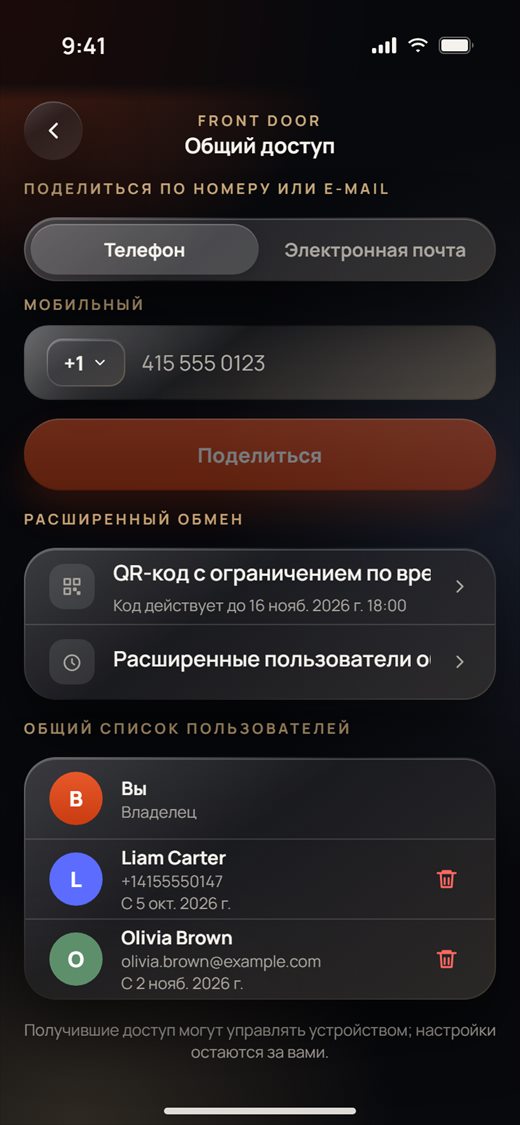
- Для гостя, например человека, который выгуливает собаку или присматривает за домом, нажмите QR-код с ограничением по времени:
- Название для получателя: то, что увидит гость, например «Front Door».
- Код можно сканировать до: выберите Дата и Время. После этого код никто не сможет отсканировать.
- Доступ действует: На часы (1–24 часа с момента, когда человек отсканирует код) или До истечения срока.
- Нажмите Сохранить. Вверху появится QR-код. Нажмите Поделиться, чтобы отправить его в сообщении, или Сохранить изображение, чтобы сохранить в Фото.
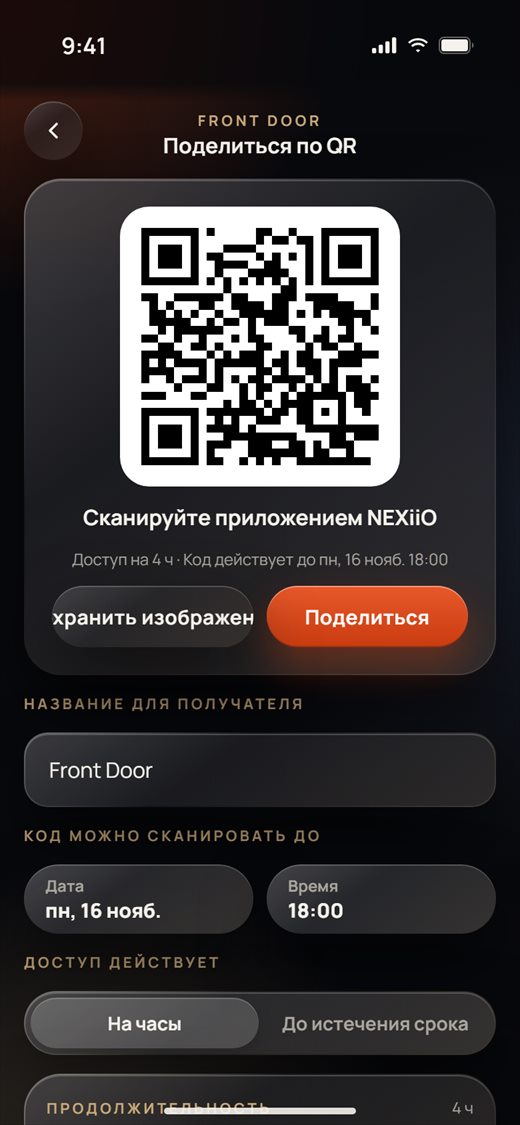
- Гость сканирует код сканером в своём приложении NEXiiO (кнопка сканирования вверху экрана Поделиться устройствами).
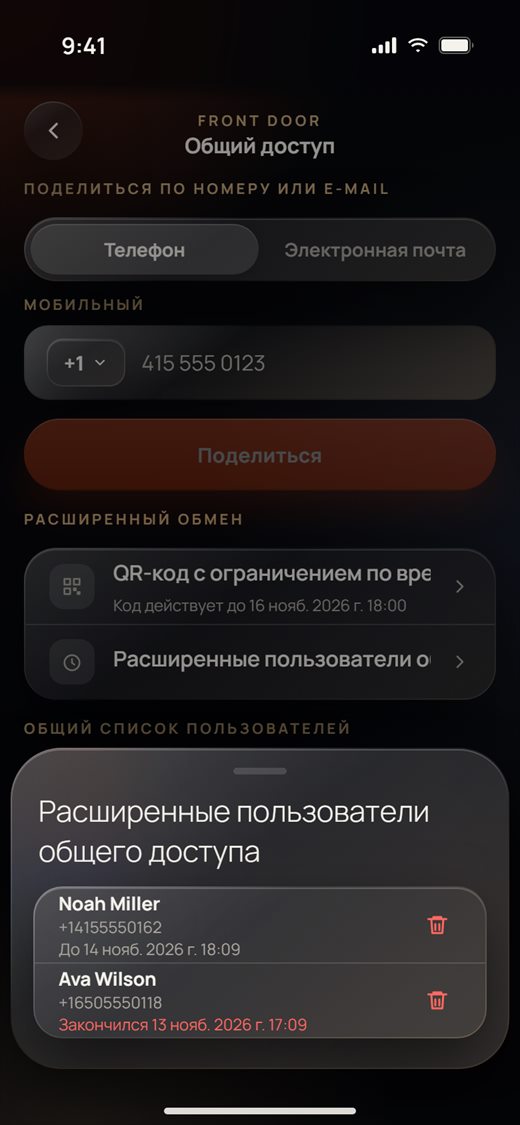
- Чтобы увидеть, кто отсканировал код, нажмите Расширенные пользователи общего доступа. У каждого человека указано, до какого времени у него есть доступ или когда доступ закончился. Нажмите на корзину, чтобы досрочно закрыть доступ.
Уведомления
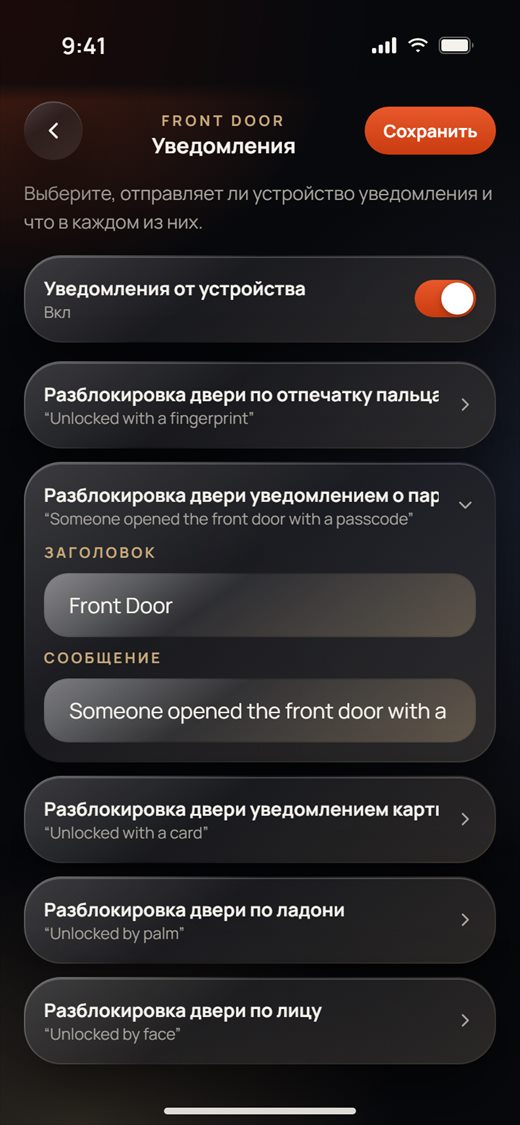
Выберите, какие устройства присылают уведомления на телефон и что в каждом написано. Откройте устройство, нажмите шестерёнку справа вверху, затем Уведомления.
- Включите или выключите Уведомления от устройства. Этот переключатель действует на все события устройства.
- У каждого события (для дверного замка: открытие по отпечатку, коду, карте, ладони или лицу) показан его текст. Нажмите на событие, чтобы изменить Заголовок и Сообщение.
- Нажмите Сохранить справа вверху.
Камеры
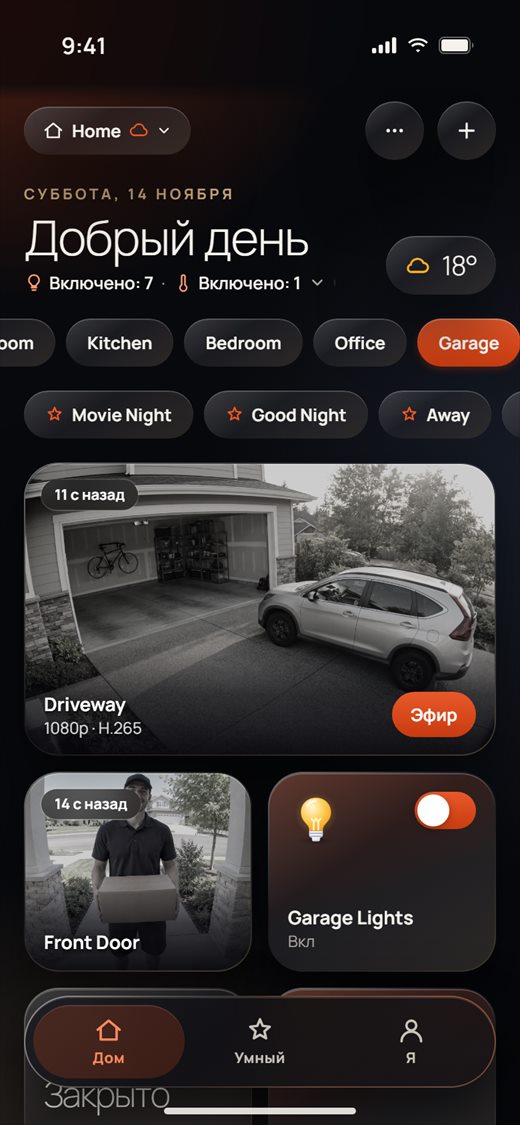
Ваши IP-камеры показываются на вкладке «Дом» рядом с устройствами, со снимком, который обновляется каждые несколько секунд.
Добавление камеры
- На главной нажмите +, затем IP-камера.
- Приложение ищет камеры в домашней сети. Ответившие камеры показываются в разделе Найдены в этой сети · ONVIF: нажмите Выбрать рядом со своей, затем введите Пользователь и Пароль. У камеры, которая уже есть в приложении, написано Добавлена.
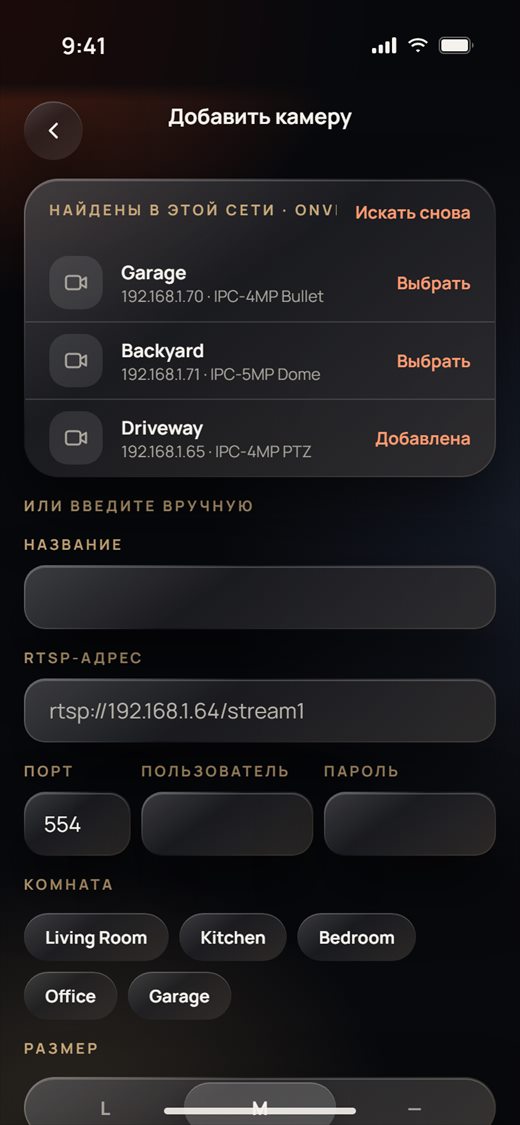
- Если камера не нашлась, введите её данные сами в разделе Или введите вручную: Название, RTSP-адрес (из инструкции к камере, например rtsp://192.168.1.70/stream1), Порт (обычно 554), Пользователь и Пароль.
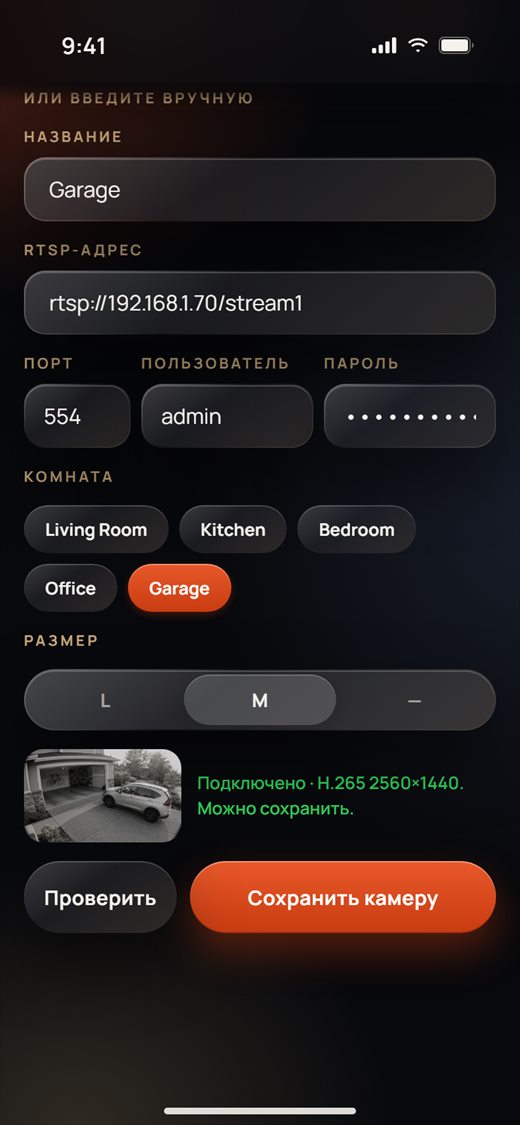
- Выберите Комната и Размер карточки на главной (L — большая, M — средняя или — — строка во всю ширину).
- Нажмите Проверить. Если всё работает, вы увидите изображение с камеры, её формат и размер видео и надпись «Можно сохранить». Нажмите Сохранить камеру.
Прямой эфир
- Нажмите на карточку камеры на главной. Откроется живое изображение с надписью Эфир вверху и форматом видео в углу.
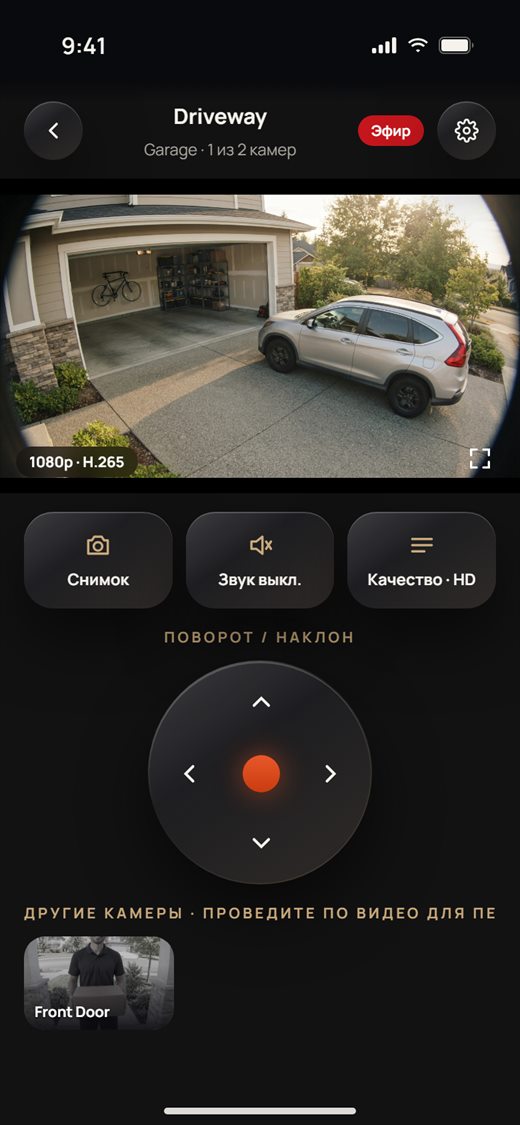
- Под видео:
- Снимок: сохраняет текущее изображение в Фото.
- Звук выкл. / Звук вкл.: воспроизводит звук камеры (камеры со звуком G.711).
- Качество · HD / Качество · SD: переключает между полным изображением и облегчённым потоком, удобно при мобильном интернете.
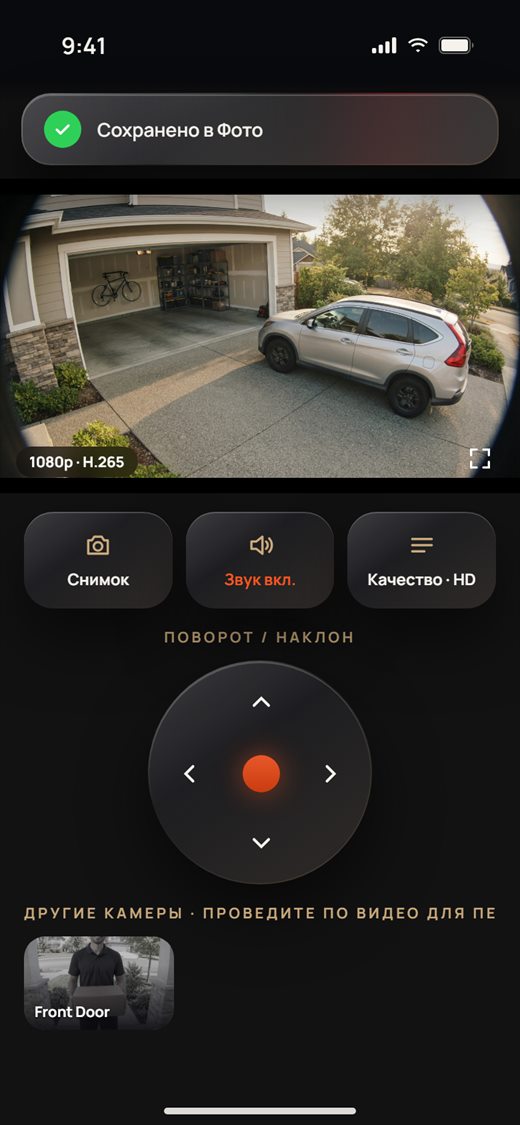
- Поворот / наклон: на камерах, которые умеют поворачиваться, нажмите и удерживайте стрелку на круглой панели. Камера движется, пока вы удерживаете стрелку, и останавливается, когда вы отпускаете.
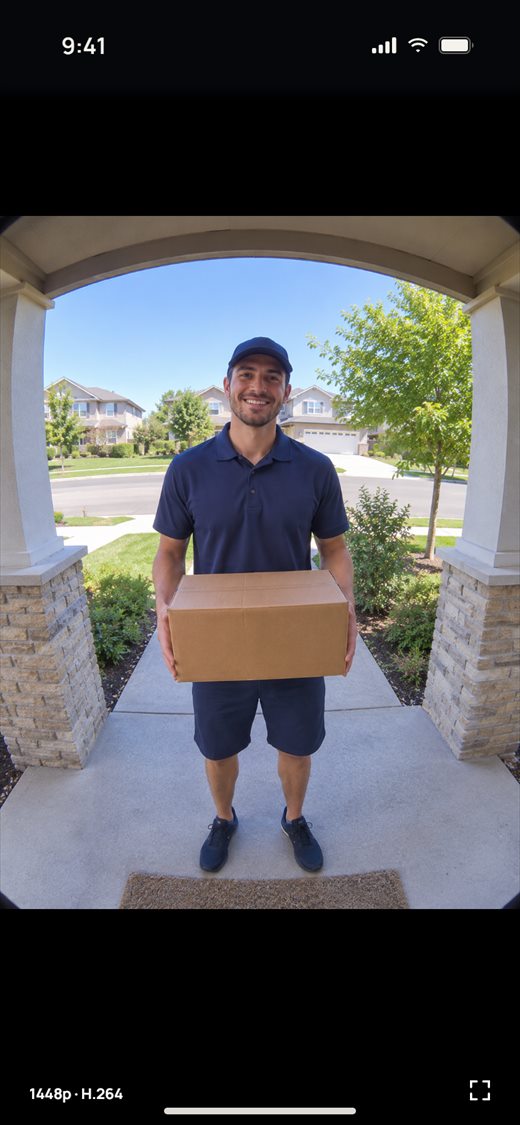
- Другие камеры: нажмите на изображение в разделе Другие камеры или проведите по видео влево или вправо, чтобы переключить камеру.
- Нажмите кнопку с уголками на видео, чтобы открыть его во весь экран; нажмите ещё раз, чтобы вернуться.
Изменение или удаление камеры
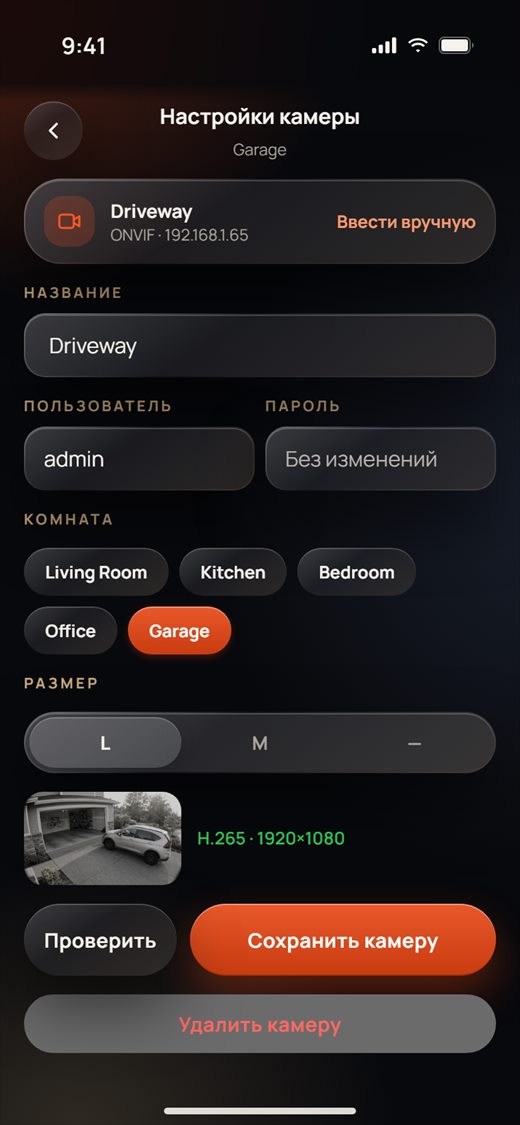
- В прямом эфире нажмите шестерёнку справа вверху (или удерживайте карточку камеры на главной и нажмите Настройки камеры).
- Измените название, логин, комнату или размер, затем нажмите Сохранить камеру. Пароль остаётся прежним, если вы не введёте новый.
- Чтобы удалить камеру, нажмите Удалить камеру и подтвердите.
Ответ на звонок в дверь
Когда кто-то звонит в ваш умный дверной замок или сенсорную панель, телефон звонит как при обычном вызове, даже если приложение NEXiiO закрыто или телефон заблокирован. Ответьте, чтобы открыть экран вызова.
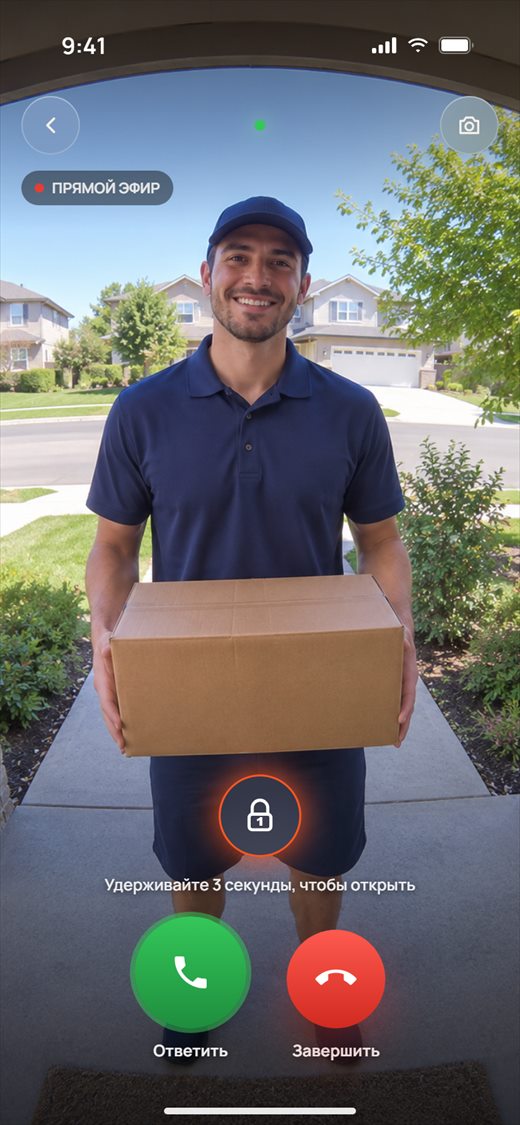
- Экран вызова показывает живое изображение от двери. Вы видите, кто пришёл, ещё до разговора: вас пока не слышно.
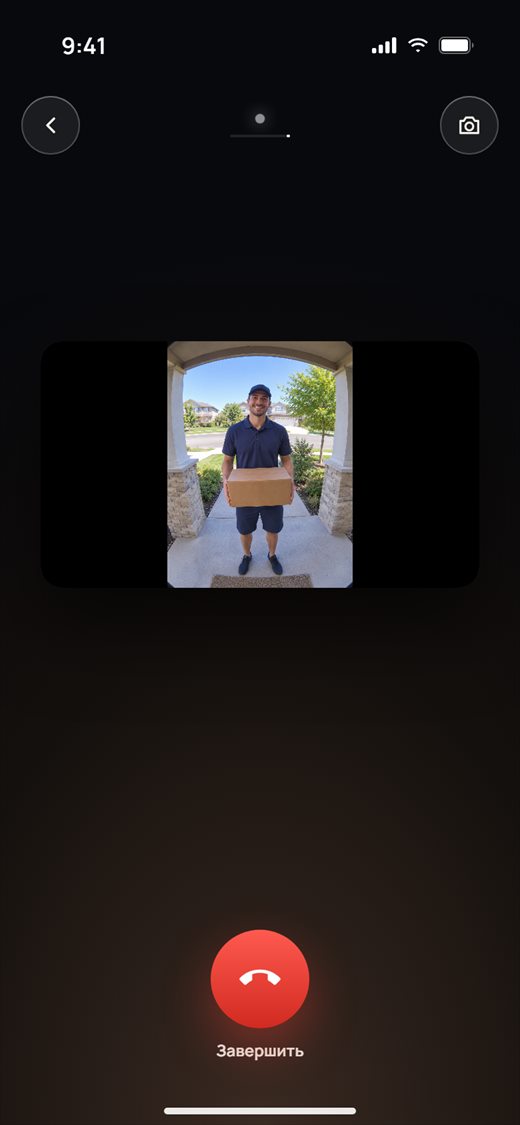
- Нажмите Ответить, чтобы говорить. Приложение несколько секунд готовит микрофон, затем на месте Ответить появляется Без звука.
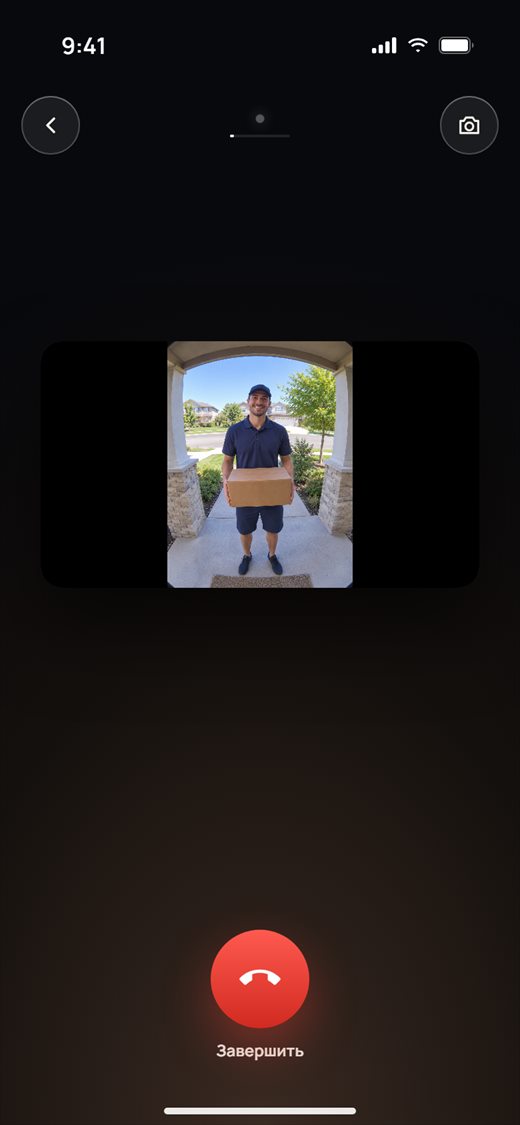
- Чтобы открыть дверь, нажмите и удерживайте кнопку замка 3 секунды. Пока вы удерживаете, кольцо вокруг неё заполняется. Короткое нажатие ничего не делает, поэтому дверь не откроется случайно. Приложение сообщит, когда замок откроется.
- Нажмите Без звука, чтобы выключить микрофон; нажмите ещё раз, чтобы снова включить.
- Нажмите кнопку камеры справа вверху, чтобы сделать снимок. Он сохраняется в истории дверного замка.
- Нажмите Завершить, чтобы закончить вызов. Кнопка «назад» слева вверху закрывает экран, не завершая вызов.
Часть 2 · Монтажники
Для монтажников
В этой части показано, как установить устройства NEXiiO в доме с помощью приложения NEXiiO: добавить их, назвать, настроить каждое и передать дом владельцу.
Перед началом
Несколько минут подготовки в начале экономят время на каждом устройстве.
- Используйте учётную запись владельца. Каждое устройство сохраняется в той учётной записи, в которую выполнен вход при добавлении, и только эта учётная запись (владелец) может потом менять его настройки. Войдите в учётную запись владельца дома или запланируйте в конце поделиться с ним устройствами (см. *Передача дома владельцу*).
- Подключитесь к Wi-Fi 2,4 ГГц в доме. Устройства NEXiiO работают только в сетях 2,4 ГГц. Подключите телефон к той же сети, которую будут использовать устройства, и держите телефон, устройство и роутер близко друг к другу.
- Разрешите доступ, когда приложение попросит:
- Геолокация: она нужна iOS, чтобы приложение могло прочитать имя сети Wi-Fi.
- Bluetooth: нужен, чтобы находить устройства поблизости.
- Локальная сеть: нужна, чтобы находить устройства дома и управлять ими. Если вы её отключили, откройте Настройки iPhone › NEXiiO и снова включите Локальная сеть.
- Сначала подайте питание на устройства. Каждое устройство должно быть установлено, подключено и включено до добавления.
Добавление устройств
Нажмите + (добавить устройство) вверху главной. Добавлять устройства можно и со страницы «Устройства».
- Добавить устройство показывает типы устройств по группам (Электрический, Безопасность и датчики, Мелкая бытовая техника …). Нажмите на тип, который добавляете. Вверху строка Bluetooth показывает, сколько устройств NEXiiO телефон уже видит поблизости. Нажмите на неё, чтобы сразу перейти к списку Bluetooth.
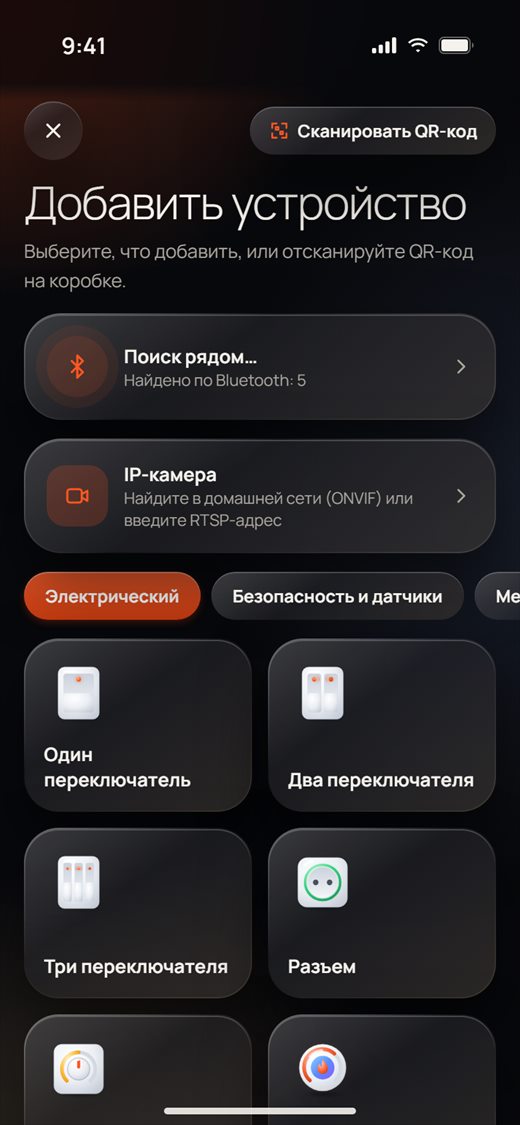
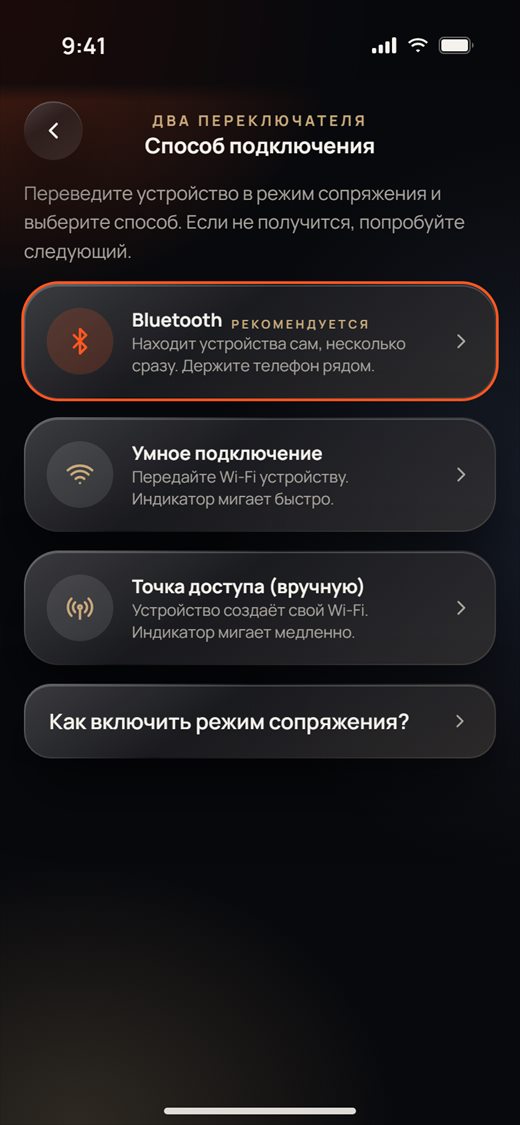
- Способ подключения предлагает три способа. Пробуйте их в таком порядке. Если один не сработал, попробуйте следующий:
- Bluetooth (*рекомендуется*): находит устройства сам и может добавить несколько сразу.
- Умное подключение: передаёт данные Wi-Fi устройству, пока его индикатор быстро мигает.
- Точка доступа (вручную): устройство создаёт свою сеть Wi-Fi, и его индикатор мигает медленно.
Не знаете, как перевести устройство в режим сопряжения? Нажмите Как включить режим сопряжения?
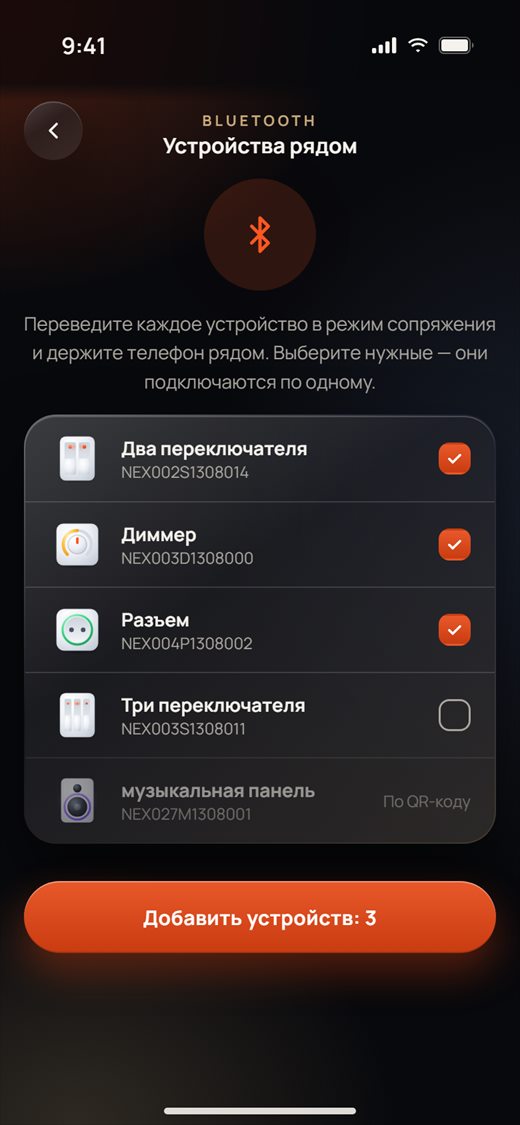
Bluetooth: несколько устройств сразу
- Переведите каждое устройство в режим сопряжения и держите телефон рядом. Устройства рядом показывает каждое найденное устройство NEXiiO с кодом модели под названием.
- Каждое найденное устройство отмечается автоматически. Нажмите на строку, чтобы снять отметку с устройства, которое сейчас добавлять не нужно. Для панели написано По QR-коду, потому что панели добавляются сканером.
- Нажмите Добавить устройств: 3 (кнопка считает отмеченные устройства).
- В первый раз приложение один раз спросит пароль Wi-Fi, и его получат все выбранные устройства (см. *Имя и пароль Wi-Fi* ниже).
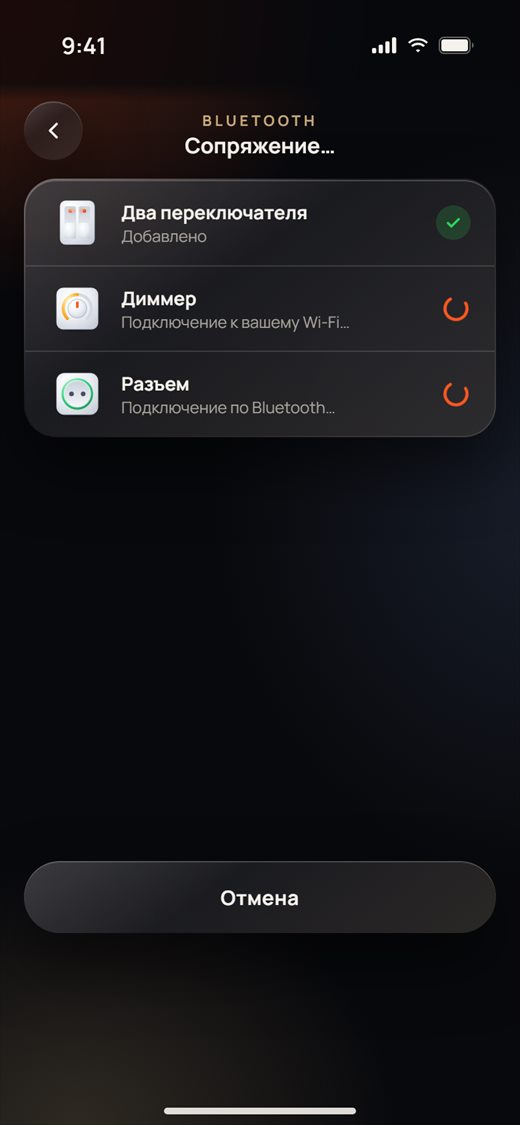
- Устройства подключаются по одному: Подключение по Bluetooth…, затем Найдено · передача Wi-Fi…, затем Подключение к вашему Wi-Fi…, затем Добавлено. Следующее устройство начинает подключаться, пока предыдущее ещё входит в Wi-Fi. Нажмите Отмена, чтобы остановить.
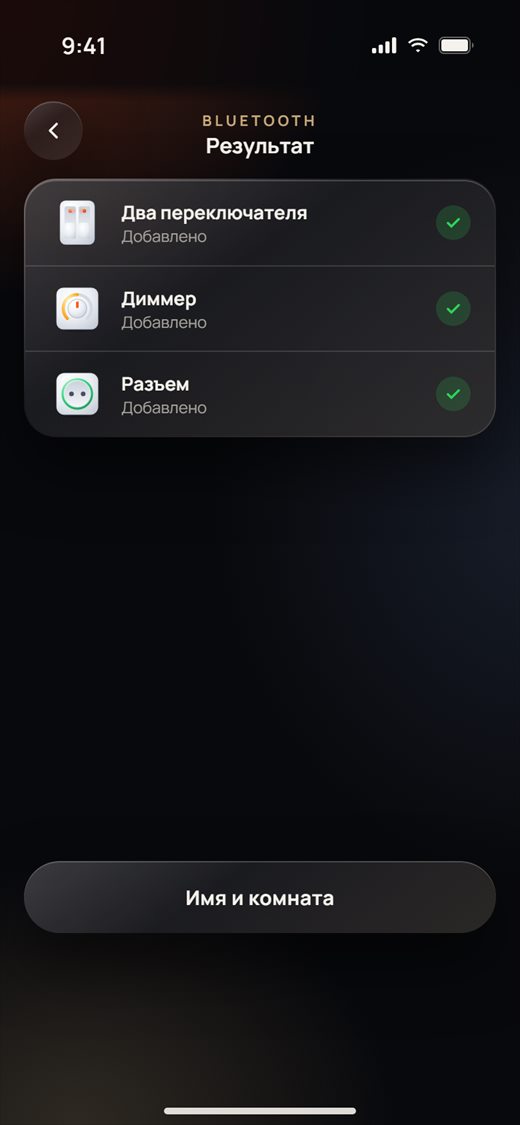
- Когда список готов, нажмите Название и комната.
Имя и пароль Wi-Fi
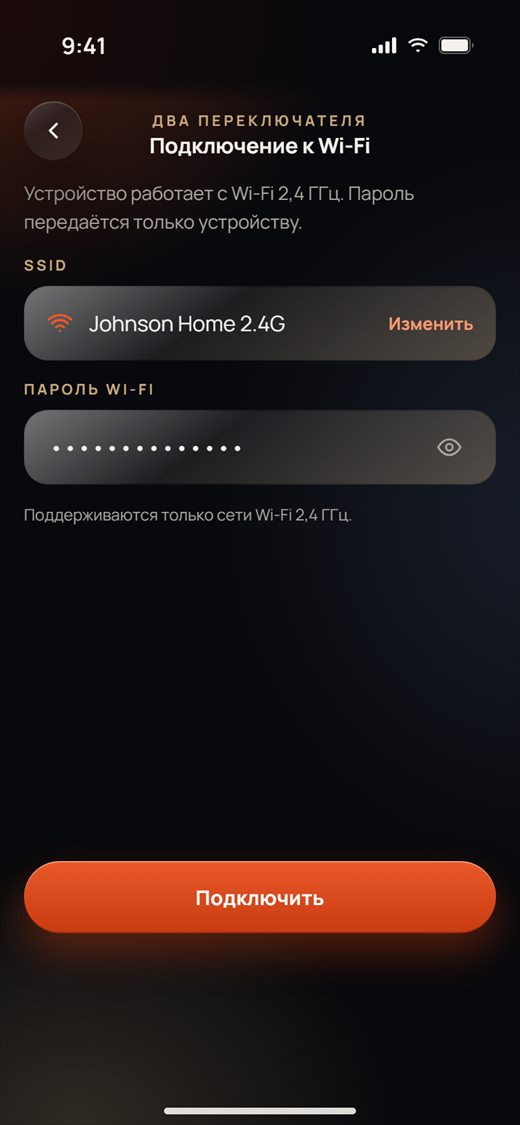
- Подключение к Wi-Fi показывает сеть, к которой подключён телефон. Чтобы использовать другую сеть, нажмите Изменить и подключитесь к ней в Настройках iPhone.
- Введите Пароль Wi-Fi. Нажмите на глаз, чтобы проверить его. Пароль передаётся только устройству.
- Нажмите Подключить. Если оставить пароль пустым, приложение спросит, продолжать ли.
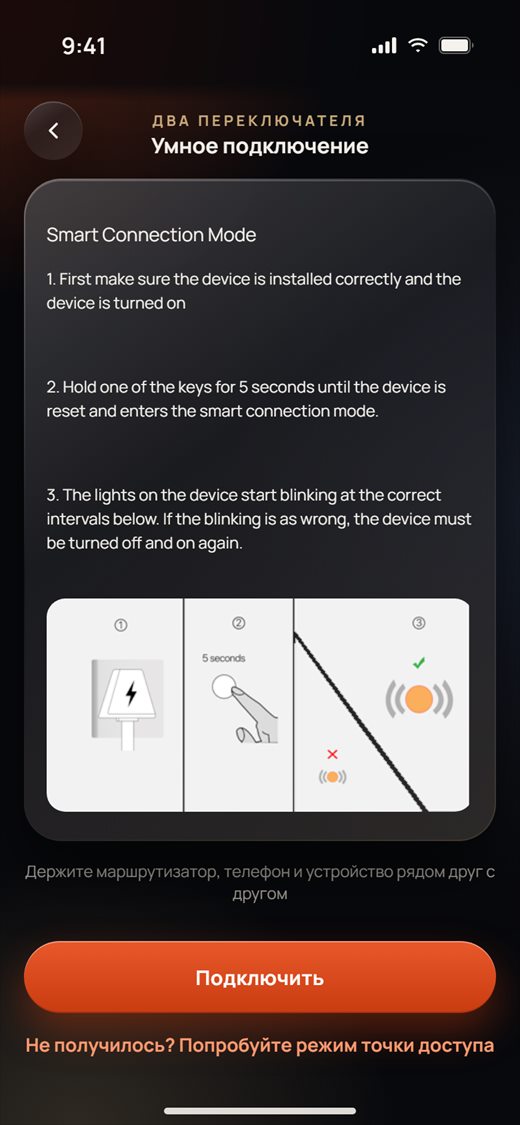
Умное подключение
- Следуйте инструкции для устройства на экране. Для выключателя удерживайте одну клавишу 5 секунд, пока индикаторы не начнут мигать с частотой, показанной на картинке.
- Нажмите Подключить.
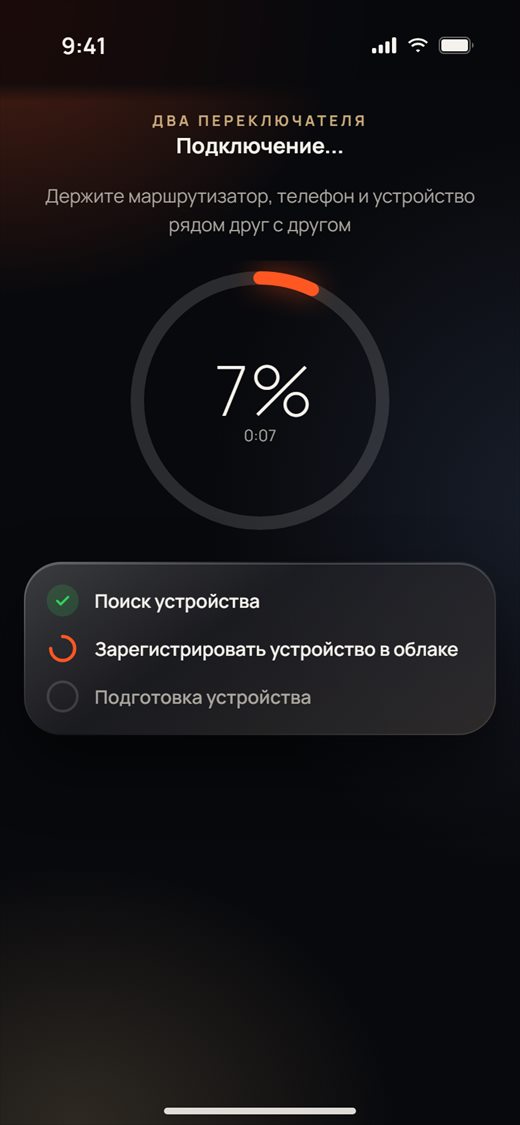
- Приложение ищет устройство (Поиск устройства), регистрирует его в облаке (Зарегистрировать устройство в облаке) и готовит его к работе (Подготовка устройства). Это может занять до 100 секунд. Кнопка Отмена появляется через 60 секунд.
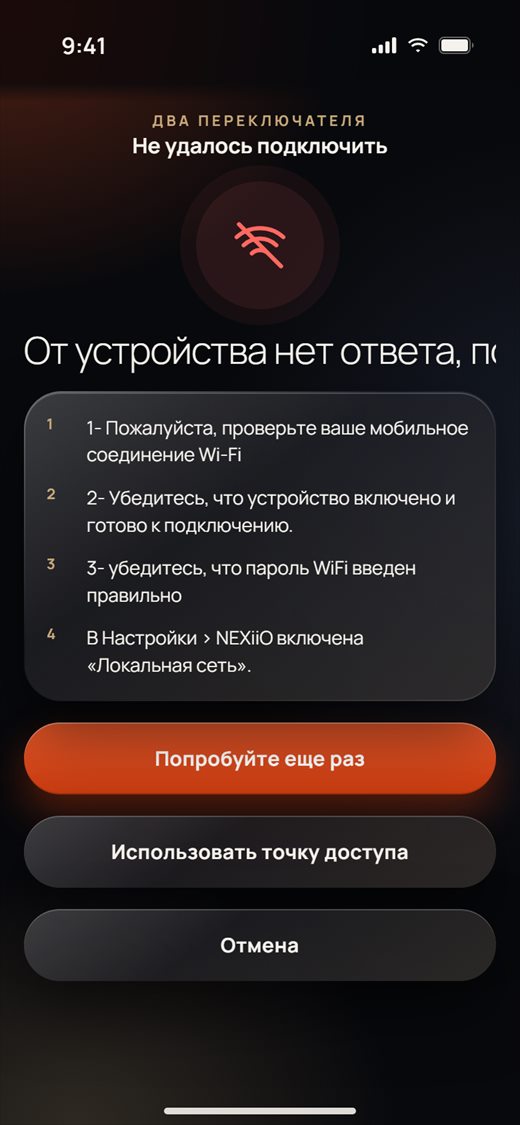
- Если устройство не отвечает, приложение покажет, что проверить. Нажмите Попробуйте еще раз, чтобы вернуться к инструкции, или Использовать точку доступа.
Режим точки доступа
Используйте режим точки доступа, если умное подключение не сработало. На странице умного подключения нажмите Не получилось? Попробуйте режим точки доступа.
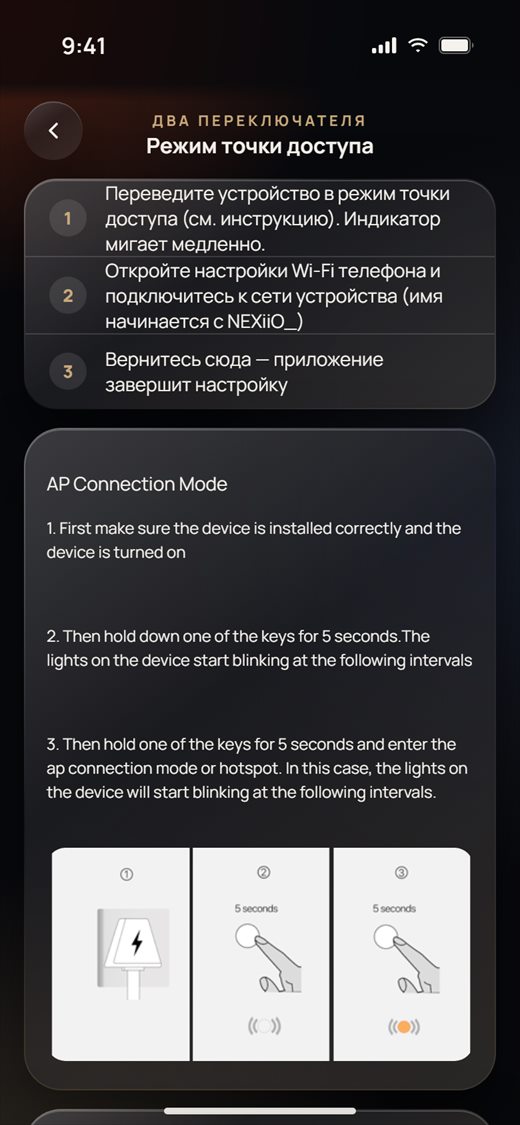
- Переведите устройство в режим точки доступа по его инструкции. Для выключателя удерживайте клавишу 5 секунд, затем ещё раз 5 секунд. Индикатор мигает медленно.
- Нажмите Открыть настройки Wi-Fi и подключитесь к собственной сети устройства (её имя начинается с NEXiiO_).
- Вернитесь в приложение. Строка состояния станет зелёной (В сети устройства). Нажмите Я подключился · продолжить, и приложение завершит настройку.
Добавление по QR-коду
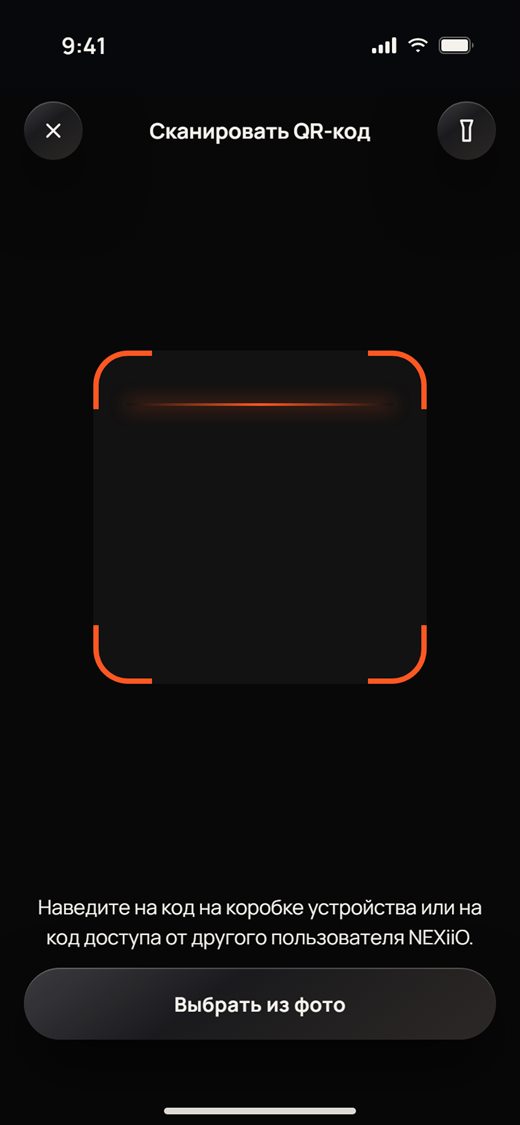
- На экране Добавить устройство нажмите Сканировать QR-код (для сенсорных и музыкальных панелей сканер открывается сам).
- Наведите камеру на QR-код на коробке устройства. В тёмном помещении используйте кнопку фонарика или нажмите Выбрать из фото, если у вас есть фотография кода.
- Устройство добавляется в учётную запись. Нажмите Готово, чтобы назвать его и выбрать комнату, или Сканировать другой код.
Названия и комнаты
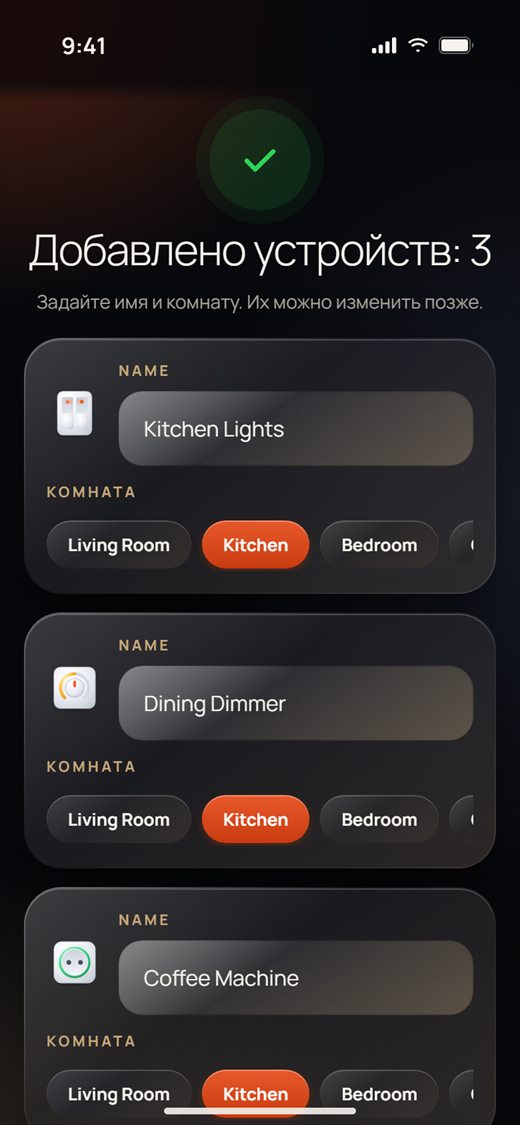
Сразу дайте каждому устройству понятное название и комнату, чтобы владелец легко находил всё на главной.
- После добавления у каждого нового устройства появляется карточка. Введите Название и нажмите на его Комната. Нажмите Готово, чтобы сохранить. Устройство, оставленное без комнаты, будет снова предложено на главной.
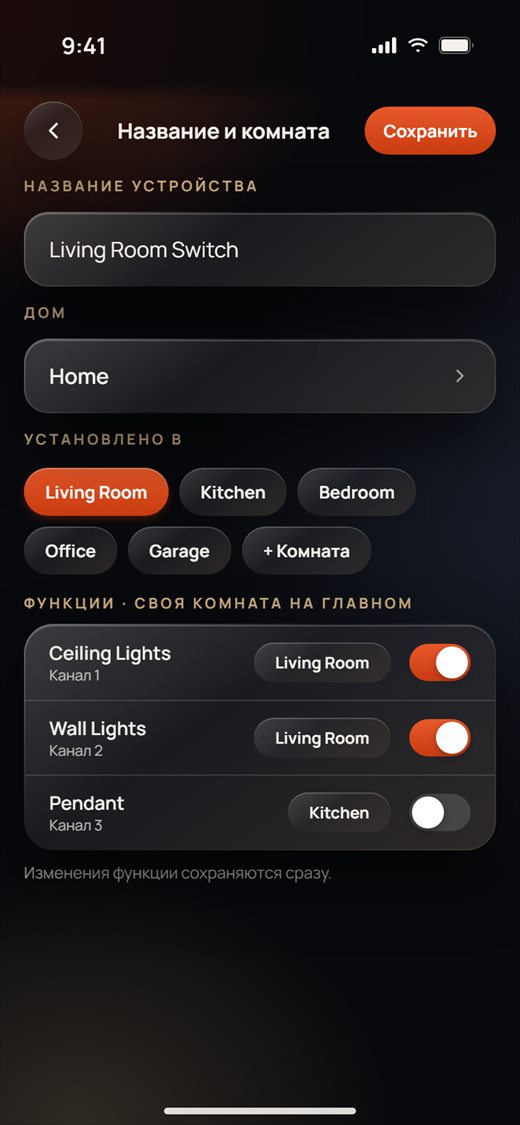
- Чтобы изменить это позже, откройте устройство, нажмите кнопку настроек справа вверху, затем нажмите Изменить рядом с названием устройства.
- На экране Название и комната измените Название устройства и нажмите Сохранить. Нажмите на комнату в разделе Установлено в, и она сразу сохранится. Нажмите + Комната, чтобы создать новую комнату, или нажмите Дом, чтобы перенести устройство в другой дом.
- Функции · своя комната на главном: у каждой клавиши или канала может быть своя комната на главной и свой переключатель показа. Эти изменения сохраняются сразу.
Настройки устройства
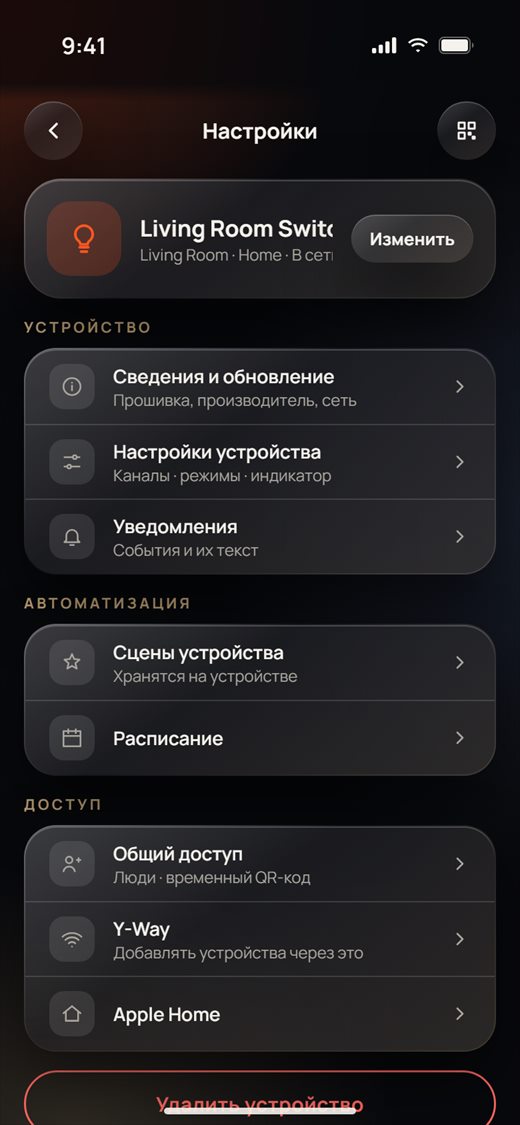
У всех устройств одинаковая страница настроек. Откройте устройство и нажмите кнопку настроек справа вверху.
- Настройки показывает устройство с его комнатой, домом и состоянием В сети / Не в сети, а дальше — его строки:
- Устройство: Сведения и обновление, Настройки устройства, Уведомления
- Автоматизация: Сцены устройства, Расписание
- Доступ: Общий доступ, Y-Way, Apple Home
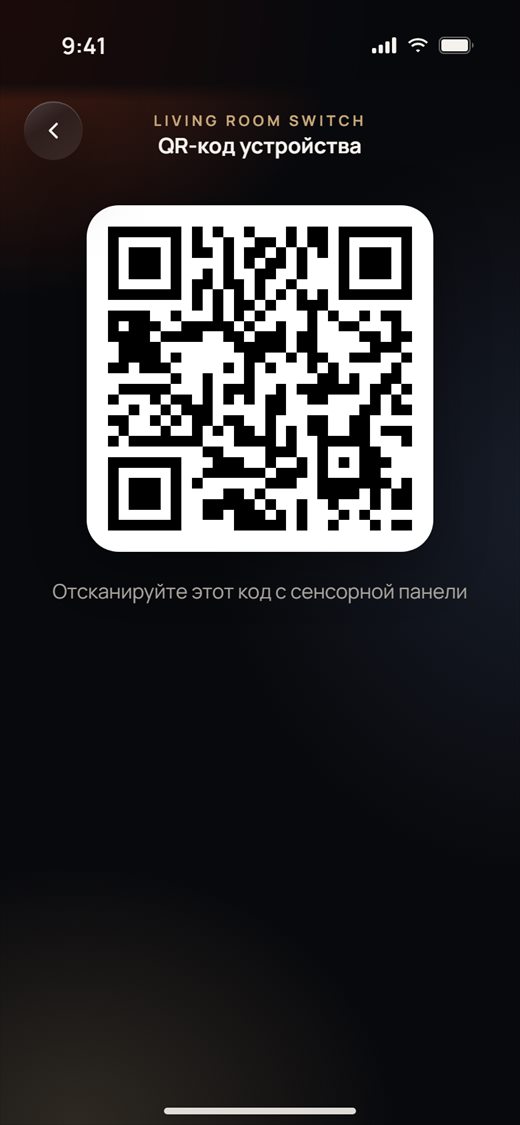
Показываются только строки, подходящие для этого типа устройства. Кнопка QR справа вверху показывает QR-код устройства. Удалить устройство удаляет устройство из учётной записи.
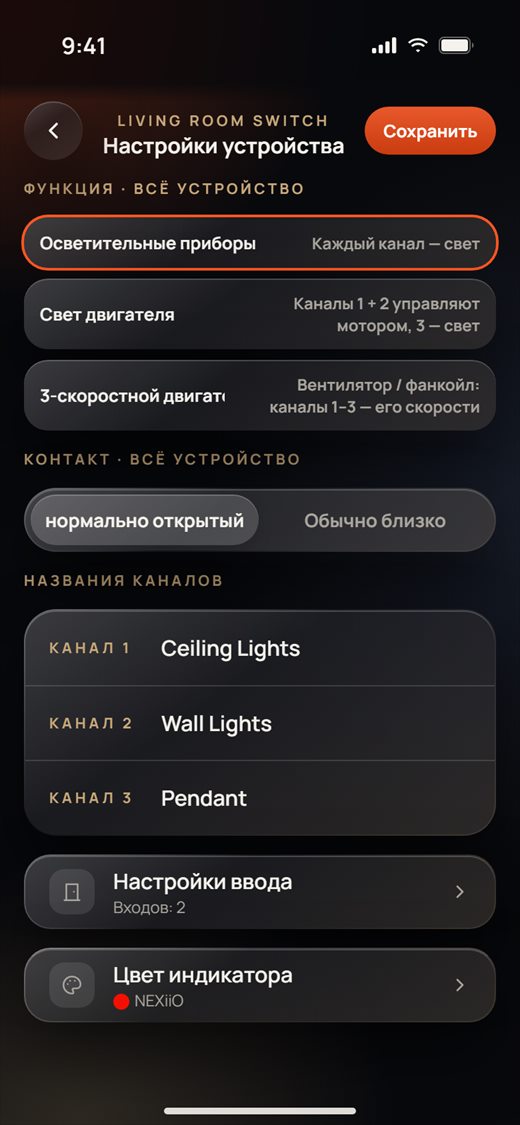
Настройки устройства считываются с устройства. Измените нужное и нажмите Сохранить, чтобы отправить. Вот что предлагает страница для самых распространённых устройств:
Выключатели и реле. В разделе Функция · всё устройство выберите, что делают клавиши: Освещение, Свет двигателя (клавиши 1 + 2 управляют мотором шторы или рольставни) или 3-скоростной двигатель для фанкойла. Режимы мотора запрашивают время работы мотора. Задайте также тип Контакт и название каждого канала. Настройки ввода и Цвет индикатора появляются, если у устройства есть входы или индикатор.
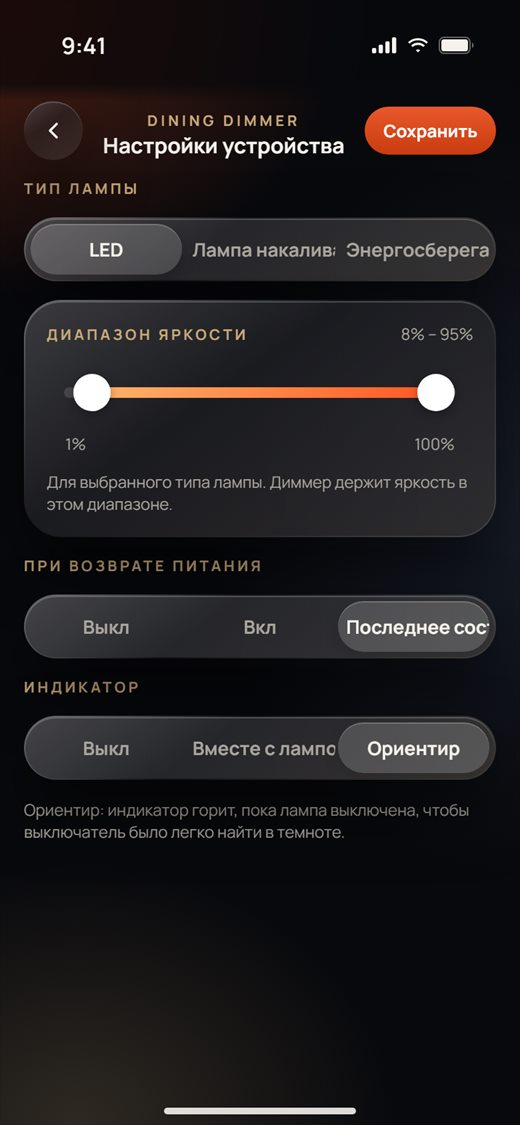
Диммер (новая серия). Выберите Тип лампы (LED, лампа накаливания, энергосберегающая) и перетащите два ползунка, чтобы задать Диапазон яркости для этого типа ламп. Затем выберите, что происходит При возврате питания и как ведёт себя Индикатор. Ориентир держит индикатор включённым, пока лампа выключена, чтобы выключатель было легко найти в темноте. Старые диммеры вместо этого показывают ползунок Минимальный уровень: увеличьте его, если лампа мерцает на низком уровне.
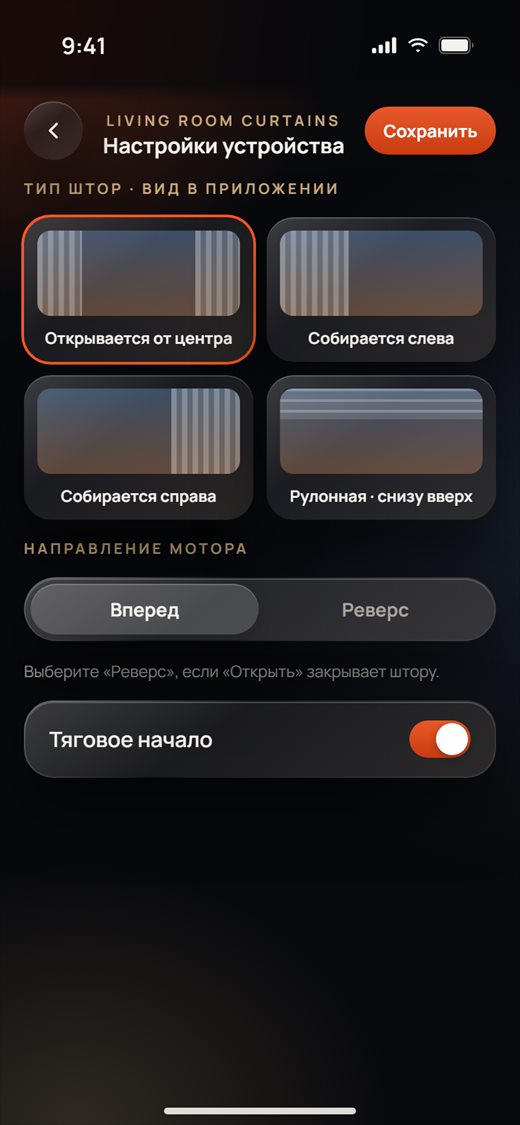
Мотор шторы. Тип шторы меняет только то, как штора выглядит в приложении. В разделе Направление мотора переключите на Реверс, если кнопка Открыть закрывает штору. Тяговое начало позволяет мотору запускаться, когда штору тянут рукой. У выключателя штор есть также полное время хода.
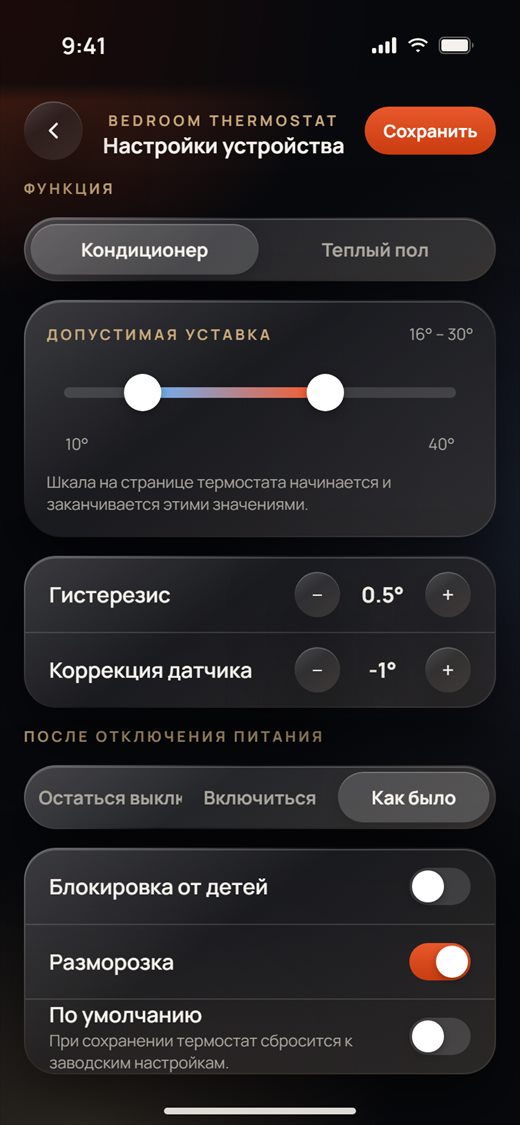
Термостат. Выберите Кондиционер или Теплый пол, затем перетащите диапазон Допустимая уставка (шкала на странице термостата начинается и заканчивается на этих значениях). Ниже идут Гистерезис (0,5° или 1°), Коррекция датчика (от −5° до +5°), поведение После отключения питания, Блокировка от детей и Разморозка. По умолчанию сбрасывает термостат к заводским настройкам при сохранении, и приложение сначала просит подтвердить.
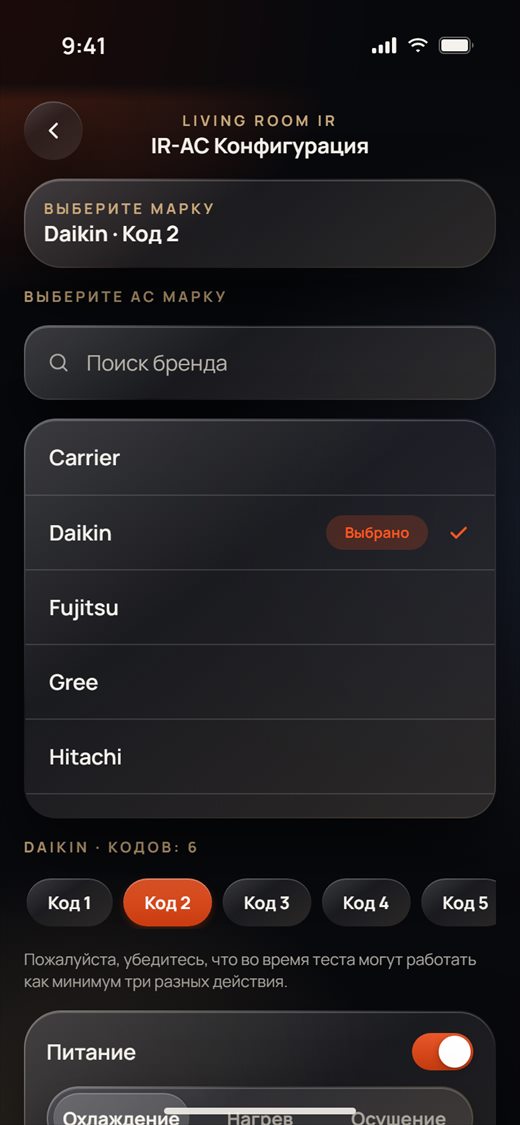
ИК-передатчик (кондиционер). На странице кондиционера ИК-устройства нажмите кнопку настроек. Найдите или выберите марку, затем пробуйте Код 1, Код 2 … Направьте ИК-устройство на кондиционер и используйте тестовый пульт (Питание, режим, уставка, вентилятор, Проверить), пока кондиционер не отреагирует. Затем нажмите Выберите этот. Определение кода (ниже на странице) слушает 60 секунд и показывает каждый код, принятый от родного пульта. Пульт телевизора настраивается так же.
Пользователи и коды дверного замка
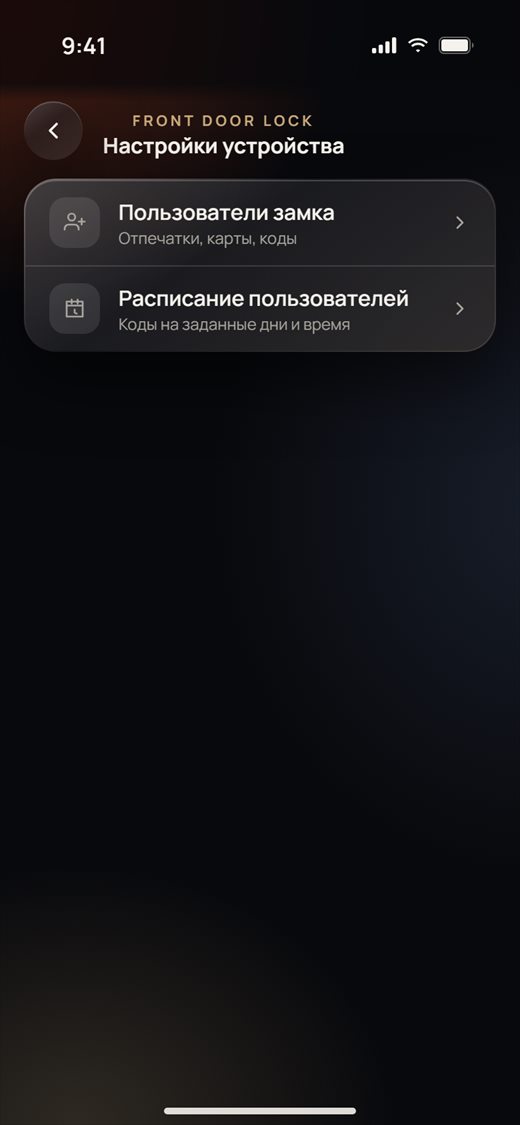
На замке нажмите кнопку настроек, затем Настройки устройства. Там две строки: Пользователи замка и Расписание пользователей.
Пользователи замка
- Список пользователей показывает имя каждого пользователя, его номер и способ открытия двери. Номера от 0 до 9 — пользователи Admin.
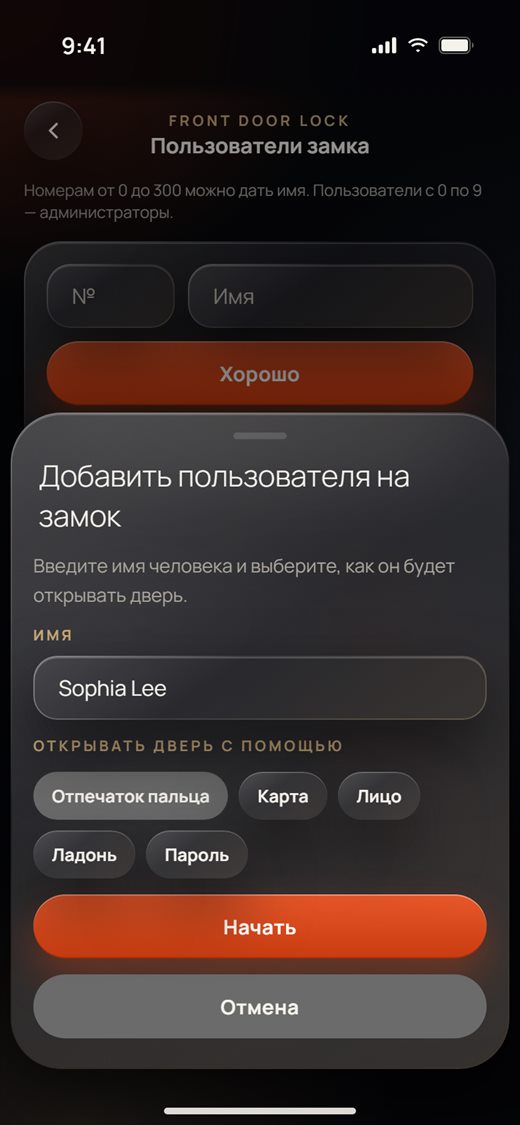
- Чтобы назвать пользователя, который уже есть на замке: введите номер (0–300) и имя, затем нажмите Хорошо.
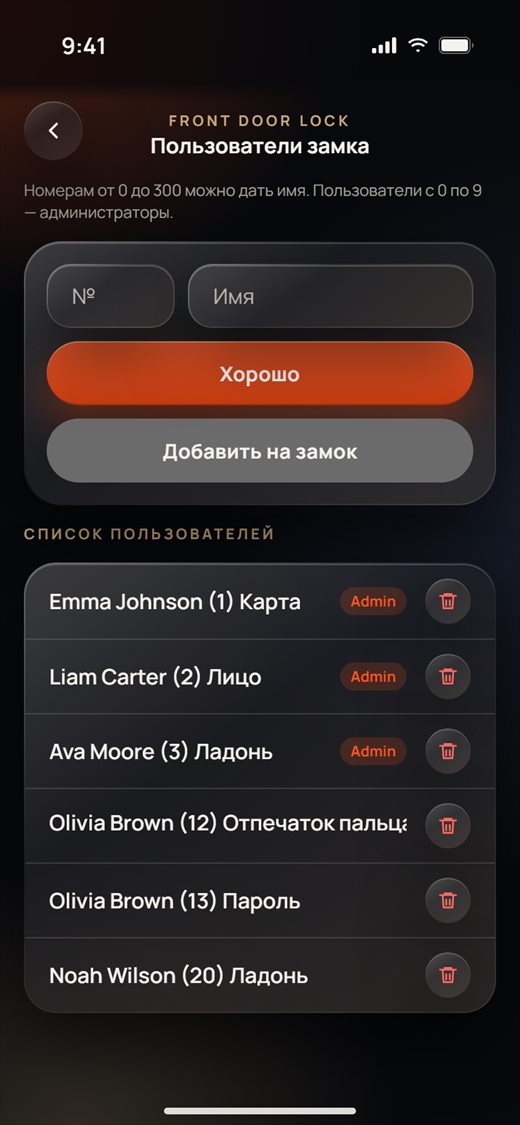
- Чтобы добавить нового пользователя на замок (новая серия замков): нажмите Добавить на замок, введите имя человека и выберите Отпечаток пальца, Карта, Лицо, Ладонь или Пароль (до 8 цифр). Затем нажмите Начать.
- В течение 60 секунд сделайте у замка то, что показывает приложение: несколько раз приложите палец, поднесите карту к считывателю, посмотрите в камеру или поднесите ладонь. Приложение подтвердит, когда замок добавит пользователя. Если это занимает больше времени, выберите Ждать дальше или Закрыть.
- Чтобы удалить пользователя, нажмите на корзину. В новой серии можно удалить пользователя с замка и из списка, удалить всех пользователей с этим именем или удалить только из списка.
Пользователи по расписанию (коды на время)
Пользователи по расписанию работают только для замка, который находится в облачной учётной записи владельца.
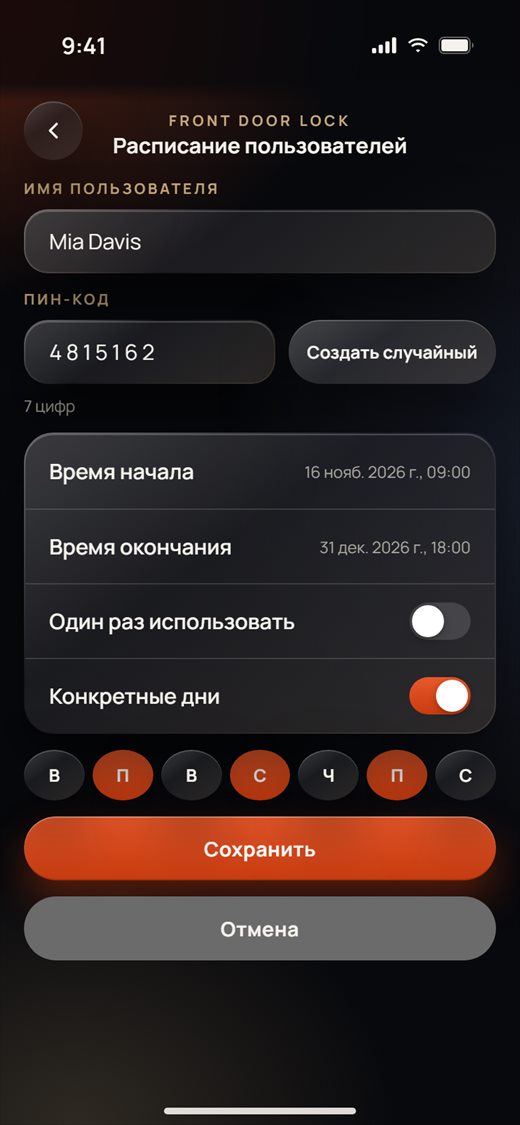
- Нажмите Добавлять. Введите Имя пользователя и Пин-код (7 цифр для новой серии, 8 для старой) или нажмите Создать случайный.
- Задайте Время начала и Время окончания. Включите Один раз использовать для кода, который срабатывает только один раз, или Конкретные дни, чтобы выбрать дни недели, когда он действует.
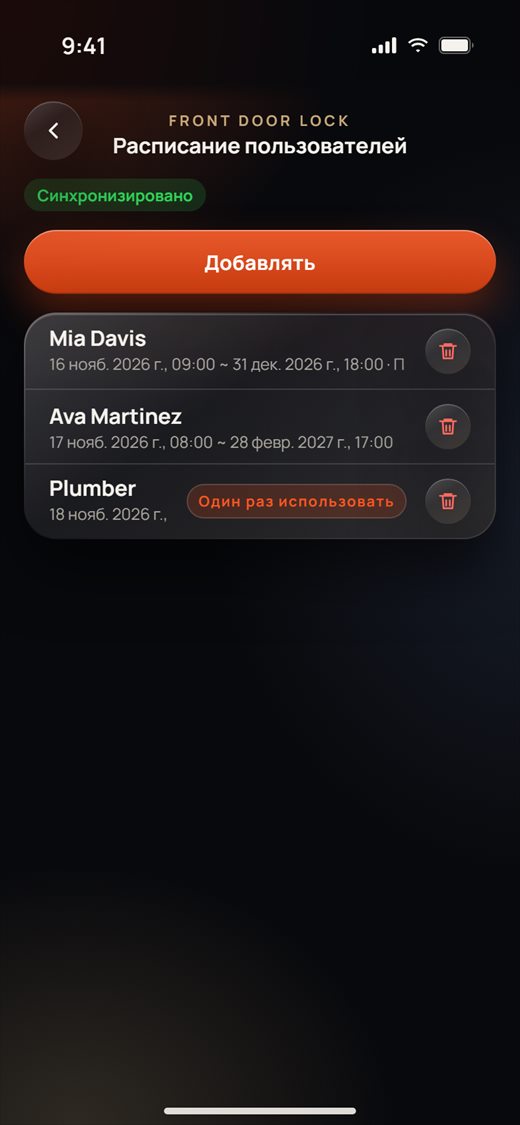
- Нажмите Сохранить. Коды отправляются на замок, а новый код копируется, так что его можно вставить в сообщение. Значок вверху показывает Синхронизировано или В ожидании, пока коды не попадут на замок. Можно создать до 20 пользователей по расписанию.
Расписания и сцены устройства
Расписания и сцены устройства хранятся в самом устройстве, поэтому работают, даже когда рядом нет телефона.
Расписание
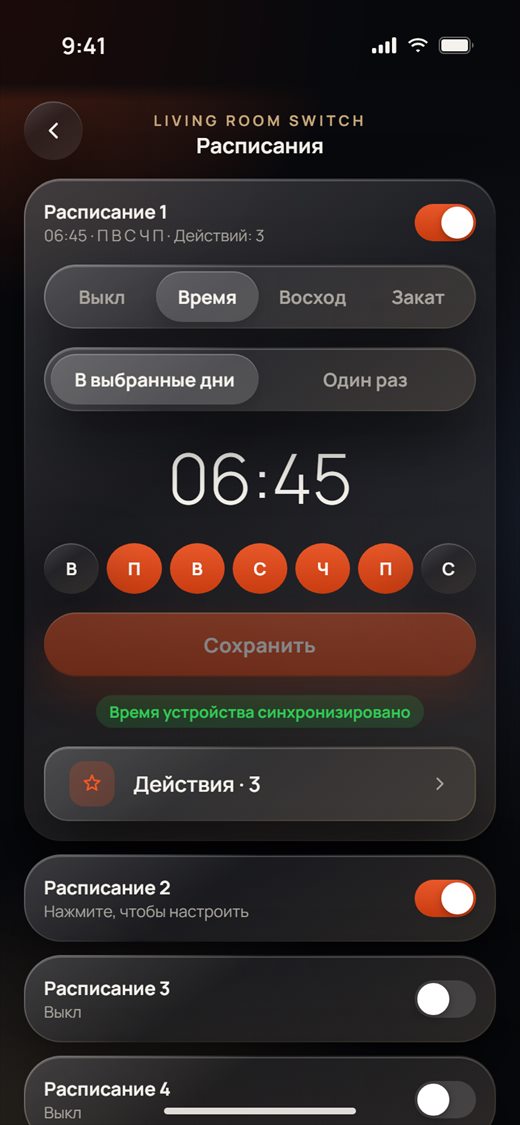
- На экране Настройки нажмите Расписание. У каждого устройства есть набор расписаний (Расписание 1, Расписание 2 …). Включайте и выключайте их переключателем.
- Нажмите на включённое расписание, чтобы открыть его. Выберите Время, Восход или Закат, затем В выбранные дни или Один раз. Задайте время, выберите дни и нажмите Сохранить. Время устройства синхронизировано подтверждает, что часы устройства идут верно.
- Нажмите Действия, чтобы выбрать, что делает расписание: Проверить элементы сценария открывает действия в редакторе сцен (Отправить на устройство записывает их обратно), Добавить из существующего сценария копирует одну из сцен дома, а Удалить элементы сценария очищает их.
Сцены устройства
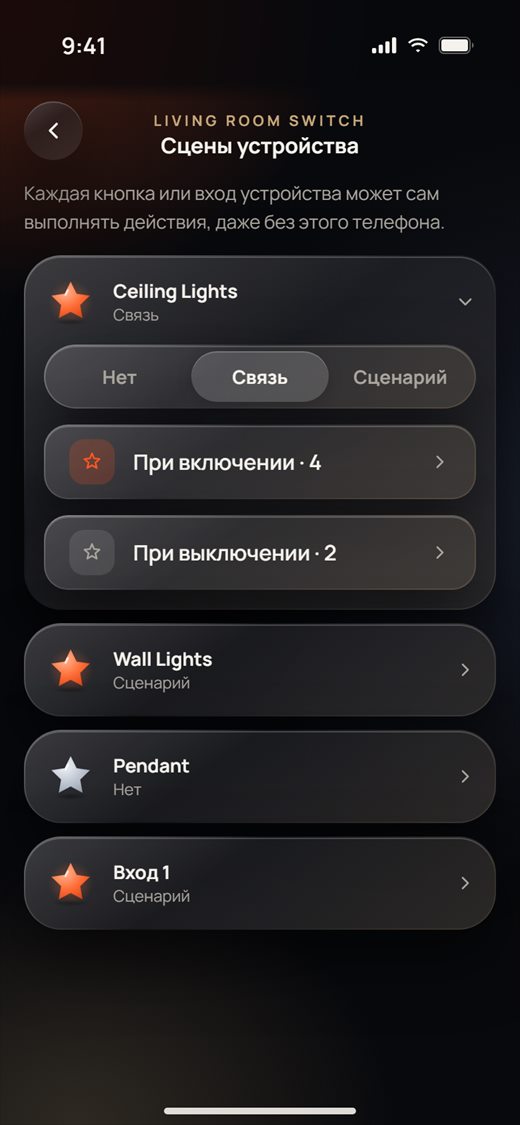
- На экране Настройки нажмите Сцены устройства. Вы увидите каждую клавишу или вход устройства.
- Откройте один из них и выберите Нет, Связь или Сценарий:
- Связь: отдельные действия При включении и При выключении.
- Сценарий: один список действий, который выполняется при нажатии кнопки.
- Нажмите на строку, чтобы изменить её действия, так же как для расписаний. Число после названия строки показывает, сколько в ней действий.
Страницы сенсорных панелей / AiO
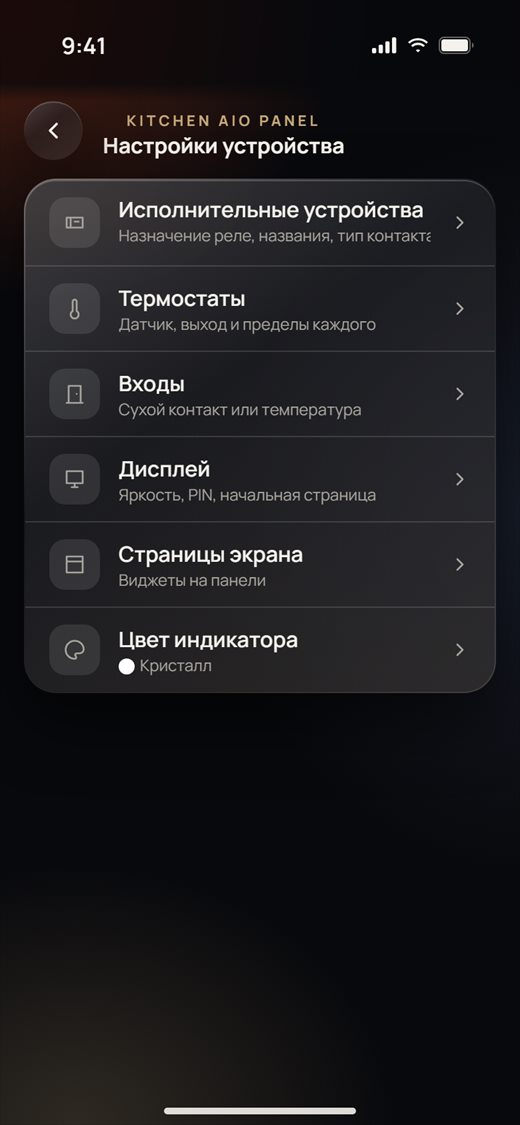
Настройки устройства панели AiO — это меню: Исполнительные устройства, Термостаты, Входы, Дисплей, Страницы экрана и Цвет индикатора. Все пункты видит только владелец.
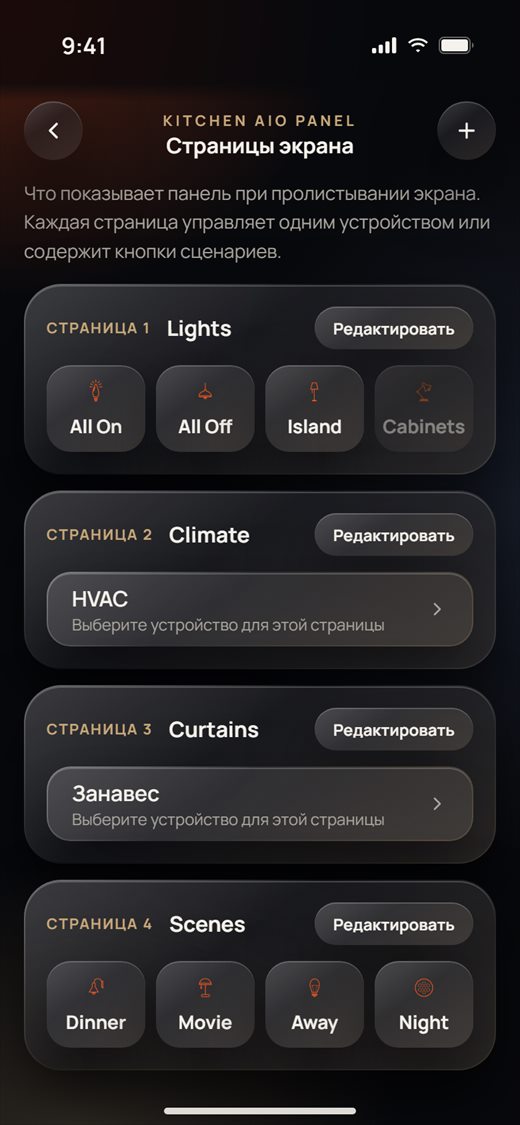
- Нажмите Страницы экрана, чтобы выбрать, что показывает панель, когда кто-то пролистывает её экран. Каждая страница либо управляет одним устройством (HVAC, Занавес, диммер, RGB, музыка), либо содержит кнопки сценариев.
- Нажмите Редактировать на странице, чтобы изменить её название и тип или удалить её. Нажмите +, чтобы добавить страницу.
- На странице с кнопками сценариев нажмите на кнопку, чтобы задать, Показывается на панели ли она, её название, значок и что она запускает: Одно устройство или Сценарий. На странице одного устройства нажмите Выберите устройство для этой страницы.
- Закончив, нажмите Показать изменения на панели. Панель перезапустится и покажет новые страницы. Если уйти, не сделав этого, приложение спросит, перезапустить ли панель сейчас.
Обновление прошивки
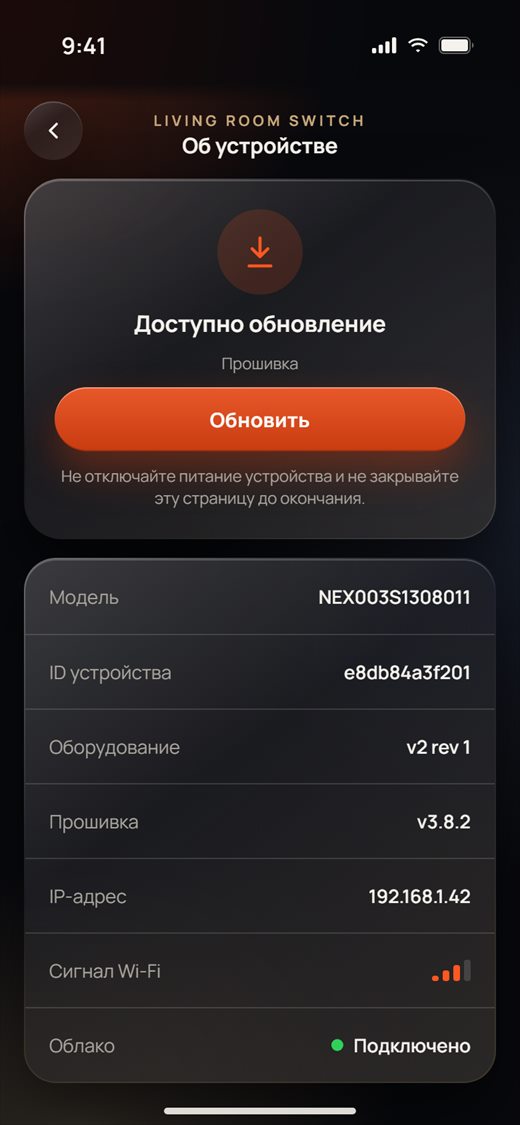
- На экране Настройки нажмите Сведения и обновление. Приложение ищет устройство в сети, затем показывает его модель, ID устройства, оборудование, прошивку, IP-адрес, сигнал Wi-Fi и подключение к облаку.
- Нажмите Проверить обновления. Если появится Доступно обновление, нажмите Обновить и подтвердите.
- Не отключайте питание устройства и не закрывайте страницу, пока полоса прогресса не заполнится. Приложение сообщит, когда устройство обновится. Для этого устройства нет обновлений означает, что на устройстве уже последняя версия.
- Устройства со вторым чипом показывают Информация о поставщике MCU со своей кнопкой Проверить обновления.
Y-Way и Apple Home
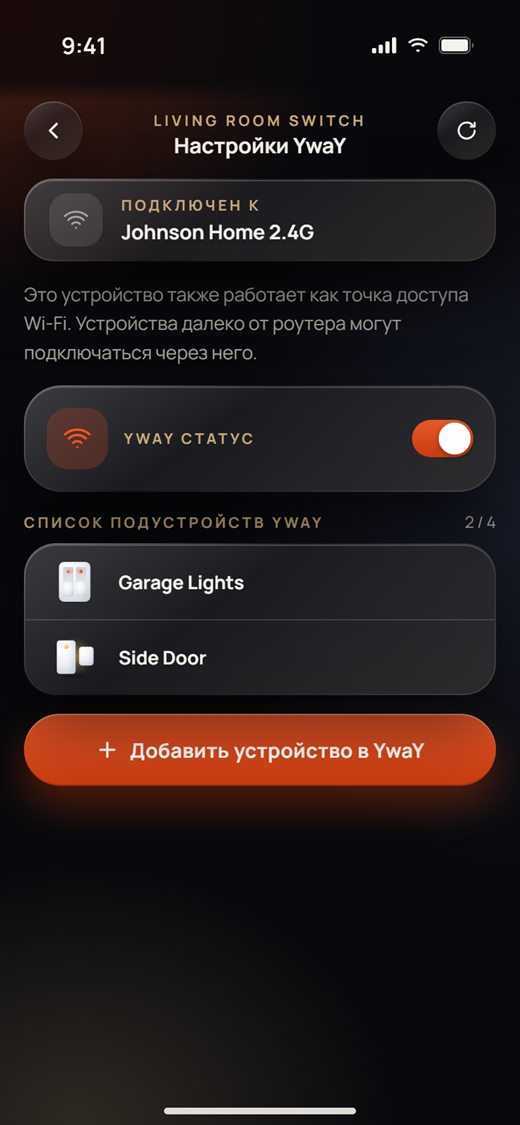
Y-Way превращает устройство в небольшую точку доступа Wi-Fi. Используйте его для устройств, которые слишком далеко от роутера.
- На экране Настройки нажмите Y-Way. Подключено к показывает сеть, которую использует само устройство.
- Включите YwaY статус. В списке видны устройства, подключённые через него (до 4).
- Нажмите Добавить устройство в YwaY. Откроется обычное добавление, но новое устройство подключится к сети этого устройства и попадёт в его комнату. Пароль не нужен.
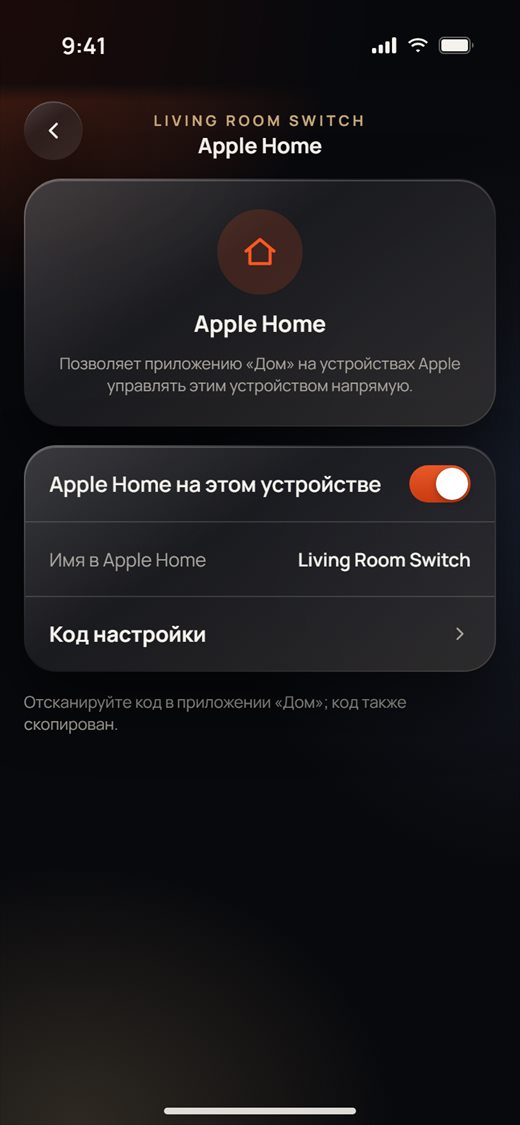
Apple Home (выключатели, диммеры, выключатели штор и реле): на экране Настройки нажмите Apple Home и включите Apple Home на этом устройстве. Нажмите Код настройки, чтобы показать код, затем отсканируйте его в приложении Apple «Дом». Код также копируется автоматически.
Передача дома владельцу
- Лучший способ: добавляйте всё, войдя в учётную запись владельца. Тогда у владельца будет полный контроль, включая все настройки.
- Если вы использовали свою учётную запись: откройте у каждого устройства Настройки › Общий доступ и поделитесь им по номеру телефона или почте владельца либо используйте QR-код с ограничением по времени. Те, с кем вы поделились, могут управлять устройством, но его настройки остаются за учётной записью, которая его добавила (об общем доступе см. часть 1).
- Перед уходом проверьте, что у каждого устройства понятное название и комната, что панели показывают нужные страницы и что пользователи и коды дверного замка на месте.
Устранение неполадок
Устройство не найдено
- Проверьте, что устройство в режиме сопряжения. Для умного подключения нужно быстрое мигание, для режима точки доступа — медленное. Если мигание не такое, выключите и снова включите устройство и повторите его инструкцию.
- Поднесите телефон, устройство и роутер ближе друг к другу.
- Проверьте, что телефон в сети 2,4 ГГц и пароль верный.
- Проверьте, что в Настройках iPhone для NEXiiO разрешены Bluetooth, геолокация и локальная сеть.
- Если один способ не сработал, попробуйте следующий: Bluetooth, затем Умное подключение, затем Точка доступа (вручную).
«Устройство не отвечает» / страница не открывается
- Устройство не ответило вовремя. Проверьте, что на него подано питание, затем нажмите Попробуйте еще раз.
- На страницах настроек части, на которые устройство не ответило, скрыты. Откройте страницу снова, когда устройство будет в сети.
Проблемы с Wi-Fi
- Поддерживаются только сети 2,4 ГГц. Убедитесь, что при добавлении устройств телефон подключён к сети роутера 2,4 ГГц.
- Для устройств далеко от роутера используйте Y-Way на соседнем устройстве.
«Не в сети» и облако
- В сети / Не в сети на экране Настройки показывает, отвечает ли устройство прямо сейчас.
- Облако на экране Об устройстве показывает, насколько хорошо устройство связывается с облаком (Подключено, Средняя, Слабая, Нет связи). Дома приложение управляет устройствами через локальную сеть. Вне дома — через облако.
- Устройство, добавленное «только на этом телефоне», работает дома и отправляется в учётную запись, когда облако ответит.
- Пользователям по расписанию и общему доступу нужно облако. Значок «В ожидании» меняется на «Синхронизировано», как только коды есть на замке и в облаке.