
NEXiiO · 全新应用设计
NEXiiO 应用指南
如何在 iPhone 和 Android 上使用新的 NEXiiO 应用:您的家、房间和设备、场景、摄像头和通话,以及面向安装人员的设备添加和设置方法。每一步都展示真实的应用画面。
版本 2026年11月 · NEXiiO 应用 2.0
第 1 部分 · 业主
入门和您的账户
首次启动
第一次打开 NEXiiO 时,您需要创建一个账户,或用已有的账户登录。
新外观
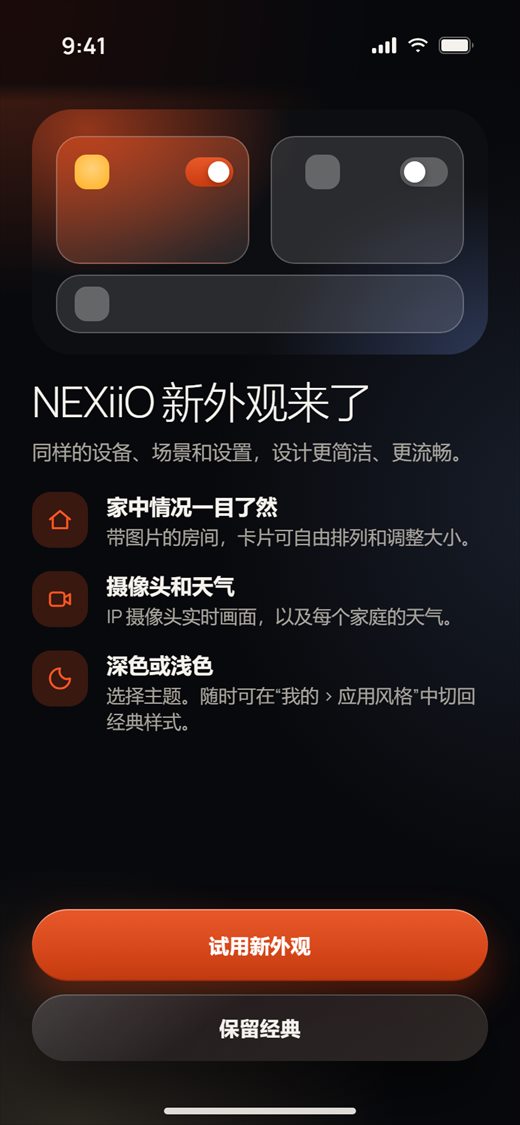
如果您以前用过 NEXiiO 并更新了应用,可能会看到一次 NEXiiO 新外观来了。
- 点按 试用新外观 切换到新设计。您的设备、场景和设置都保持不变。
- 或者点按 保留经典,继续使用旧设计。这个画面不会再出现。以后随时可以在 我的 › 应用风格 中切换。
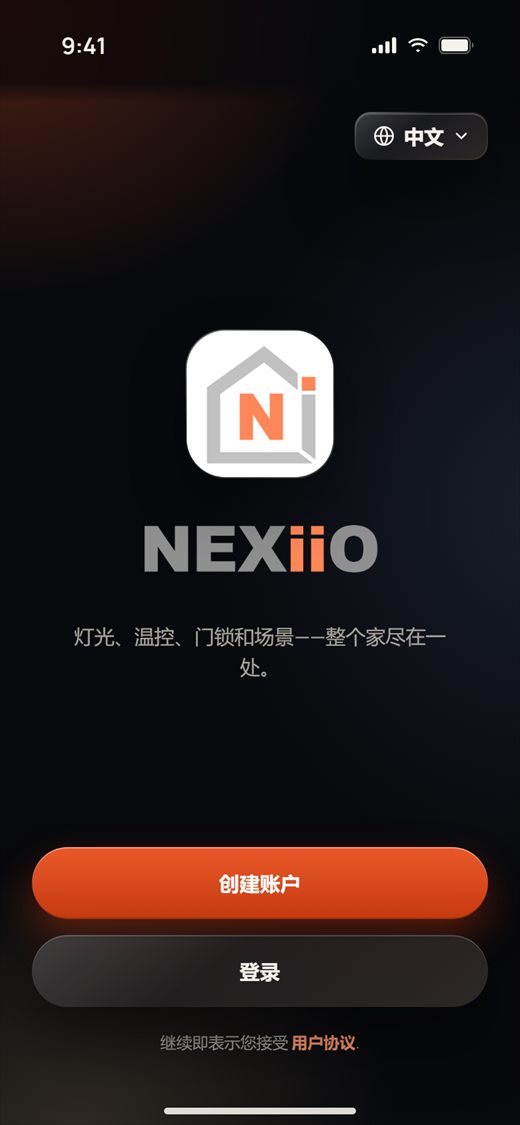
欢迎
- 在 欢迎 画面上,如果您是 NEXiiO 新用户,请点按 创建账户;如果已有账户,请点按 登录。
- 想先阅读用户协议,请点按底部的 用户协议。
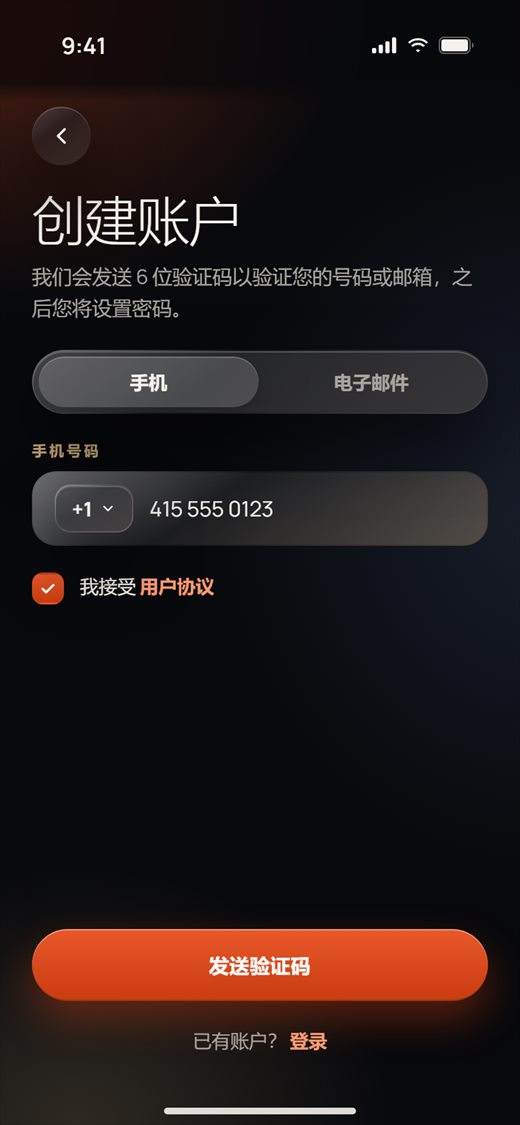
创建账户
您可以用手机号码注册(我们会发短信验证码),也可以用电子邮箱注册(我们会发邮件验证码)。
- 点按 创建账户。
- 在顶部选择 手机 或 电子邮件。
- 选择 手机 时:检查国家代码(默认是 +1),然后输入您的号码,例如 415 555 0123。选择 电子邮件 时:输入您的邮箱地址。
- 勾选 我接受用户协议。
- 点按 发送验证码。
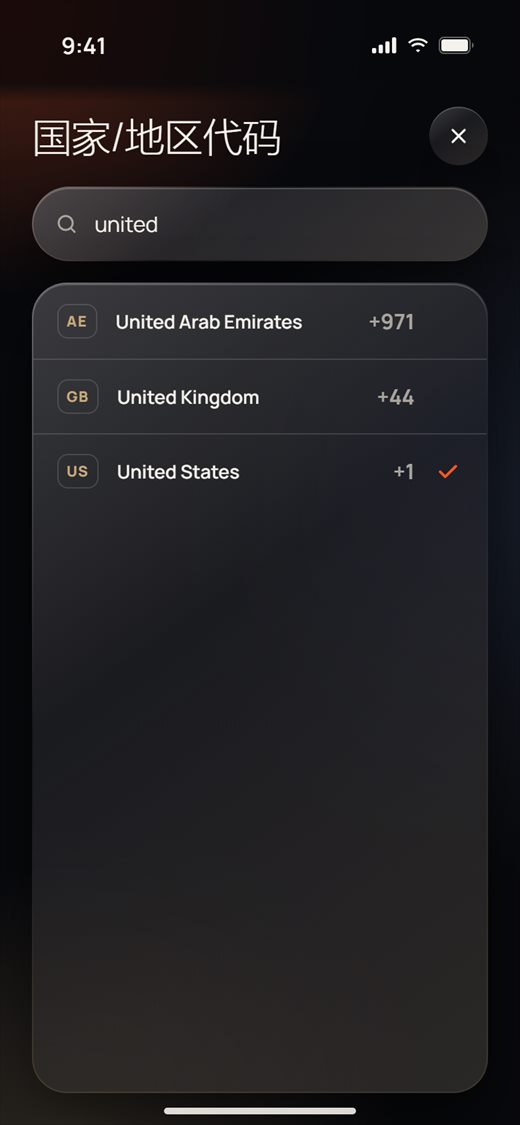
要更改国家代码,请点按 +1,按国家名称或代码搜索,然后点按您的国家。
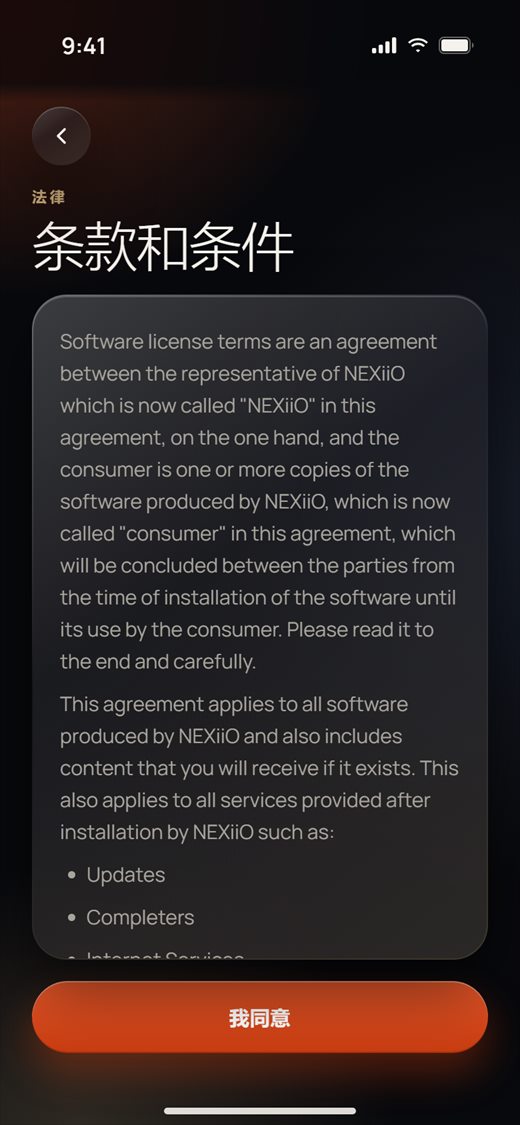
要阅读协议,请点按 用户协议,然后点按底部的 我同意。这样也会自动帮您勾选复选框。
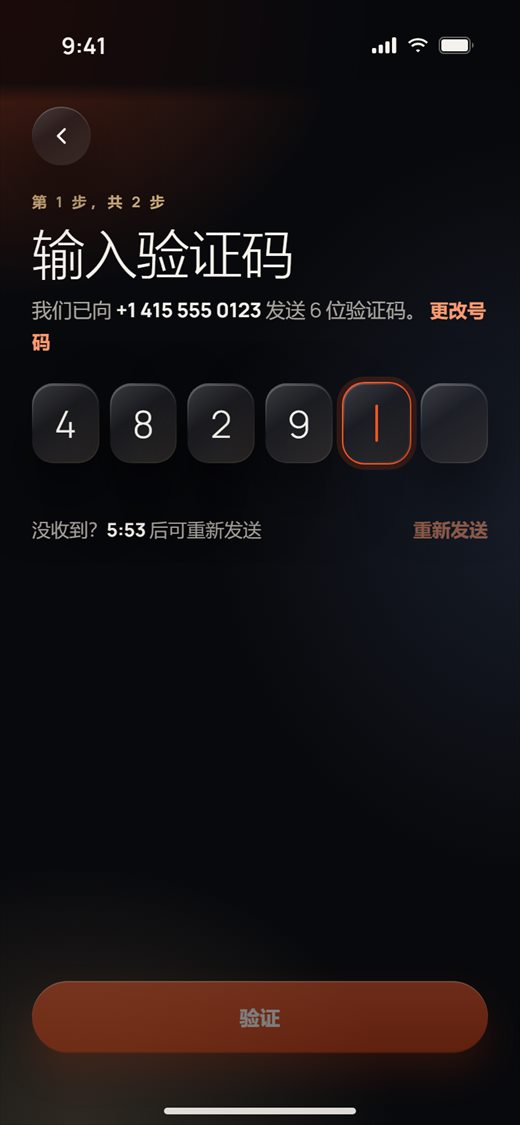
验证码(第 1 步,共 2 步)
- 输入我们发给您的 6 位验证码。6 位数字全部输入后,应用会立即检查。您也可以点按 验证。
- 没收到验证码?等倒计时结束后,点按 重新发送。
- 号码或邮箱输错了?点按 更改号码(或 更改邮箱)返回。
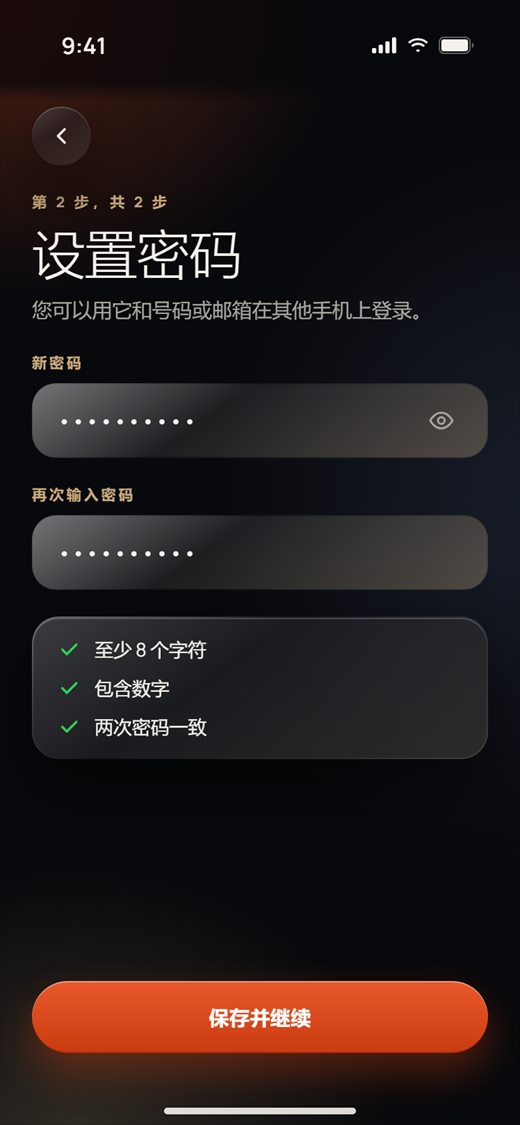
设置密码(第 2 步,共 2 步)
- 输入新密码,然后在 再次输入密码 下再输入一次。
- 密码需要 至少 8 个字符,并且 包含数字。每条规则满足后都会显示绿色对勾。
- 点按 保存并继续。您已登录,并会打开您的家。
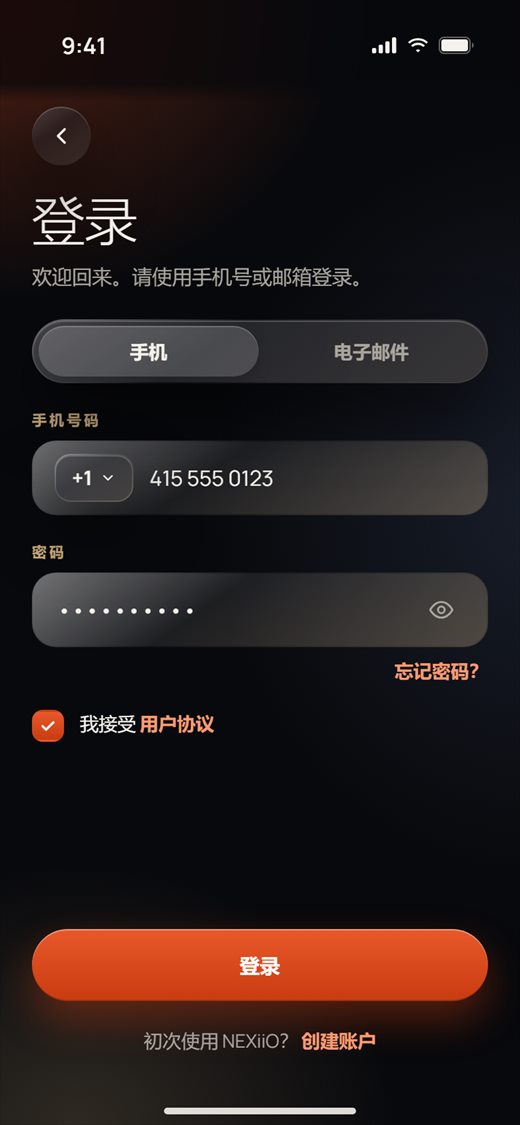
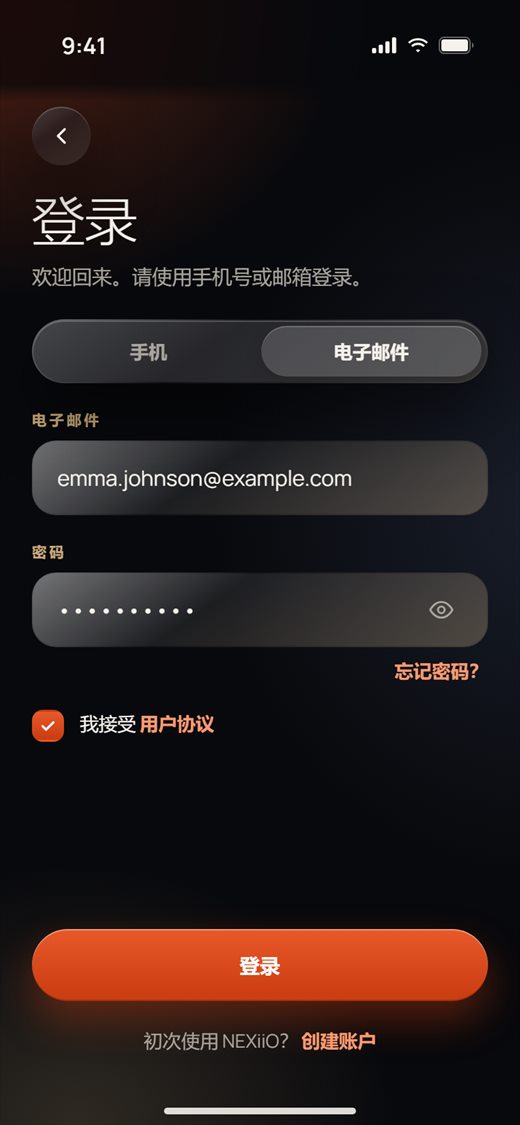
登录
- 在 欢迎 画面上,点按 登录。
- 选择 手机 或 电子邮件,然后输入您的号码或邮箱。
- 输入您的 密码。
- 勾选 我接受用户协议,然后点按 登录。
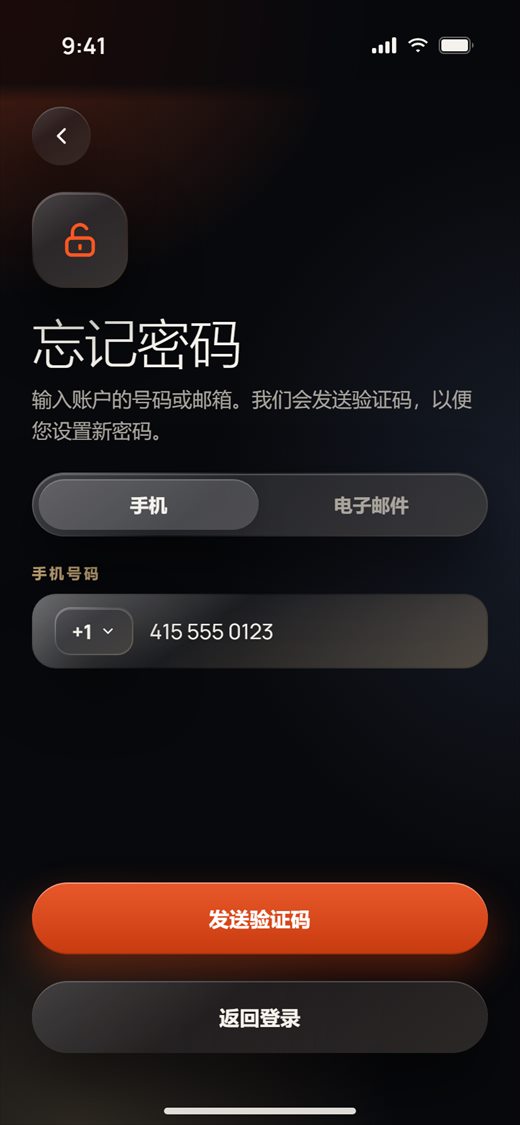
忘记密码
- 在 登录 画面上,点按 忘记密码?。
- 输入您账户的手机号码或邮箱,然后点按 发送验证码。
- 输入收到的验证码,然后设置新密码(规则同上)。您已登录。
语言
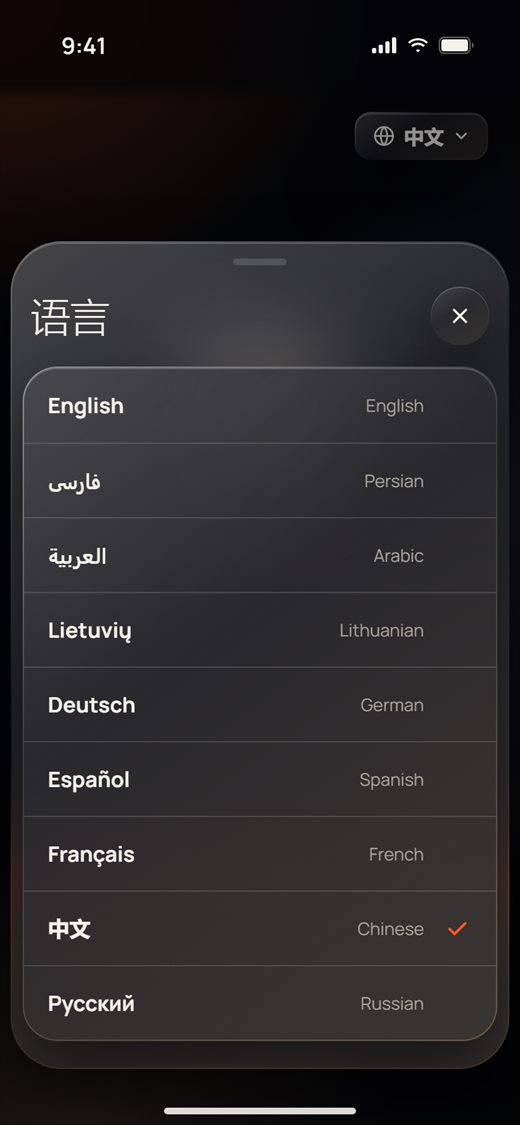
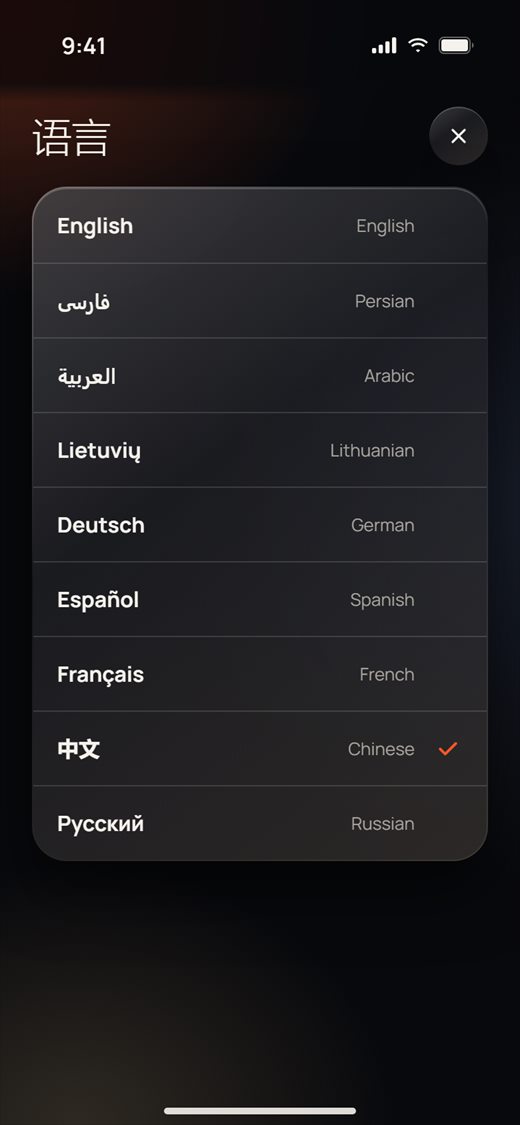
应用提供九种语言,包括 English、Lietuvių、Deutsch、Español、Français、中文 和 Русский,也包括从右到左(RTL)的语言。
- 登录前: 在 欢迎 画面上,点按右上角的语言按钮,然后选择一种语言。账户画面会以该语言重新开始。
- 登录后: 前往 我的 › 语言,点按一种语言。应用会以该语言重新启动。
“我的”标签页
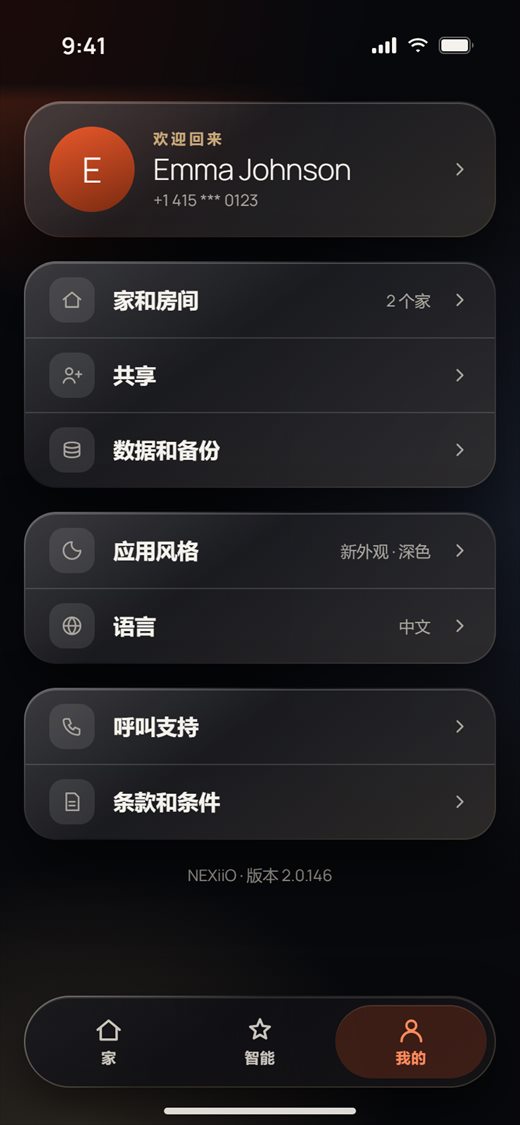
点按底部标签栏中的 我的。在这里可以进入您的账户和应用设置:
- 顶部的您的名字会打开 个人信息
- 家和房间、共享、数据和备份
- 应用风格(显示当前的外观和主题)和 语言
- 呼叫支持 和 条款和条件
- 底部的应用版本
个人信息
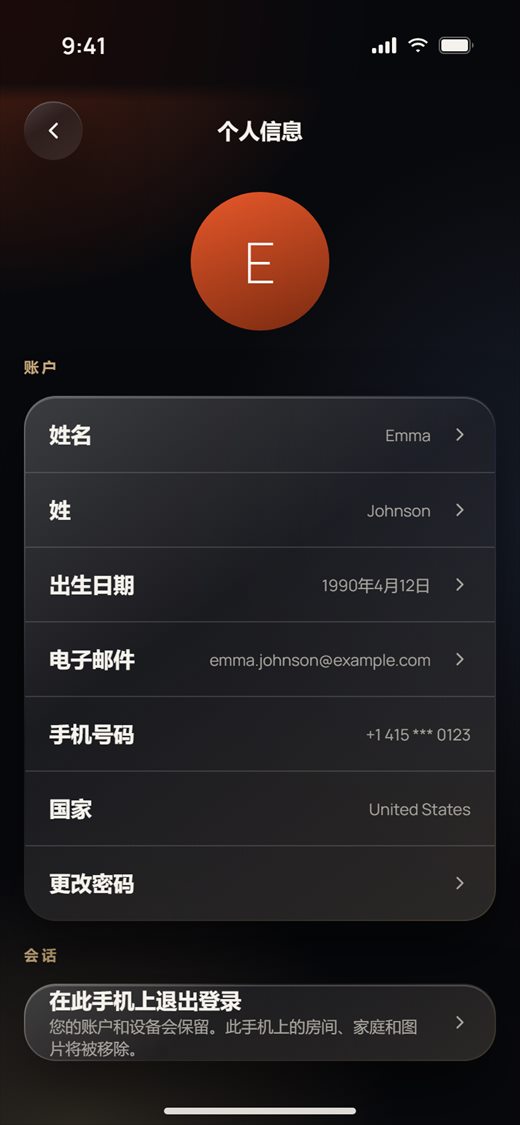
- 前往 我的,点按顶部的您的名字。
- 点按 姓名、姓 或 电子邮件,输入新内容,然后点按 保存。点按 出生日期 可以选择日期。
- 手机号码 和 国家 来自您的账户,不能在这里更改。号码中间几位会被隐藏。
- 点按 更改密码 获取验证码,然后输入新密码。
应用风格和深色 / 浅色
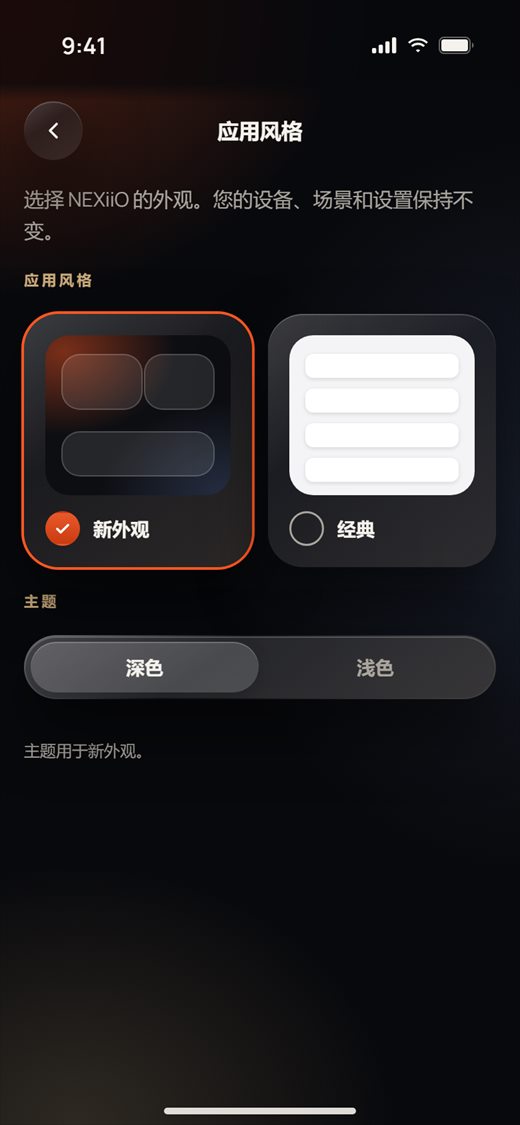
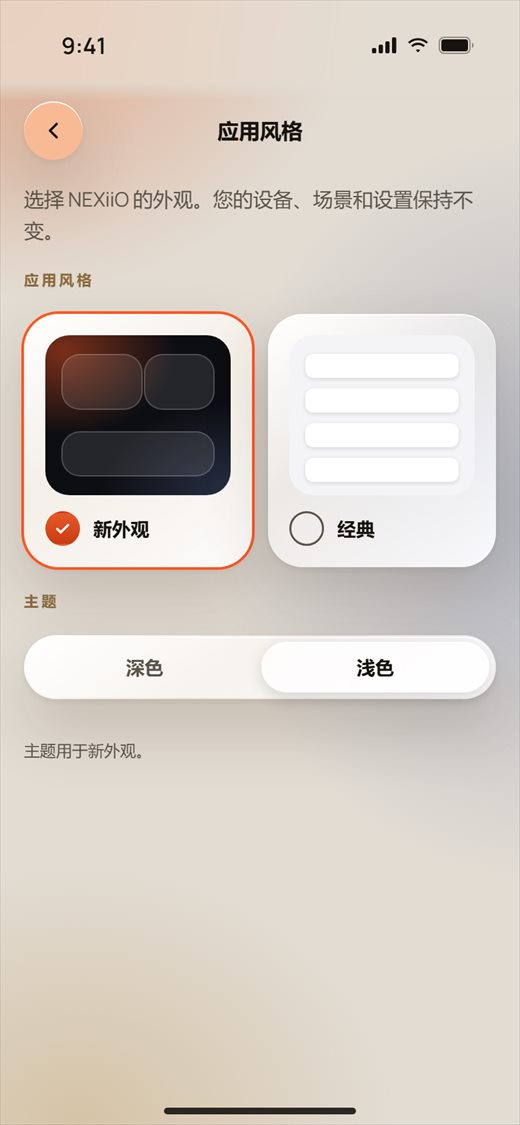
- 前往 我的 › 应用风格。
- 在 应用风格 下,点按 新外观 或 经典。应用会立即切换。您的设备、场景和设置都保持不变。
- 在 主题 下,点按 深色 或 浅色。主题用于新外观。默认是深色。
家和房间
您的家
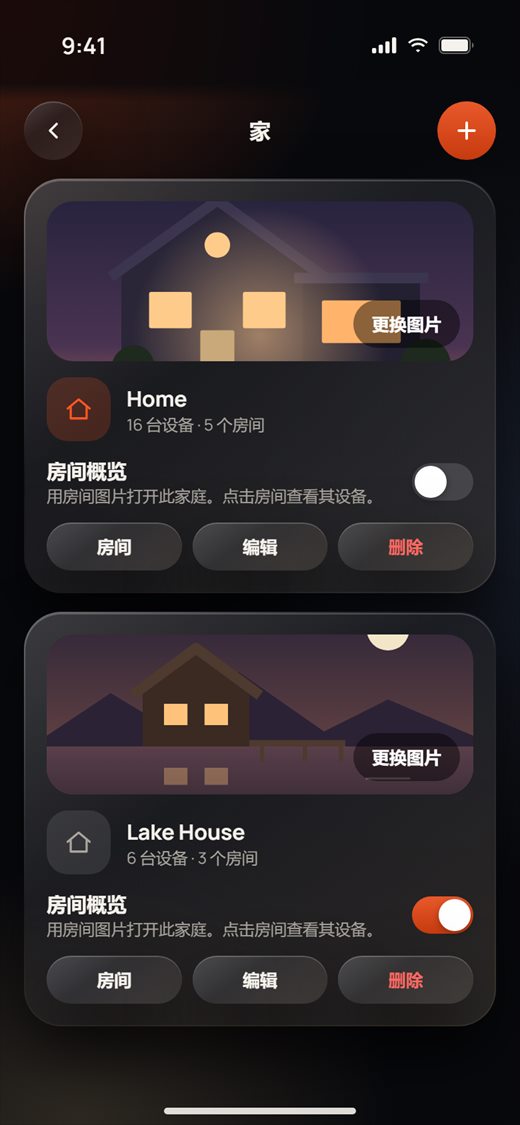
- 前往 我的 › 家和房间。
- 每个家都会显示它的图片、设备数量和房间数量,以及以下按钮:
- 更换图片:为这个家选择一张新图片。
- 房间概览:打开后,这个家会以房间图片的方式打开。在那里点按一个房间即可查看它的设备。
- 房间:管理这个家的房间。
- 编辑:重命名这个家。
- 删除:移除这个家。
添加家
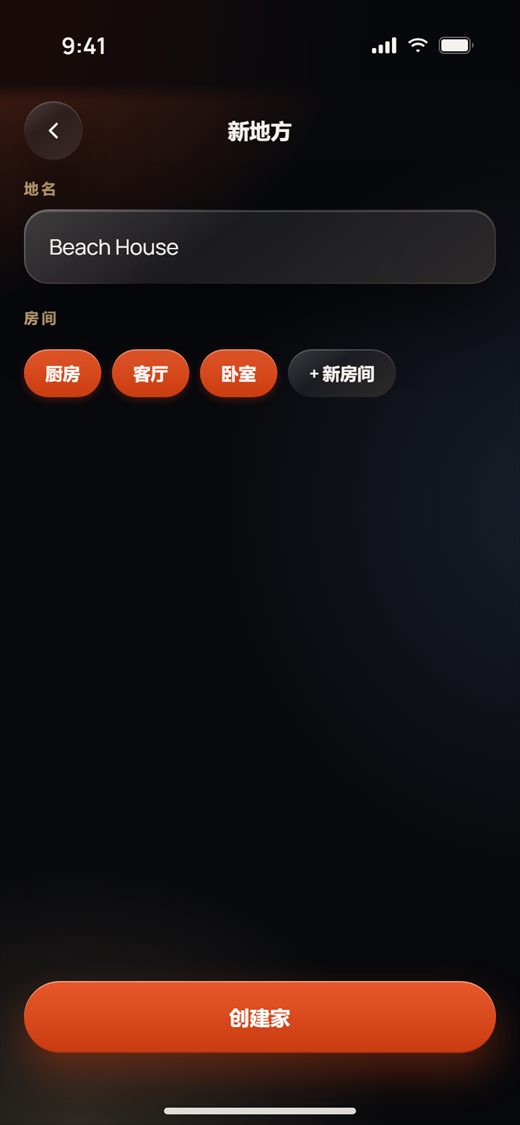
- 在 家 画面上,点按右上角的 +。
- 输入 地名。
- 在 房间 下,保留或取消勾选预设的房间(厨房、客厅、卧室),或点按 + 新房间 添加您自己的房间。一个家至少需要一个房间。
- 点按 创建家。
房间
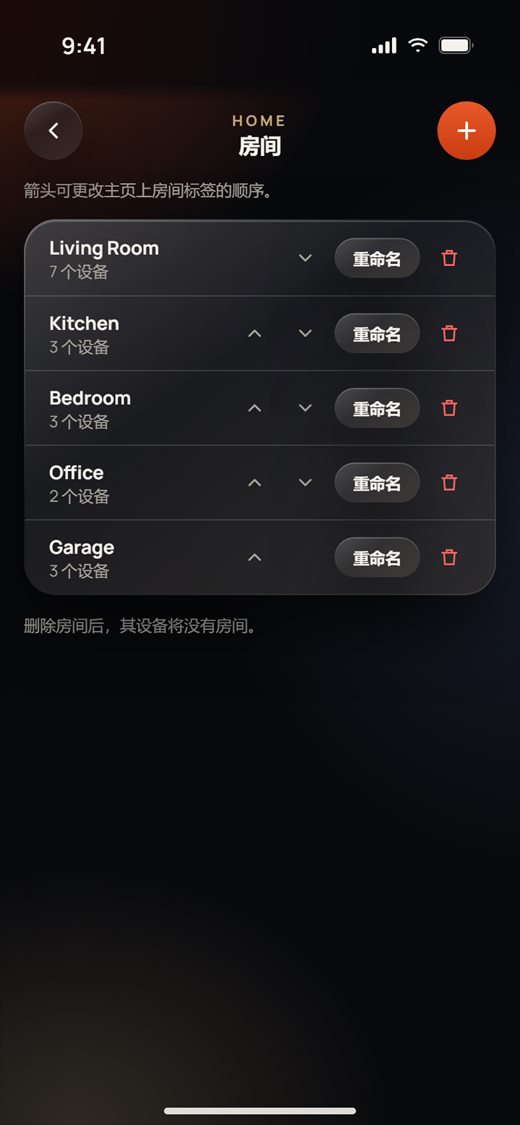
- 在 家 画面上,点按家卡片上的 房间。
- 用箭头调整首页上房间标签的顺序。
- 点按右上角的 + 添加房间。
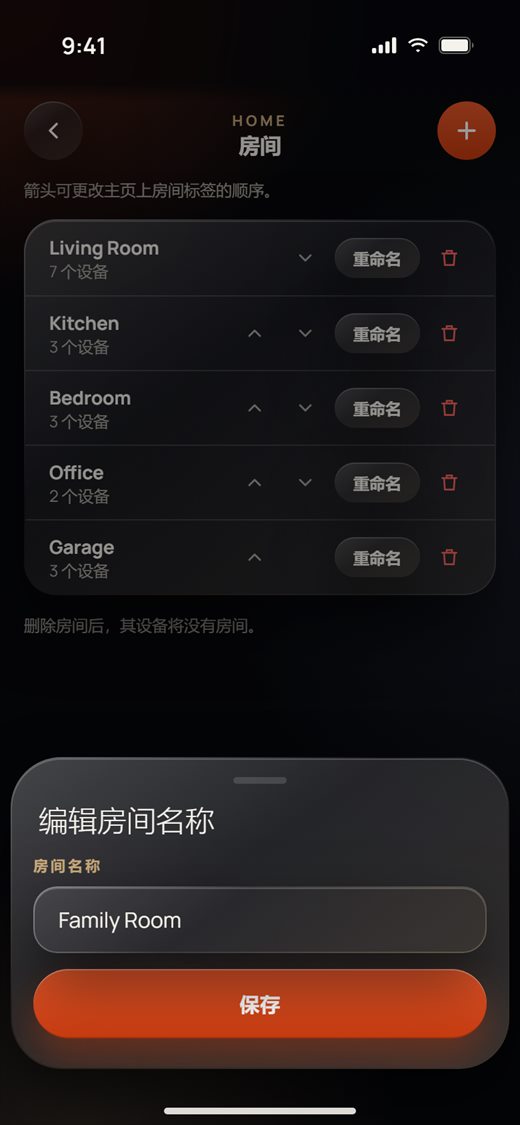
- 点按 重命名 更改房间名称,输入后点按 保存。
- 点按红色垃圾桶图标删除房间。房间里的设备会保留,但不再属于任何房间。首页会询问您把它们放到哪里。
备份和恢复
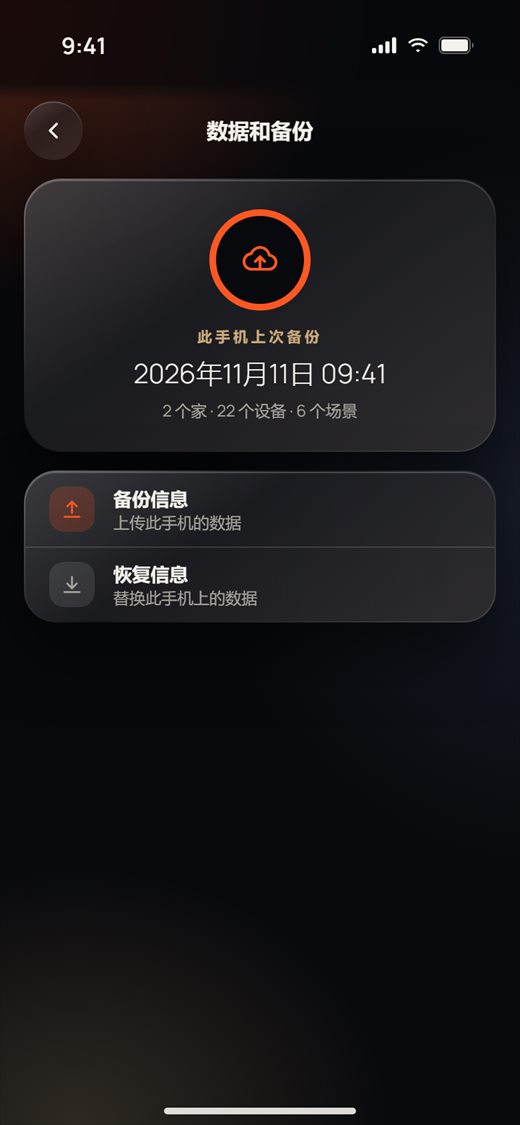
把这部手机上的家、房间、设备和场景保存一份到云端,以后再恢复回来(例如在新手机上)。
- 前往 我的 › 数据和备份。顶部卡片显示 此手机上次备份 以及手机上现有的内容。
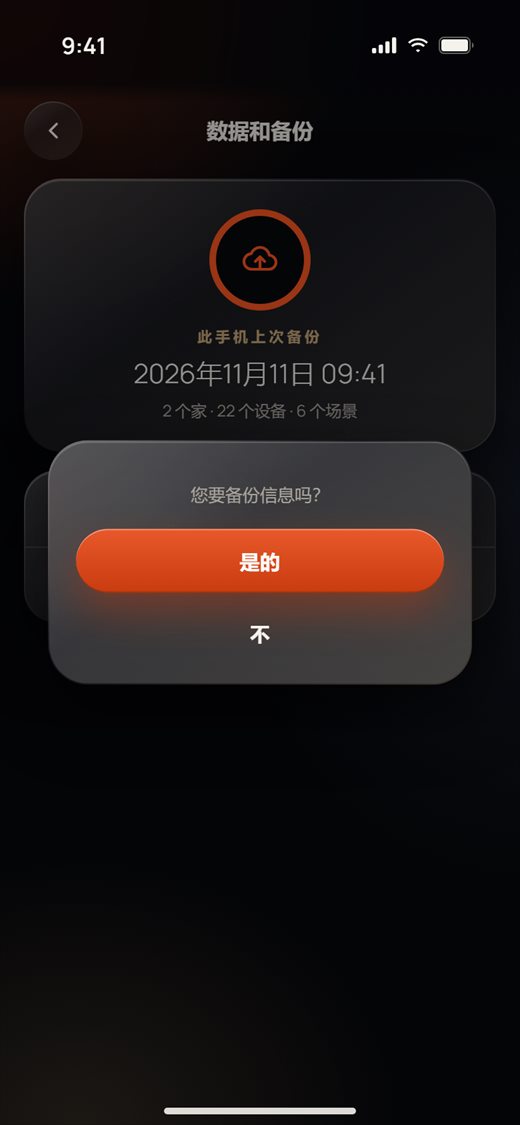
- 点按 备份信息,然后点按 是的,上传这部手机的数据。
- 要恢复备份,请点按 恢复信息,然后点按 是的。这会替换这部手机上的数据。
退出登录和删除账户
在此手机上退出登录
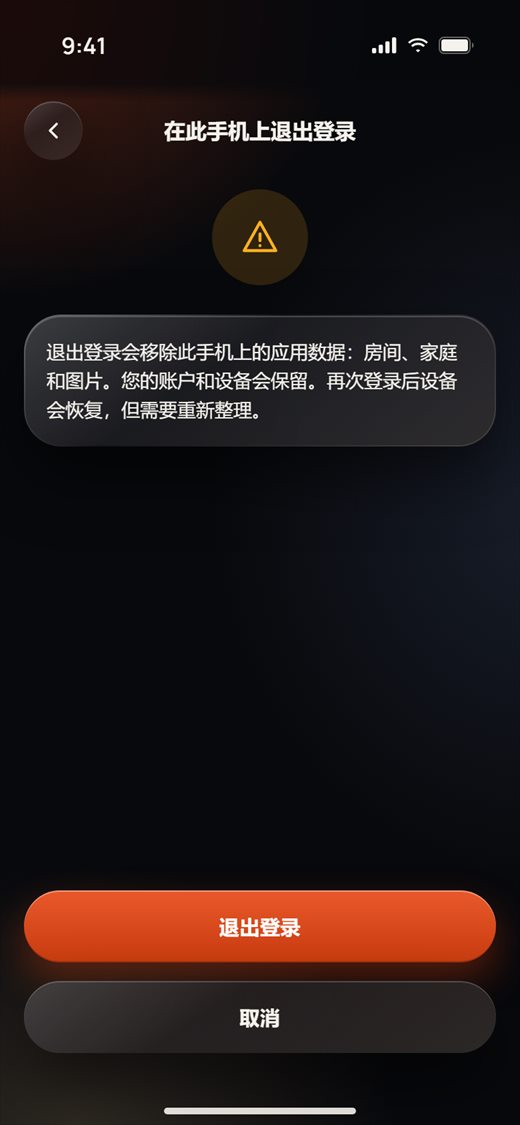
- 前往 我的,点按您的名字,然后点按 在此手机上退出登录。
- 阅读说明后点按 退出登录。应用会回到 欢迎 画面。
删除您的账户
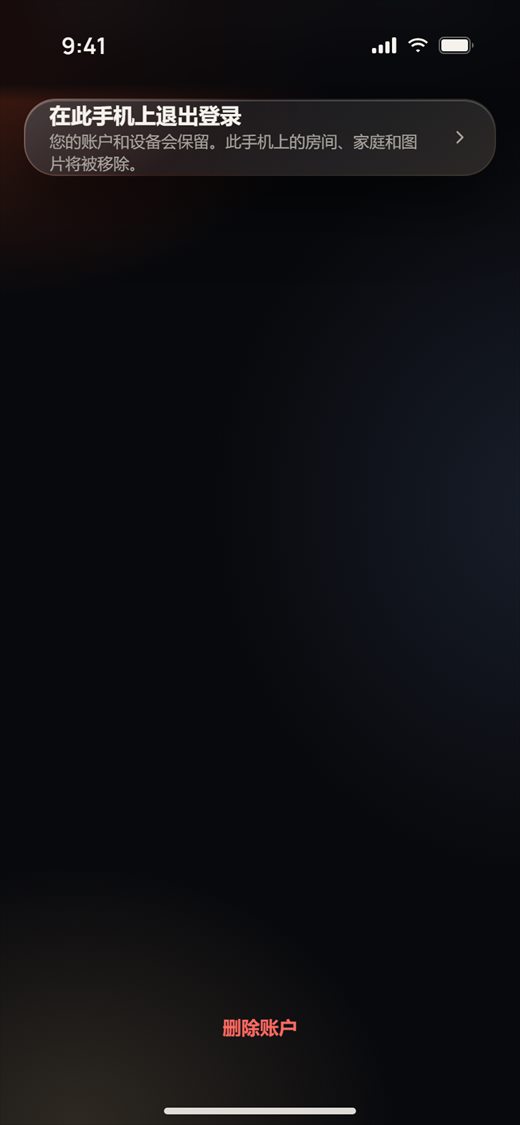
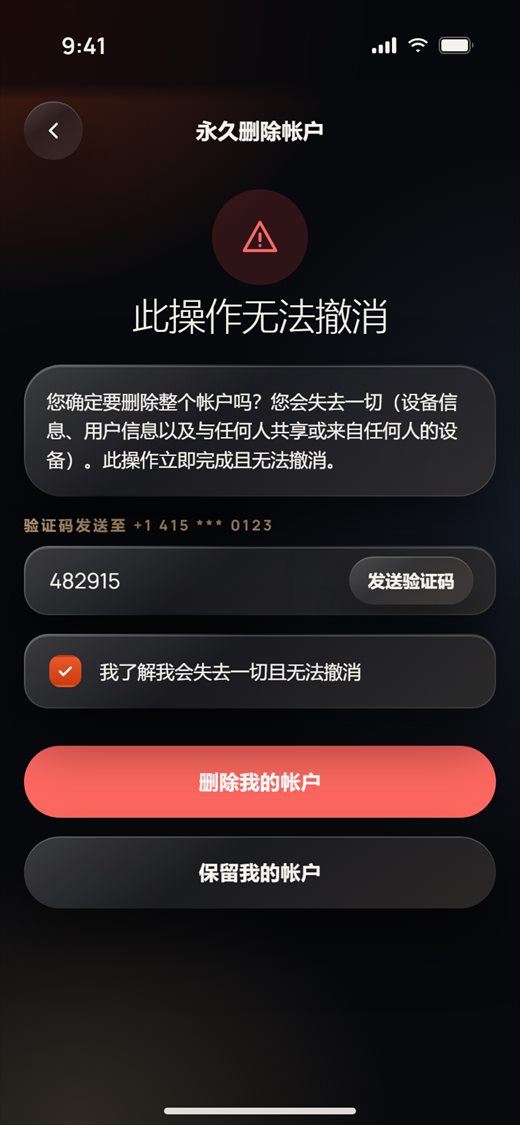
删除账户会永久移除所有内容:设备信息、用户信息,以及与任何人之间共享的设备。
- 前往 我的,点按您的名字,滚动到 个人信息 的最底部。点按 删除账户。
- 点按 发送验证码,然后输入收到的 6 位验证码。
- 勾选 我了解我会失去一切且无法撤消。
- 点按 删除我的帐户 并确认。要停止,请点按 保留我的帐户。
第 1 部分 · 业主
首页、房间和天气
首页标签页
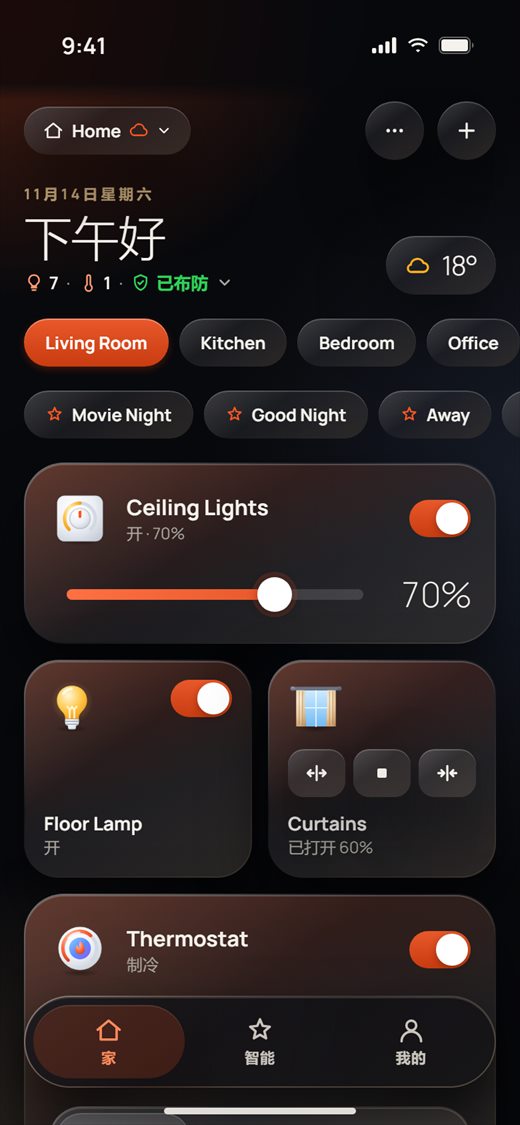
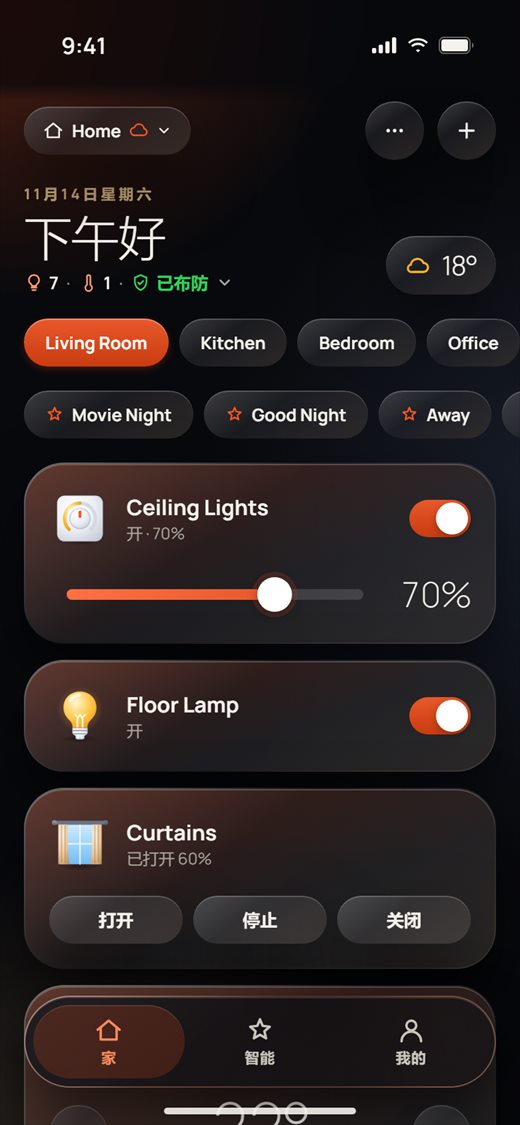
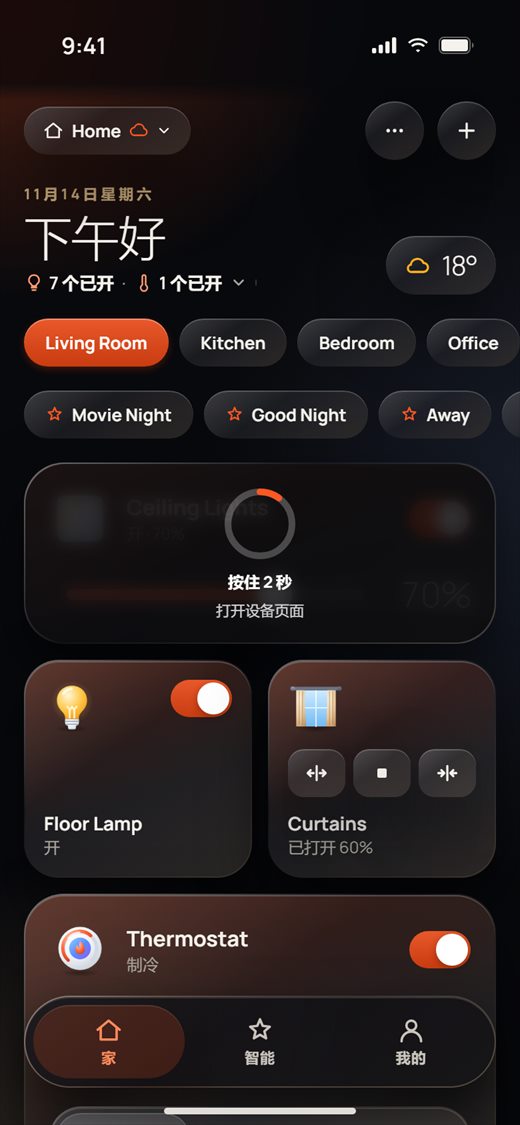
首页是第一个标签页。它一次显示家中的一个房间,房间里的每个灯、窗帘、温控器和传感器都有一张卡片。
- 左上角是您家的名称(这里是 Home)。旁边的小云朵显示云端连接状态(见下面的“须知”)。
- 下面是日期、问候语和整个家的 摘要行,例如“7 个已开 · 1 个已开 · 已布防”。
- 右侧的天气胶囊显示室外温度。点按它可打开天气页面。
- 一排 房间标签 用来选择房间。下面一排是您的 场景。点按场景即可运行。场景完成后会显示“场景已完成”的消息。
- 接下来是这个房间的卡片。向下滚动查看更多。
- 点按另一个房间标签,例如 Kitchen,查看该房间的卡片。
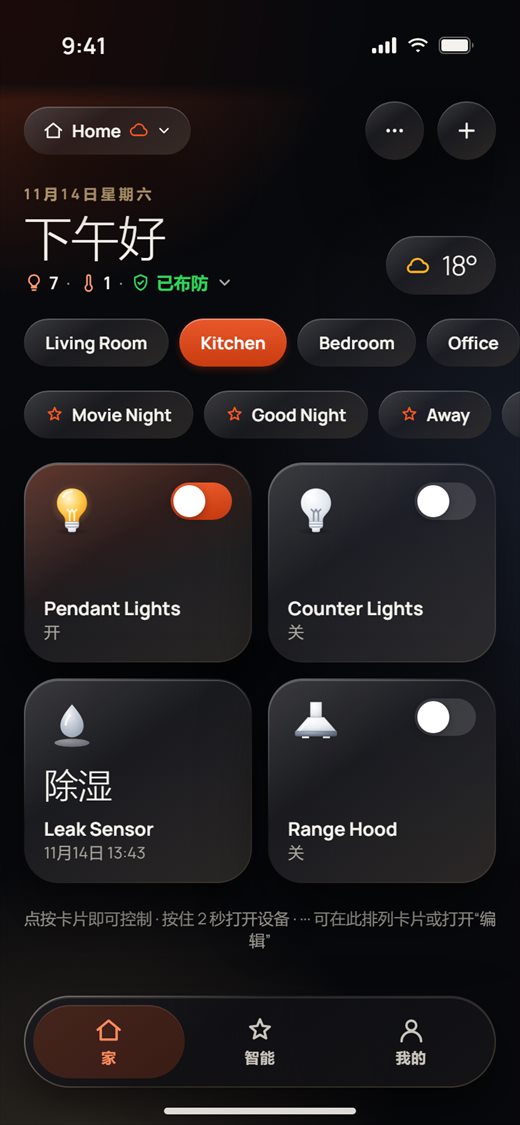
- 右上角的两个圆形按钮是 ···(更多菜单)和 +(添加设备,把新设备添加到您正在查看的房间)。
- 房间底部会提示您:“点按卡片即可控制 · 按住 2 秒打开设备 · ··· 可在此排列卡片或打开‘编辑’”。
- 云朵图标: 橙色云朵表示应用已连接。如果云朵闪烁,并且屏幕顶部有一条橙色线在移动,说明应用仍在连接。灰色云朵加顶部的灰色线表示当前没有云端连接。在家时,应用仍可通过家庭网络控制您的设备。
- 深色或浅色: 首页在两种主题下看起来一样。可在 我的 › 应用风格 中更改主题。
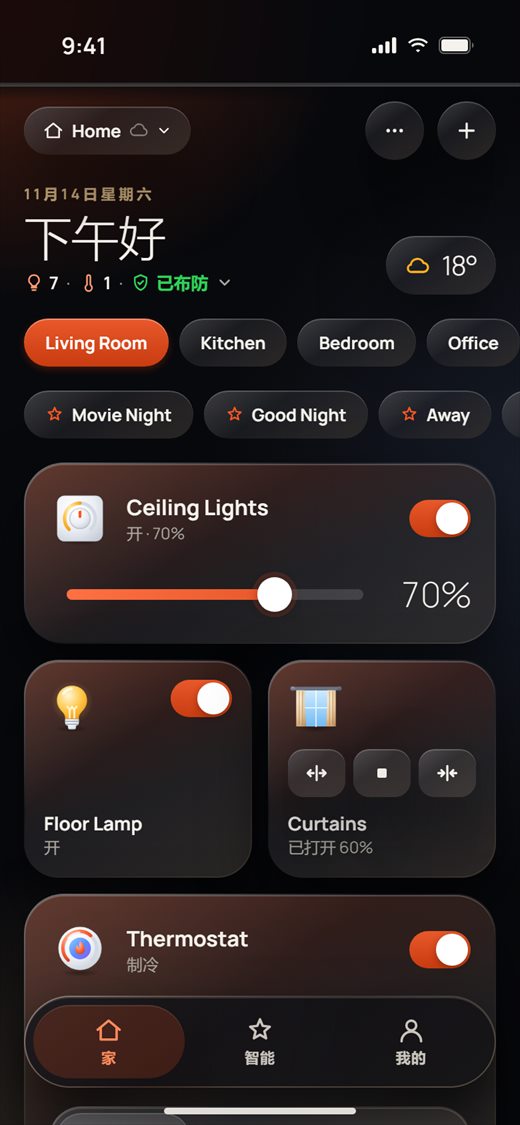
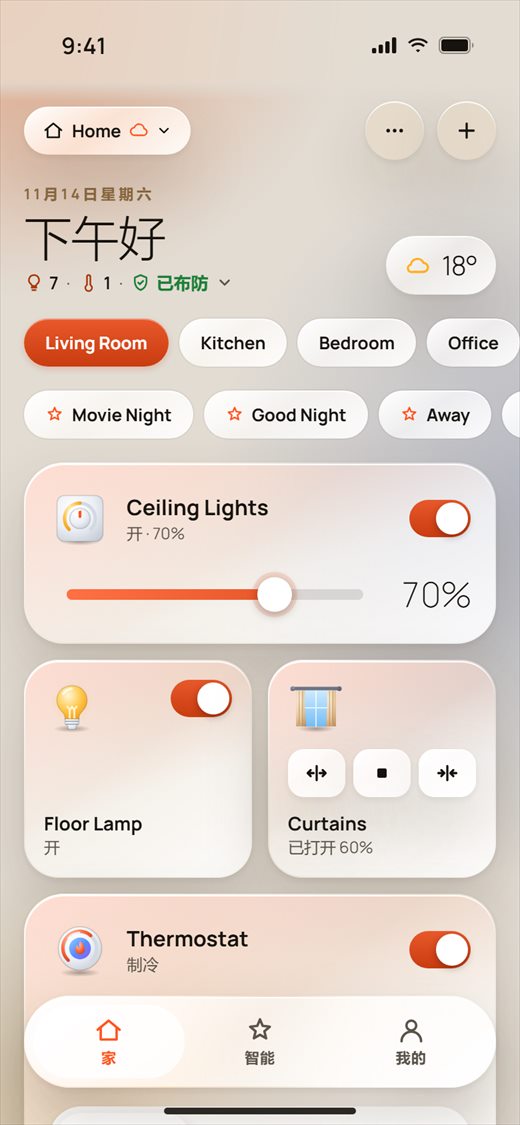
用卡片控制设备
点按卡片或卡片上的按钮,即可立即控制设备。只有在设备上报新状态后,卡片才会改变。
- 灯和插座: 点按卡片或其开关来打开或关闭。带电量计的插座还会显示当前功率(例如“开 · 86 W”)。
- 调光器: 在大卡片上拖动滑块设置亮度。中卡片只能打开或关闭灯。
- 窗帘和百叶窗: 使用打开、停止和关闭按钮。如果电机会上报位置,大卡片上还有一个位置滑块。
- 温控器: 用开关打开或关闭,用 − 和 + 调整设定温度,用 制冷、制热 或 除湿 选择模式。室温显示在设定温度下方。
- 彩色灯: 点按调色板按钮选择颜色、白光或情景。
- 三速风扇: 点按 ⏻、1、2 或 3。点按卡片本身可以查看完整的速度名称。
- 触控面板: 点按面板的某个场景(这里是 Relax、Reading、Lights Off)。箭头会打开面板的页面。
- 传感器 显示最近一次的数值。温湿度传感器还会显示一个小图表(橙色 = 温度,蓝色虚线 = 湿度)。
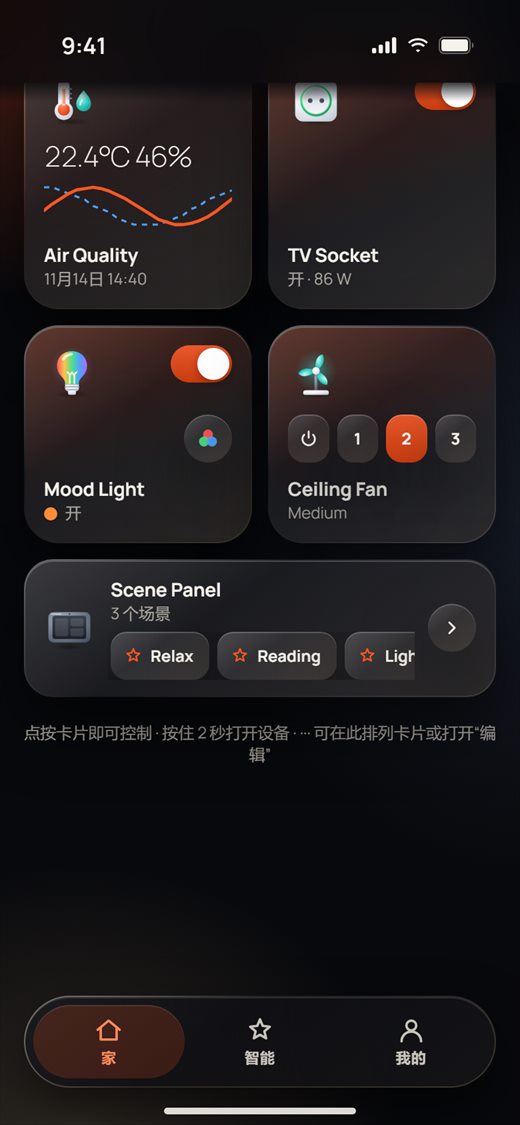
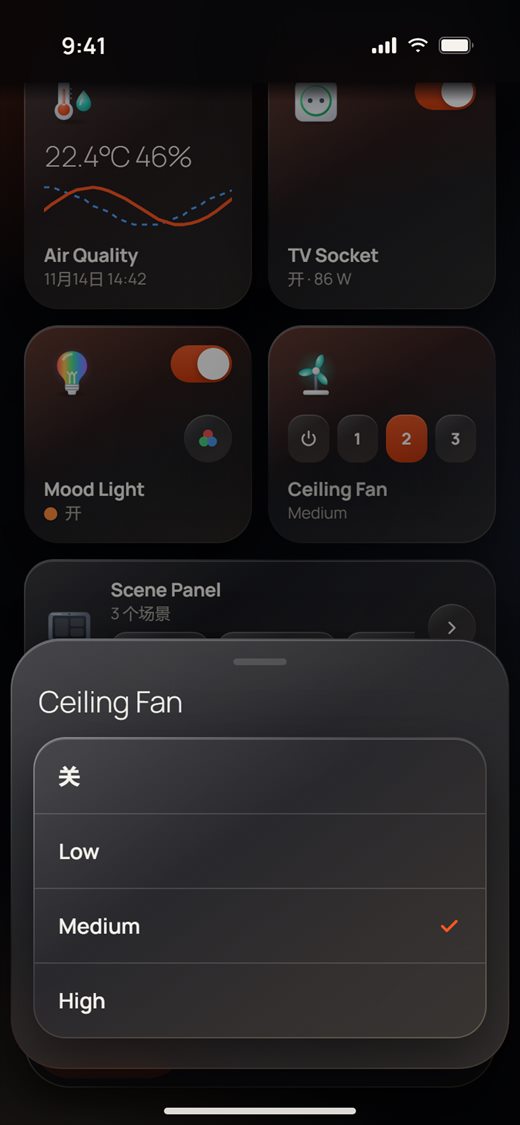
按住卡片
- 按住卡片 2 秒。一个圆环会逐渐填满,并显示“按住 2 秒 · 打开设备页面”。
- 圆环填满后,会打开设备自己的页面,里面有它的全部设置。
- 圆环填满前抬起手指即可取消。按住卡片上的按钮或开关永远不会打开页面。
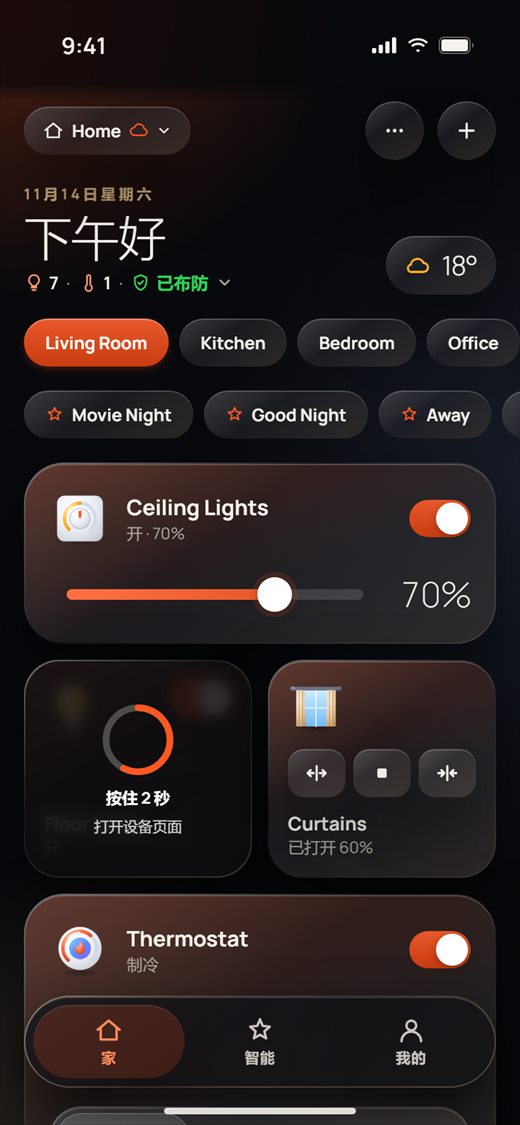
摘要(“家中现状”)
问候语下方的摘要行统计的是整个家,而不仅仅是屏幕上的房间。
- 看这一行:灯泡图标统计开着的灯,温度计统计开着的温控器。绿色盾牌加 已布防 表示某个触控面板的安防模式已开启。
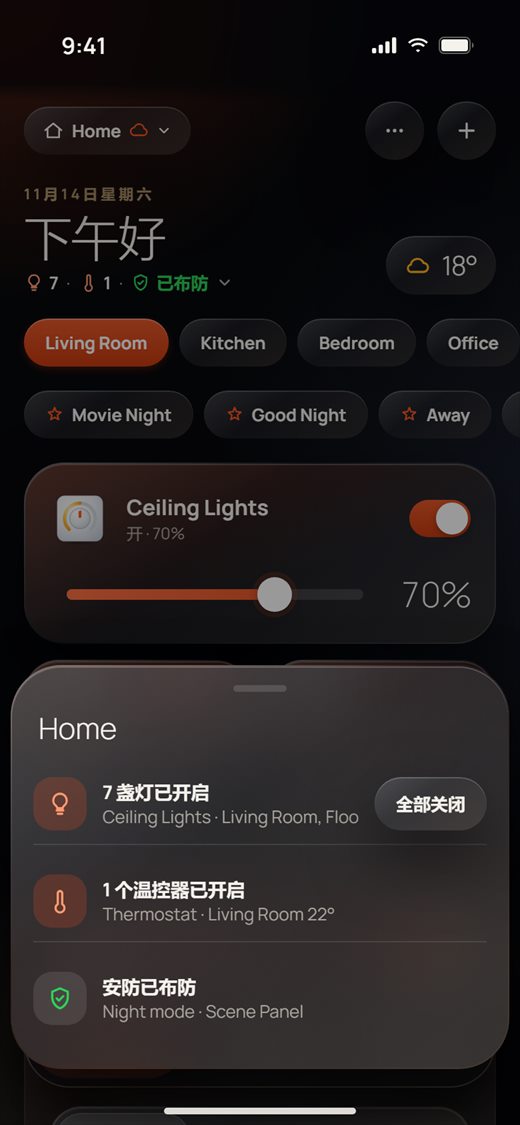
- 点按这一行。会打开一个面板,标题是您家的名称。(没有名称的家会显示“家中现状”。)
- 面板列出每个开着的灯及其房间,以及每个开着的温控器及其设定温度。它还会显示“安防已布防”,并列出安防模式和触控面板。
- 点按 全部关闭,关闭列表中的所有灯。每个灯在设备上报后熄灭。
卡片大小和排列
每张卡片都有一个大小:L(大,整行宽)、M(中,半行宽)或 —(单行条目)。
- 点按右上角的 ···。菜单显示 所有设备、排列卡片 和 编辑布局。
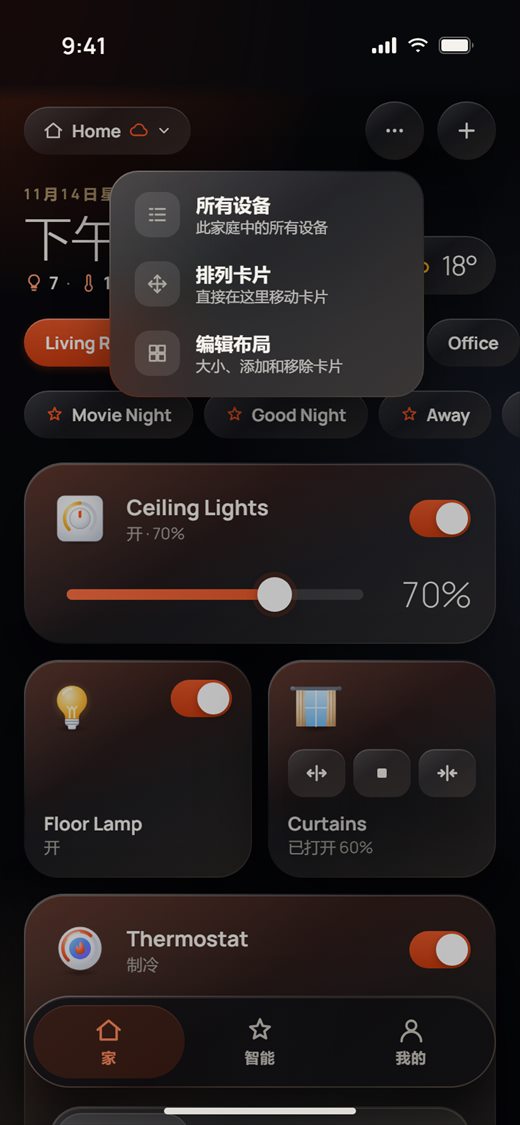
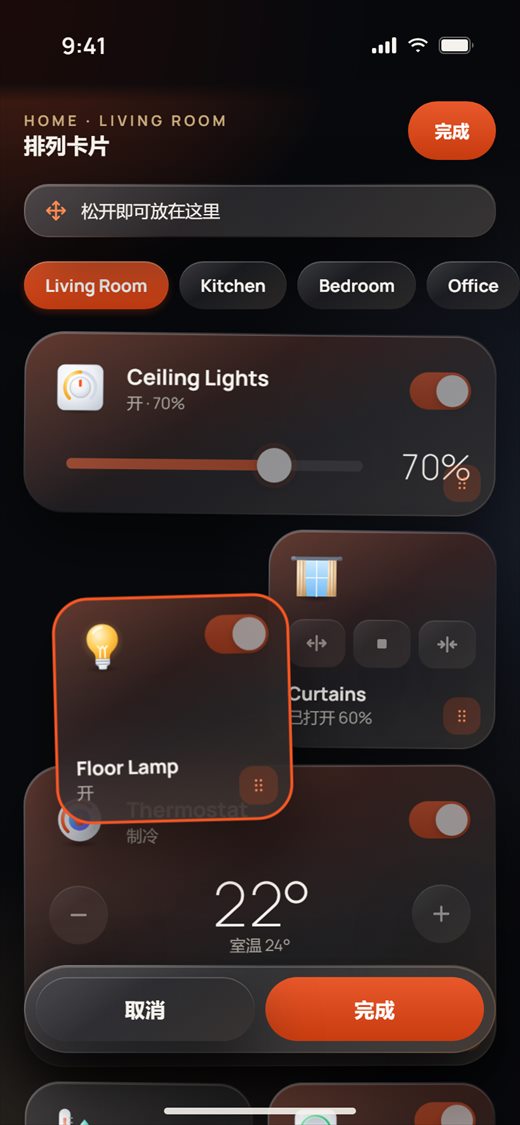
- 点按 排列卡片。卡片开始晃动,顶部显示“排列卡片”以及家和房间的名称。
- 按住一张卡片片刻,然后拖到新位置。其他卡片会让出位置。提示变为“松开即可放在这里”。
- 点按 完成 保存新顺序,或点按 取消 恢复原样。
- 排列时,您可以点按另一个房间标签。会先保存这个房间的顺序,然后打开下一个房间,仍处于排列模式。
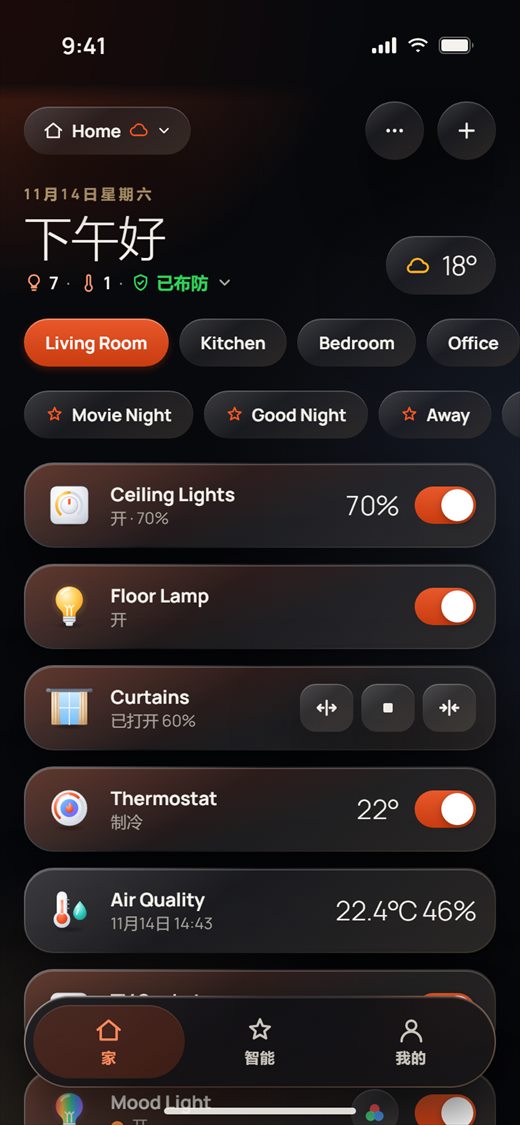
房间布局也可以让每张卡片使用相同的形状:
编辑布局和添加卡片
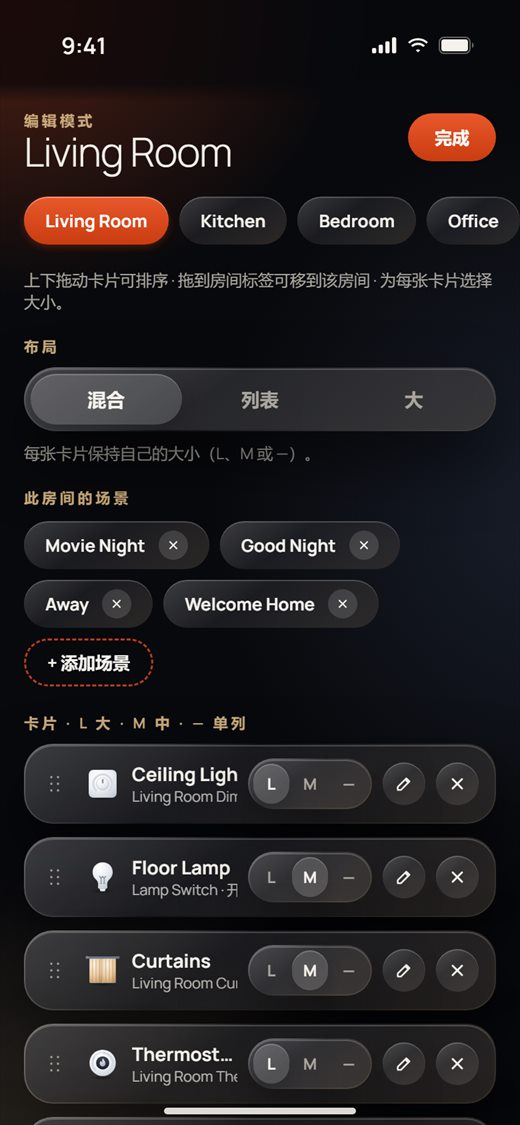
编辑布局一次只更改一个房间。每次更改都会立即保存。
- 点按 ··· › 编辑布局。也可以点按场景行末尾的 + 场景。
- 用顶部的房间标签选择房间。
- 在 布局 下,选择 混合(每张卡片保持自己的大小)、列表(每张卡片都是一行)或 大(每张卡片都是大卡片)。使用列表或大布局后,回到混合时会重新使用每张卡片原来的大小。
- 在 此房间的场景 下,点按 × 把场景从这个房间的场景行中去掉,或点按 + 添加场景 添加场景。也可以添加保存在触控面板上的场景。
- 在 卡片 下,点按 L、M 或 — 设置卡片大小。拖动左侧的把手上下移动卡片。把它放到某个房间标签上,即可移到那个房间。点按 × 从首页移除它。
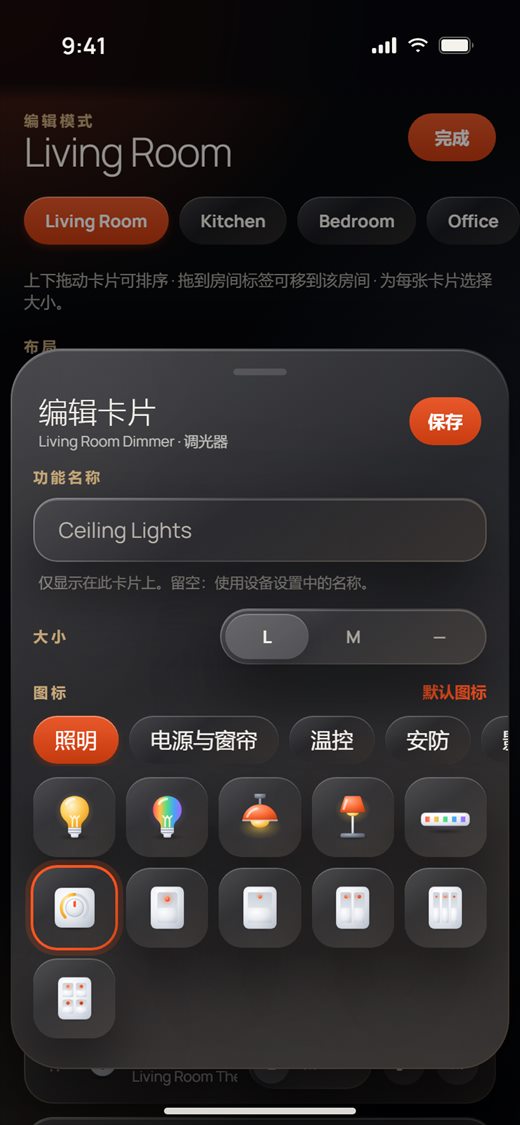
- 点按卡片上的铅笔,打开 编辑卡片。在这里设置 功能名称(只显示在这张卡片上;留空则使用设备设置中的名称)、大小 和 图标。点按 默认图标 恢复普通图标,然后点按 保存。
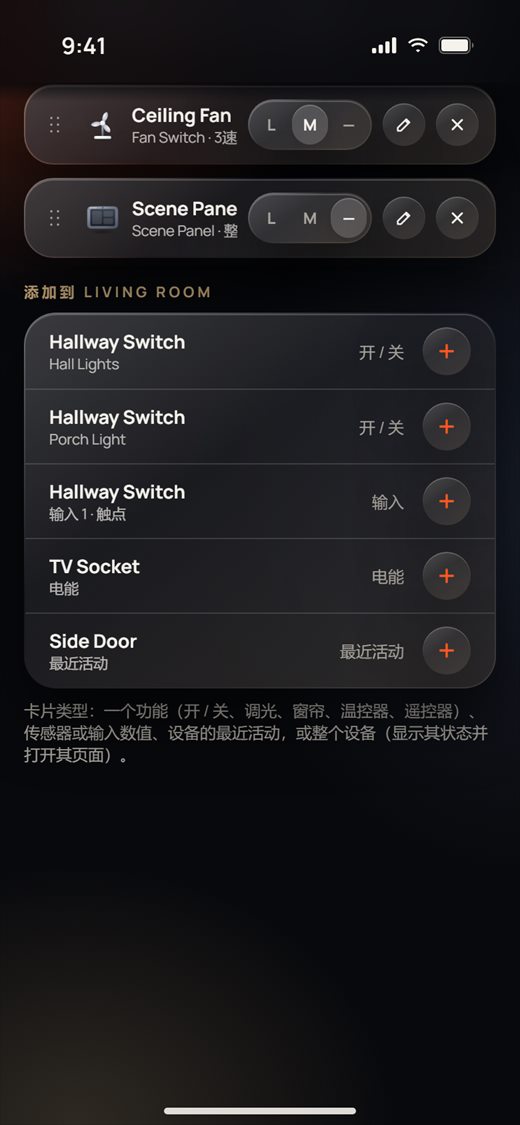
- 向下滚动到 添加到 Living Room(您的房间名称)。这里列出在这个房间还没有卡片的所有功能:开关的各路、输入、电量计、最近活动等。点按 + 添加。
- 完成后点按 完成。首页会显示新布局。
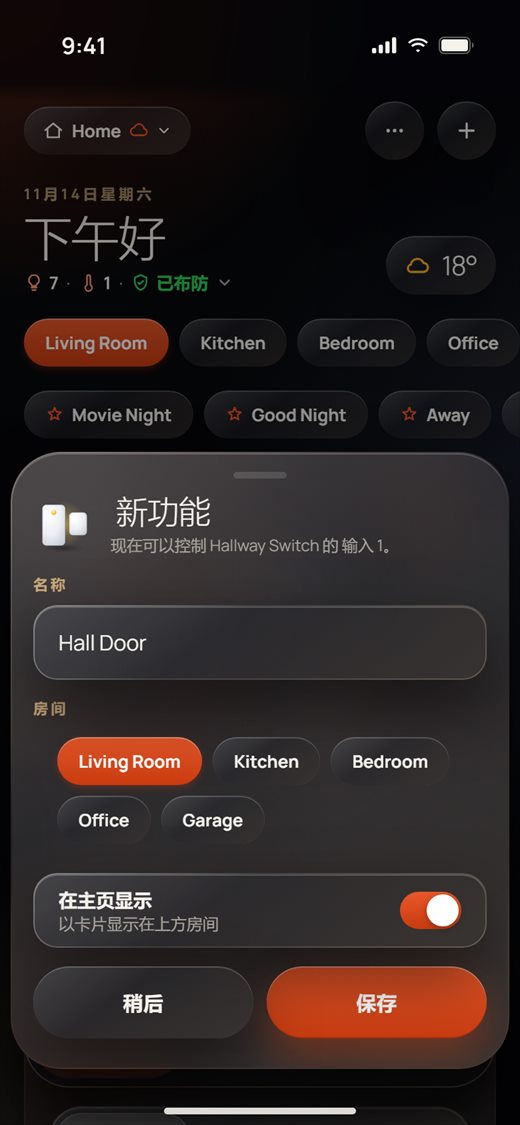
新功能
当设备设置开放了一个新功能时,例如设置为门磁的输入,首页会显示 新功能 面板。
- 阅读是哪个功能,例如“Hallway Switch 的输入 1 现在可以控制了。”
- 如果需要,输入一个 名称,并在 房间 下选择房间。
- 保持 在主页显示 开启,即可在该房间获得一张卡片。
- 点按 保存。稍后 会把卡片放到设备自己的房间。
所有设备
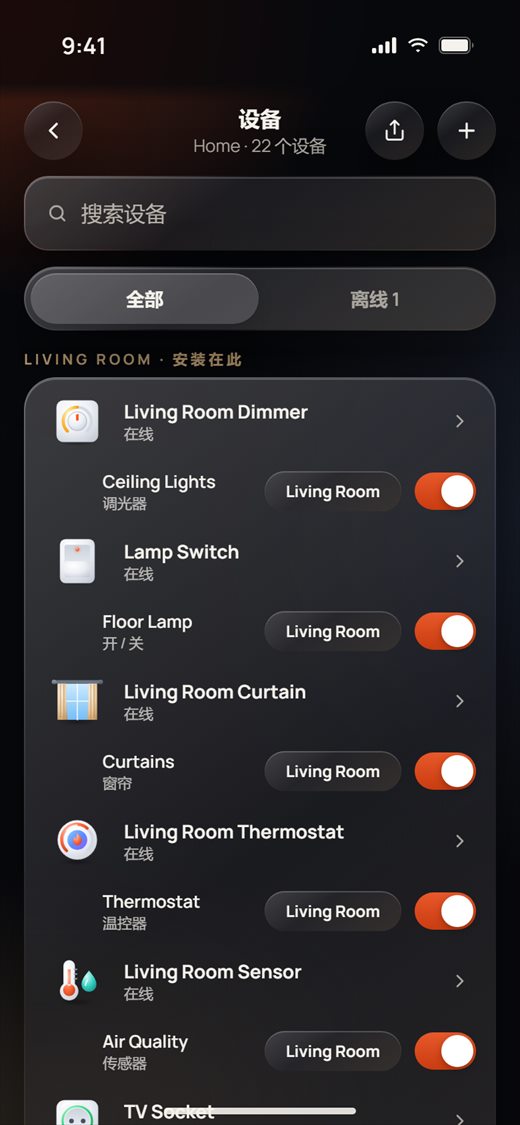
设备页面列出这个家的所有设备,按安装所在的房间分组。
- 点按 ··· › 所有设备。
- 在 搜索设备 中输入名称查找设备。点按 离线 只看无法连接的设备(数字表示有几个)。
- 点按设备打开它的页面。
- 每个设备下面显示它的功能。每个功能都有自己的 房间标签(点按选择房间)和一个 在主页显示 开关。关闭开关会隐藏卡片,但保留它的房间、大小和图标。
- 没有房间的设备列在 无房间 下。点按 选择房间 把它放进一个房间。
- 右上角的按钮用于与他人共享设备,以及添加新设备。
切换家
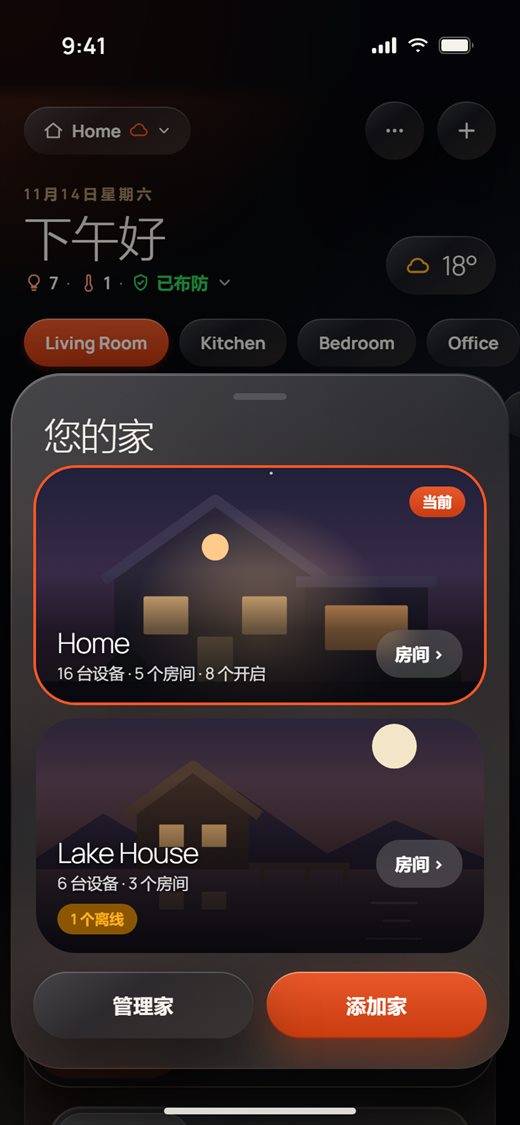
如果您有不止一个家,可以从家的名称处切换。
- 点按左上角的家名称(这里是 Home)。
- 您的家 把每个家显示为一张图片卡片,包括设备数量、房间数量和开着的灯的数量。您当前所在的家标有 当前。徽标会提醒您漏水、门已打开或设备离线。
- 点按另一个家即可切换过去。首页会显示那个家的房间和它自己的天气。
- 点按卡片上的 房间 ›,切换到那个家并打开它的房间概览。
- 管理家 可以重命名家、更换图片,以及开启 房间概览。添加家 用于创建新家。
添加家:
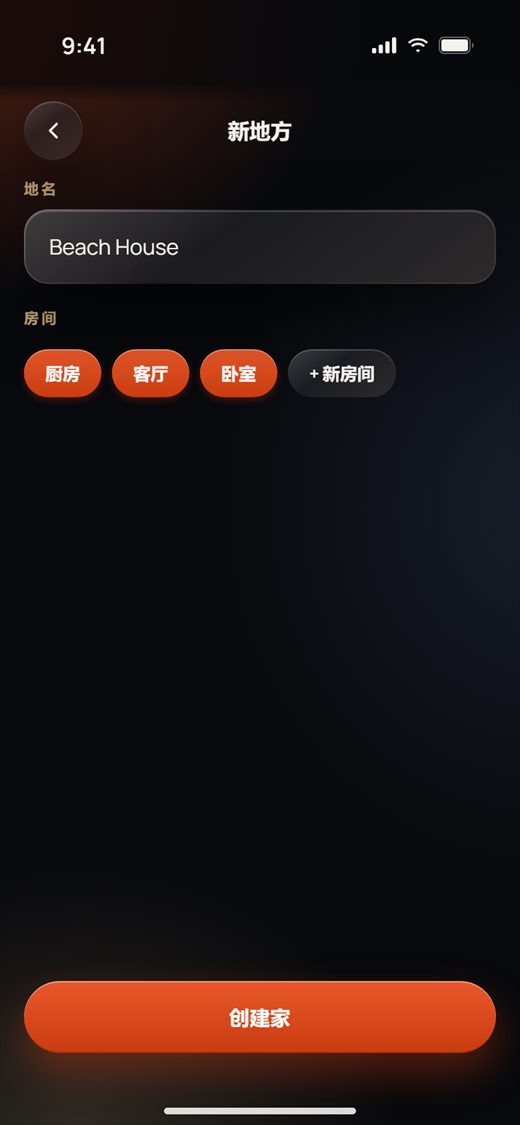
- 点按 添加家。
- 输入 地名。
- 在 房间 下,点按房间来选择或取消选择。点按 + 新房间,用您自己的名称添加一个房间。
- 点按 创建家。
房间和房间图片
每个房间都有一张图片。应用会选择一张与房间名称相符的内置图片。您可以换成另一张内置图片、一张照片或摄像头快照。
- 打开房间概览(见下一节),点按一个房间。房间页面顶部显示房间图片,以及家的名称、“1 / 5”、开着的灯的数量和室温。
- 房间的卡片和场景在下方,用法与首页完全相同。
- 图片上的按钮是 +(向这个房间添加设备)、···(所有设备、排列卡片、编辑布局)和图片按钮。
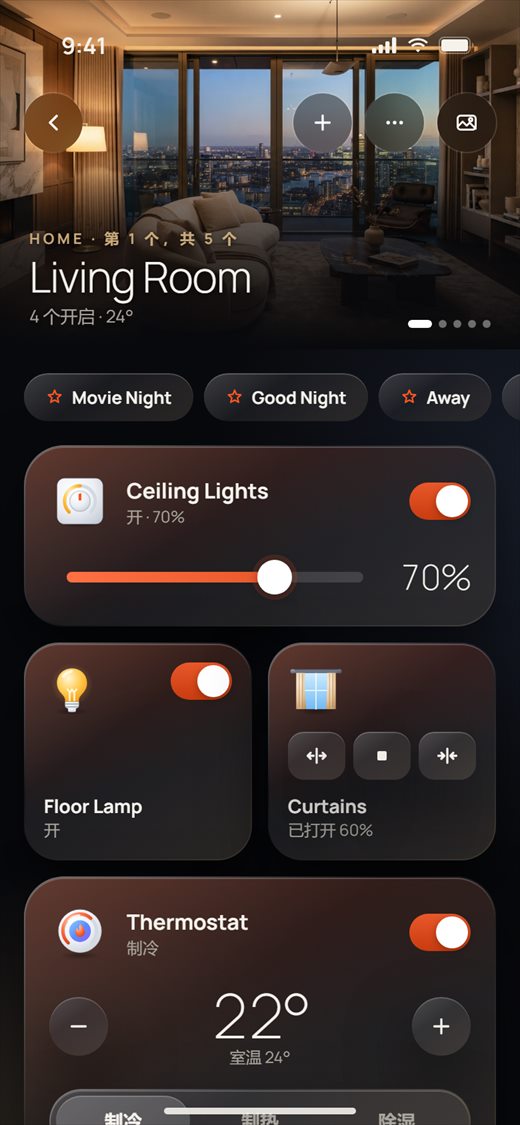
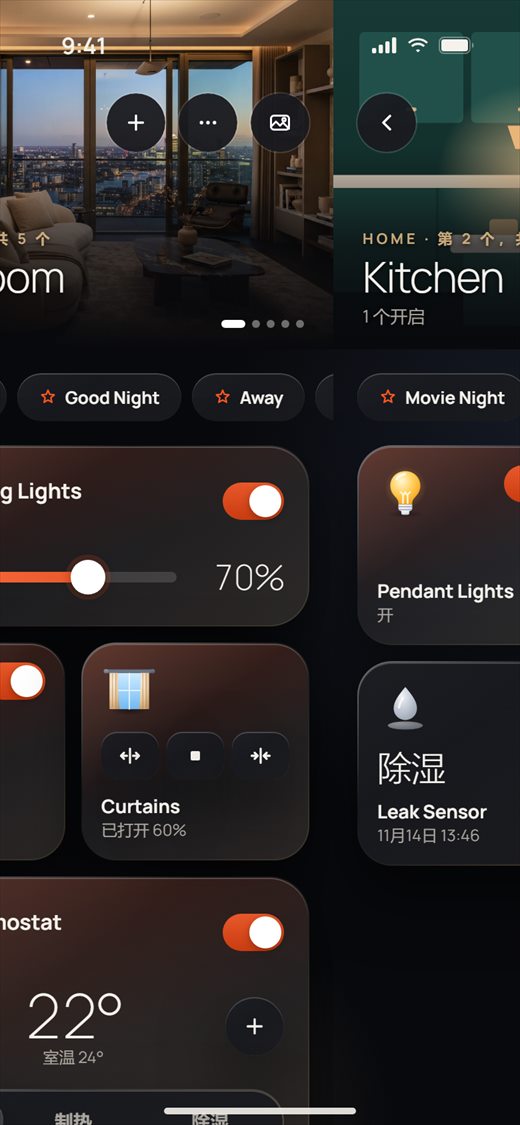
- 向左或向右滑动,转到下一个或上一个房间。图片上的圆点显示您所在的位置。
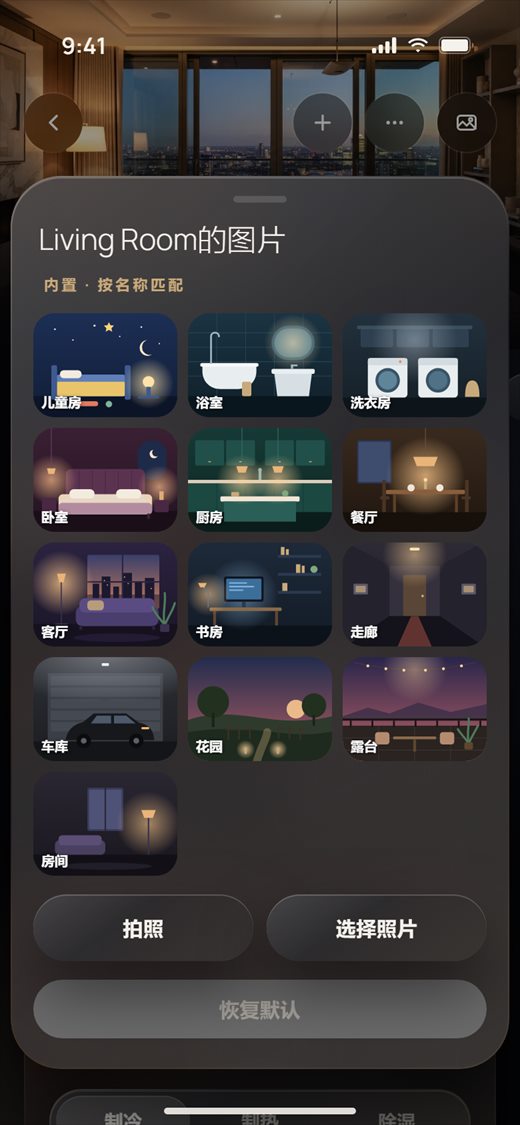
- 要更换图片,请点按右上角的图片按钮。会打开 Living Room的图片(您的房间名称)。
- 点按一张内置图片,或点按 拍照 或 选择照片 使用您自己的照片。如果这个房间有摄像头,它最新的快照也可以作为图片。恢复默认 会回到与名称相符的图片。
房间概览
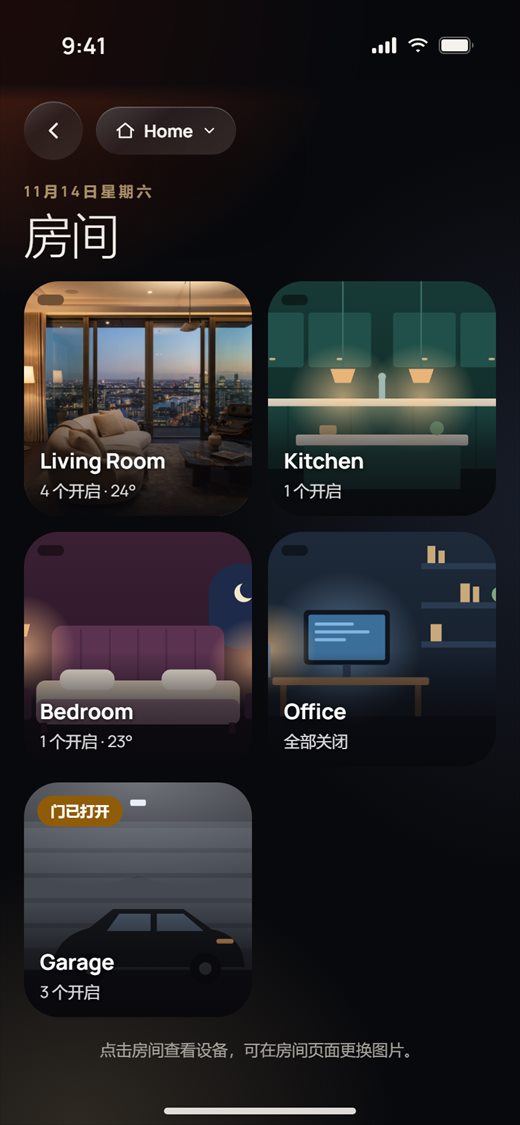
房间概览以图片形式显示家中的所有房间,每个房间都有一行实时信息。
- 点按家的名称,然后点按家卡片上的 房间 ›。
- 每个房间显示开着的灯的数量(“4 个开”或“全部关闭”),如果有传感器或温控器,还会显示温度。徽标会提醒您 漏水、门已打开 或设备离线。
- 点按一个房间,打开它的房间页面。
天气
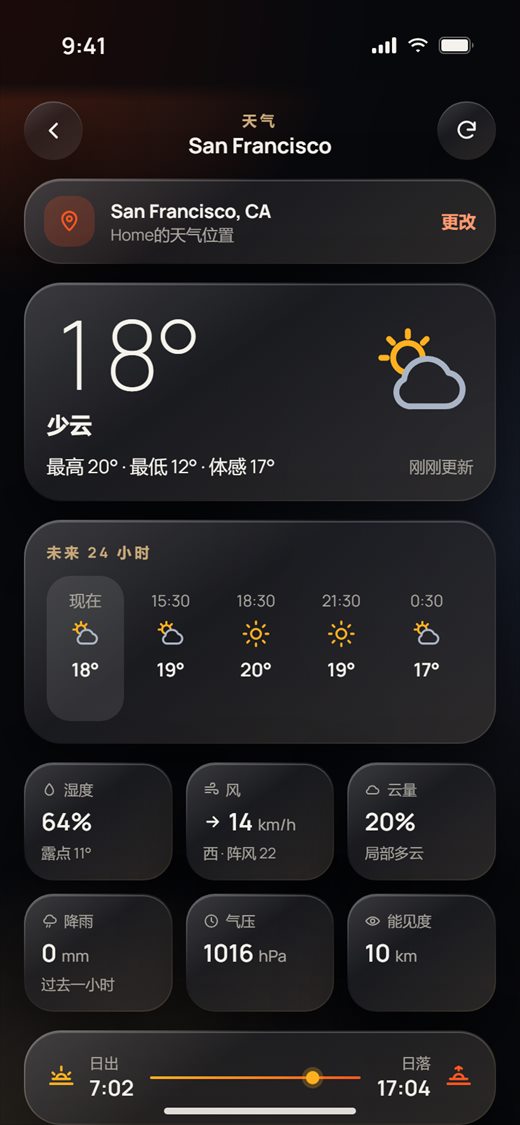
点按首页上的天气胶囊查看详细天气。
- 顶部显示天气所对应的位置,例如“San Francisco, CA · Home的天气位置”。
- 下面是:温度、天气状况、今天的最高和最低温度、“体感温度”,以及更新时间。
- 未来 24 小时 显示每 3 小时的预报。下面是湿度、风、云量、降雨、气压和能见度,然后是日出和日落,以及 未来 5 天。
- 点按右上角的刷新按钮进行更新。
家的天气位置
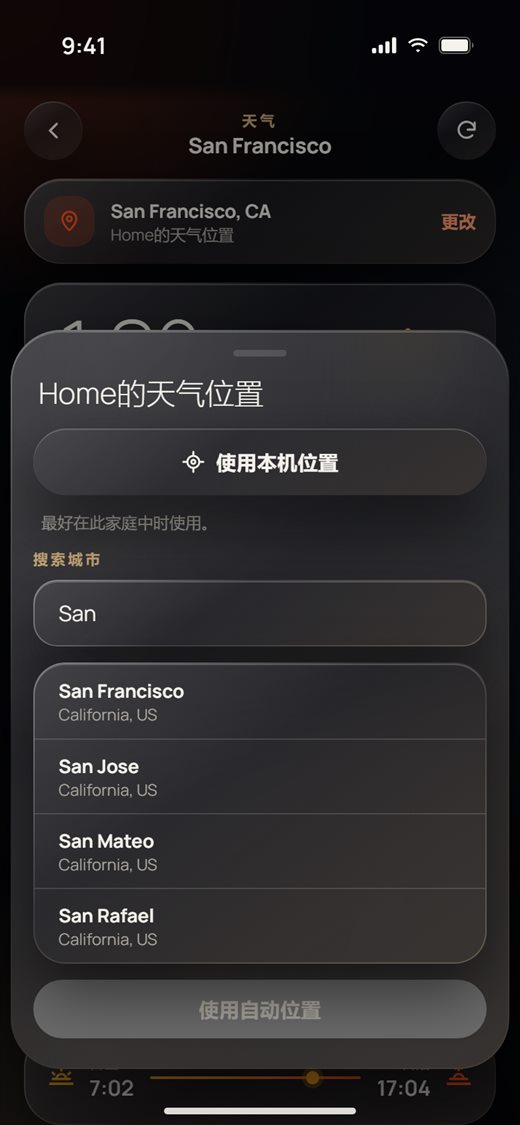
每个家都可以有自己的天气位置。
- 在天气页面上,点按位置旁边的 更改。
- 点按 使用本机位置。在那个家里时使用效果最好。
- 或者在 搜索城市 下输入城市名,然后在列表中点按它。
- 使用自动位置 会回到根据互联网判断的大致位置。
第 1 部分 · 业主
您的设备
每个设备都有自己的页面,包含它的全部控制项。本部分介绍各类设备页面,以及您可以在那里做什么。
打开设备
在首页上,点按卡片会立即控制设备。按住卡片可打开它的完整页面。
- 在 家 页上,点按卡片的开关、滑块或按钮,即可立即控制设备。
- 要打开设备的页面,请按住卡片 2 秒。圆环会逐渐填满(“按住 2 秒 · 打开设备页面”),圆环填满时页面就会打开。
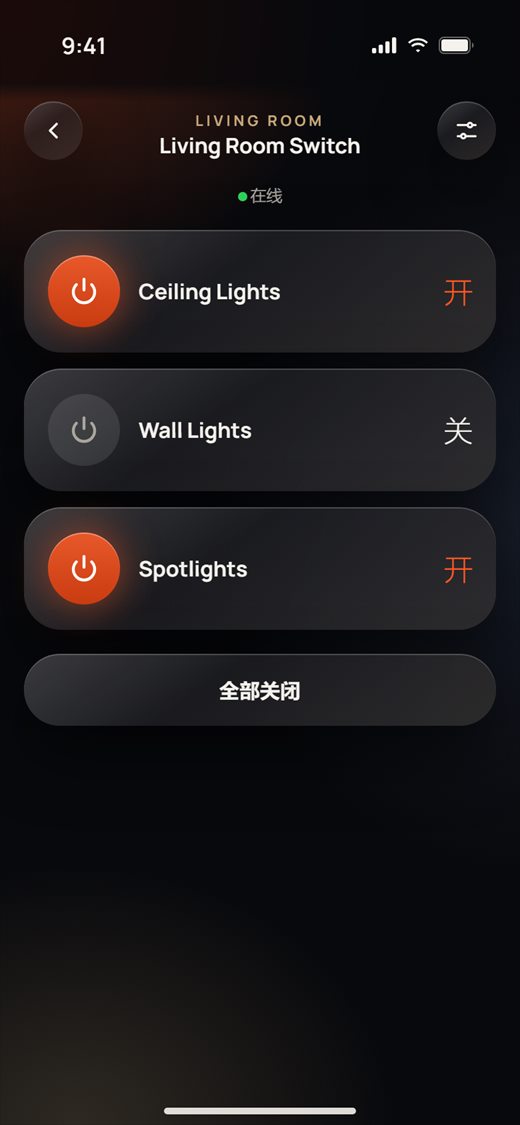
- 每个设备页面的顶部会显示房间、设备名称以及是否 在线。右上角的按钮打开 设备设置(名称、房间和设备自己的选项)。
- 要返回,请点按返回箭头,或从左边缘滑动。
- 如果在圆环填满前抬起或移动手指,什么都不会打开。滚动页面永远不会打开设备。
- 页面只显示设备自己上报的内容。点按按钮后,它会暗一下,直到设备确认更改。
- 如果设备 离线,它的控制项会变灰,直到设备重新可连接。
灯和调光器
1 到 4 路的开关、继电器和调光器,各自都有一个简洁的页面。
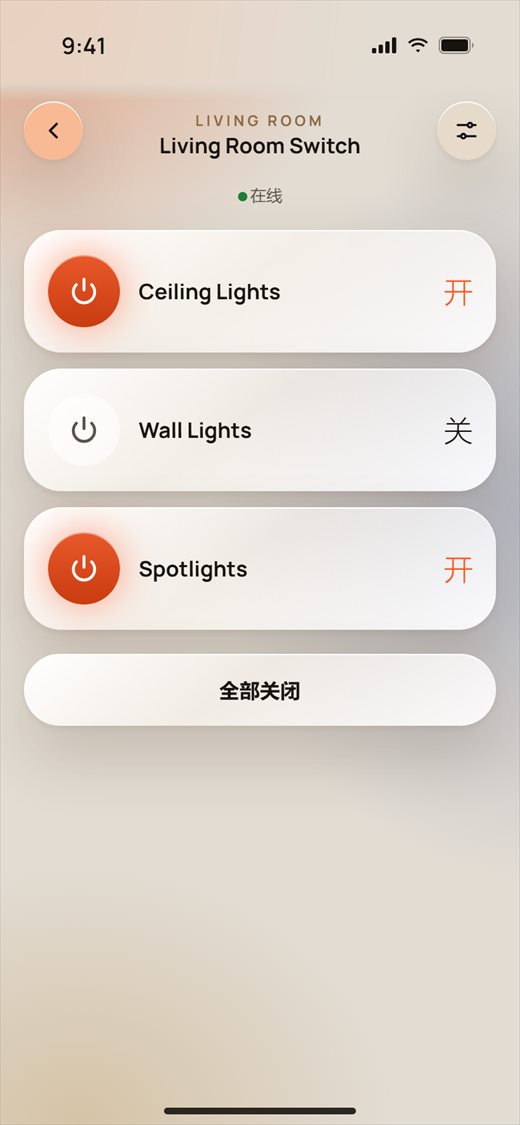
- 打开一个灯开关。每一路都有自己的一行,显示名称(例如“Ceiling Lights”)以及 开 或 关。
- 点按一行即可打开或关闭那盏灯。
- 点按 全部关闭,关闭所有开着的路。
- 打开一个调光器。上下拖动高滑块,或点按 25%、50%、70% 或 100%。
- 点按 电源 关灯,再点按一次回到上次的亮度。如果调光器设置了最低亮度,会显示在 电源 下方(例如“最低亮度 10%”)。
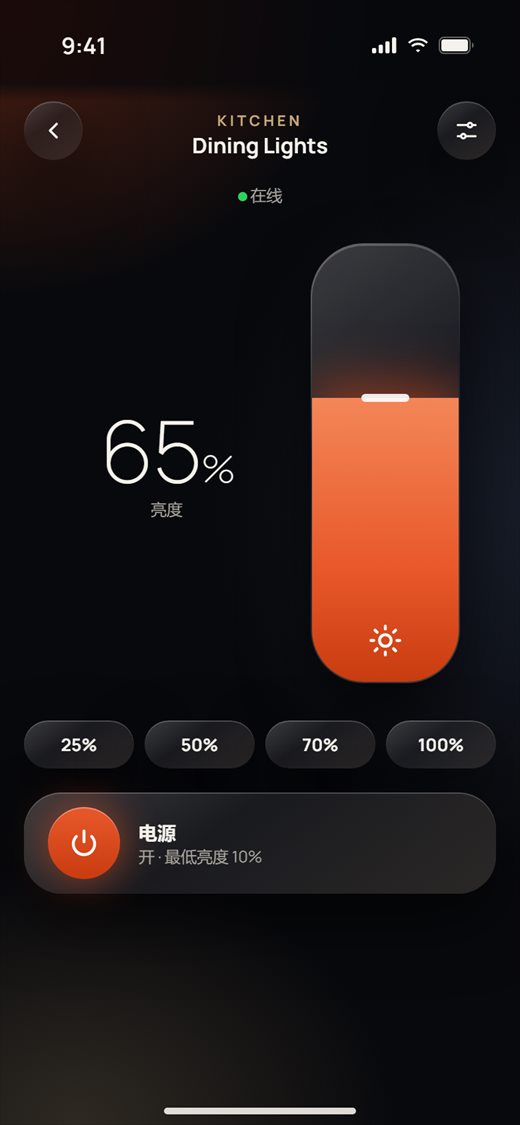
- 各路的名称来自设备设置。在首页上重命名卡片永远不会重命名设备。
- 继电器模块还有 延时全部关闭:选择分钟和秒数,时间到后所有通道都会关闭。
- 如果设备有输入(触点或温度探头),会列在 输入 下。
- 喜欢明亮的外观?在 我的 › 应用风格 中选择浅色。每个设备页面都会跟随。
窗帘
窗帘页面会按照窗帘实际的打开方式来绘制(中开、左开、右开或卷帘)。
- 打开一个窗帘。图片显示它打开了多少,例如 60% 已打开。
- 点按 打开、停止 或 关闭。电机运行时图片会跟着移动。
- 使用窗帘电机时,还可以拖动滑块到某个位置。松手后窗帘会移到那里。
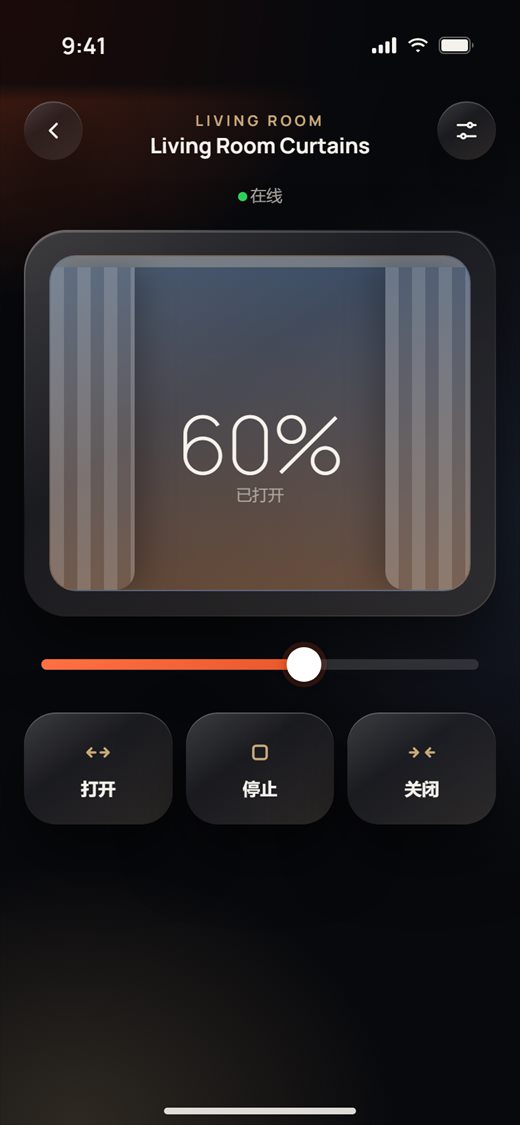
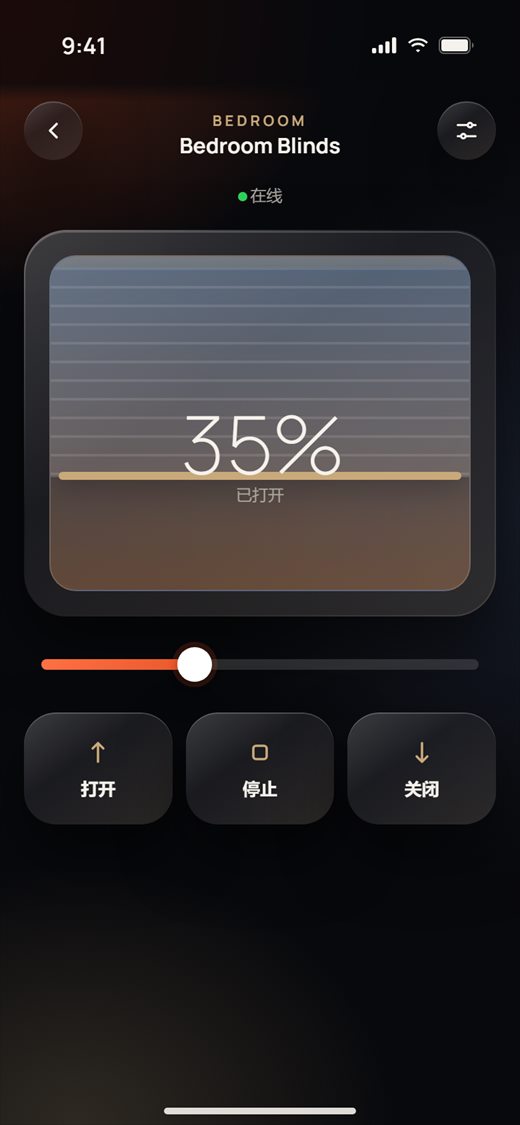
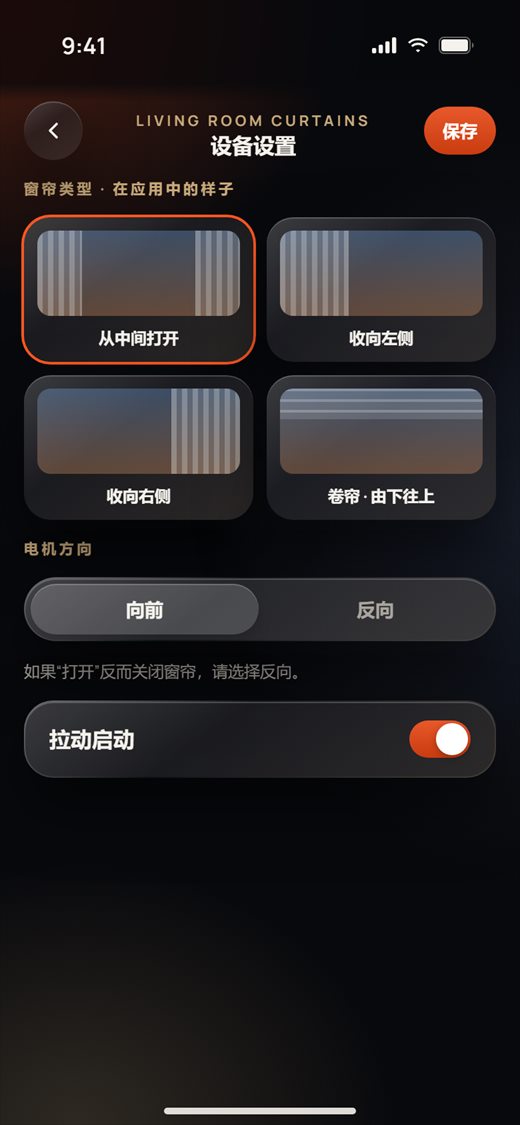
- 窗帘类型(中开、左开、右开、卷帘)在 设备设置 中选择。它只改变应用中的绘制方式。
- 窗帘开关没有位置传感器,所以只显示 已打开 或 已关闭,也没有滑块。
气候
温控器、空调和地暖共用一个带圆形表盘的页面。
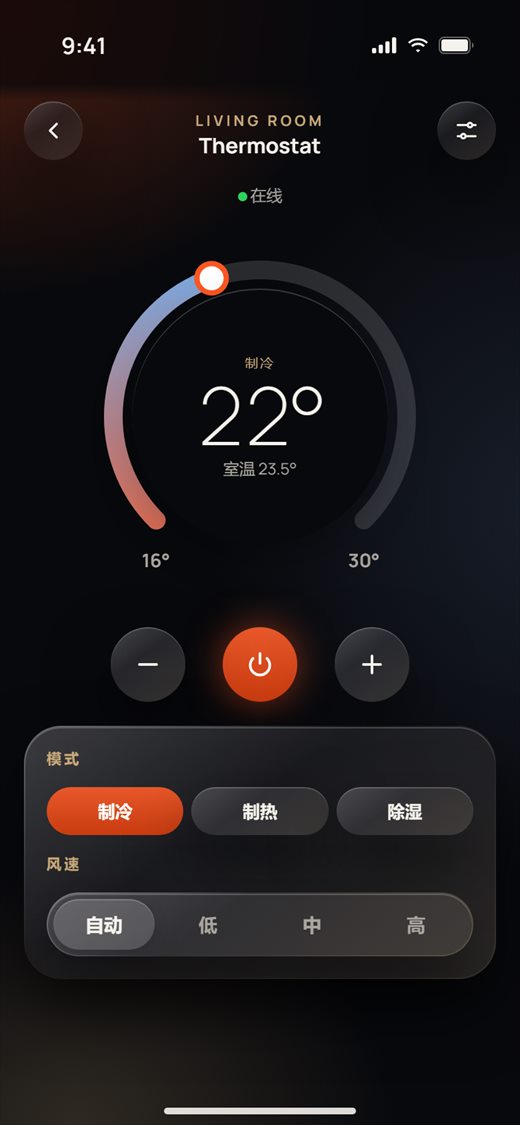
- 打开一个温控器。表盘显示设定温度、模式(例如 制冷)和室温(“室温 23.5°”)。
- 沿圆环拖动,或点按 − 和 +,更改设定温度。最后一次更改后稍等片刻就会发送。
- 点按中间的圆形电源按钮打开或关闭。
- 在 模式 下选择 制冷、制热 或 除湿。在 风速 下选择 自动、低、中 或 高。
- 地暖温控器显示 加热中 和一张 阀门 卡片(已打开 或 已关闭),而不是模式和风速。
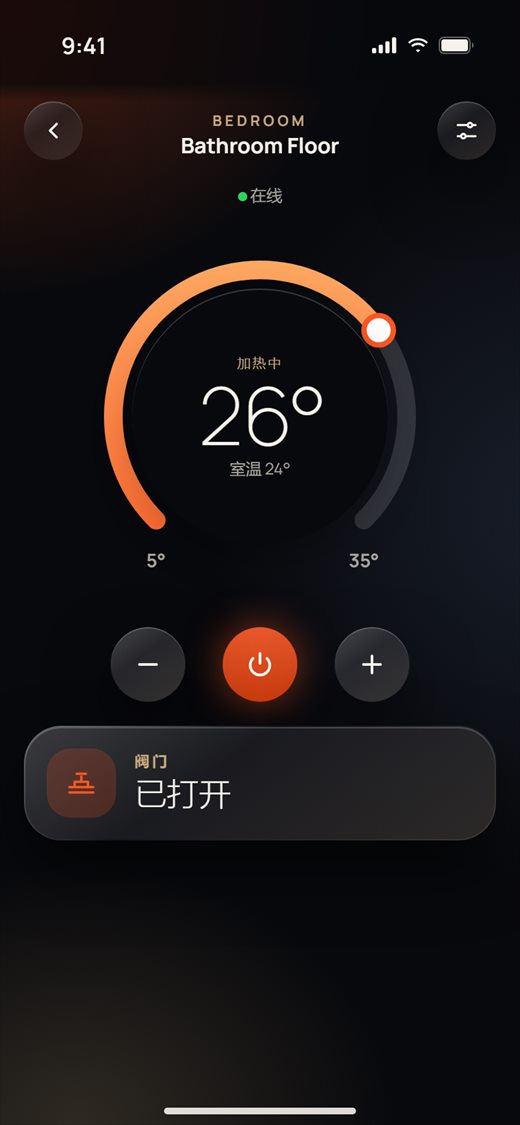
- 表盘下方的最低和最高温度来自设备。如果看到“!”,说明设备上报的范围无效,应用会使用默认范围。
- 模式和风速按钮只在温控器开启时有效。
彩色灯
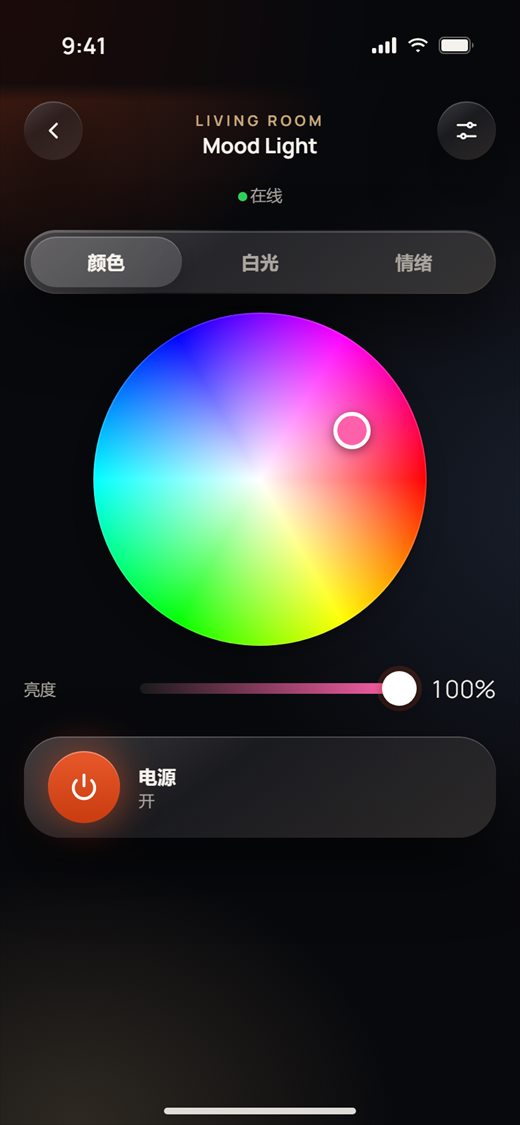
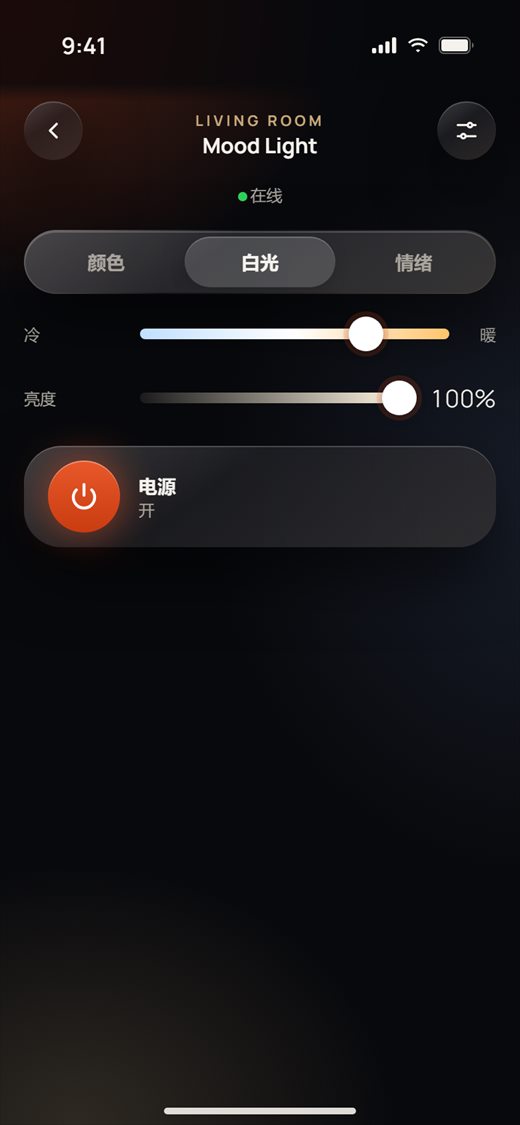
RGB 灯有三个标签页:颜色、白光 和 情绪。
- 打开一个彩色灯。在 颜色 上,在色轮上拖动选择颜色,然后设置它的 亮度。
- 在 白光 上,在 冷 和 暖 之间滑动,并设置白光的 亮度。彩光和白光是分开设置的,所以两者可以同时开着。
- 在 情绪 上,点按 10 种情景之一:放松、学习、夜晚、舞蹈、派对 以及 用户自定义 1 到 5。正在播放的情景显示在 电源 下方。
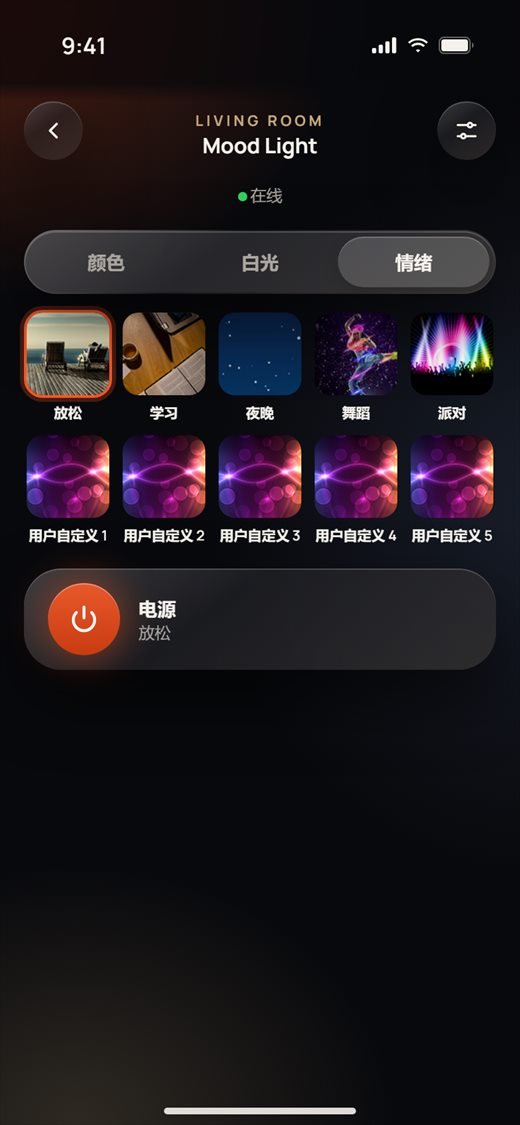
- 点按 电源 关灯或开灯。
- 要更改某个情景的颜色,请打开 设备设置 并选择该情景。最多可选 10 种颜色(+ 和 −)。对每种颜色,使用色轮和 亮度,或点按 无颜色 只用白光,然后设置 冷光 和 暖光。选择 过渡模式(快速 或 平滑)和 过渡速度,然后点按 保存。
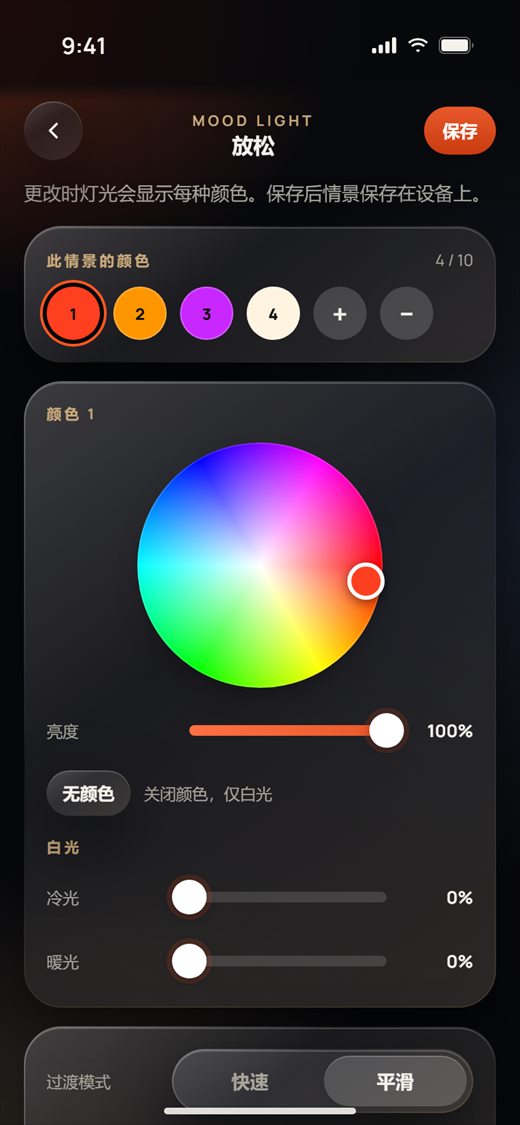
- 编辑情景时,灯会实际显示每种颜色,让您看到真实效果。点按 保存 之前不会保留任何更改。
- 您看到的标签页取决于灯驱动器有哪些输出(彩色、冷光、暖光)。
插座和电量
带电量计的插座会显示它用了多少电。
- 打开插座。点按 电源 打开或关闭。
- 当前功率 一行显示实时功率(例如 1.26 kW)以及电压和电流。点按它打开电量页面。
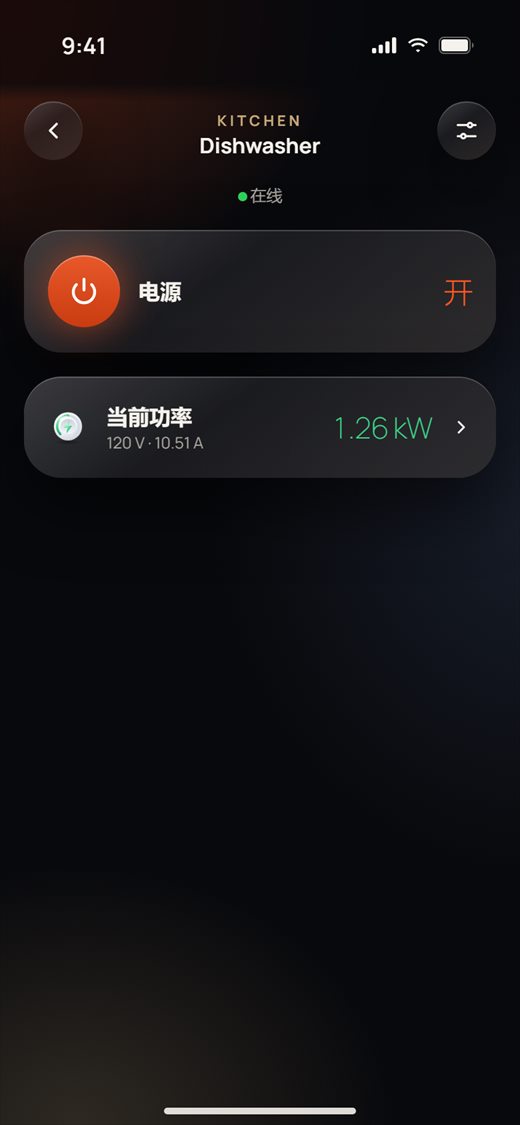
- 在电量页面上,当前功率 每隔几秒更新一次。
- 点按 周、月 或 6 个月,查看每天(或每月)的用电量。点按一根柱子可读取它的日期和数值。今天的柱子带条纹,因为在当天结束前它只是 估算。
- 底部显示 今天、本月 以及所选时段的总量。
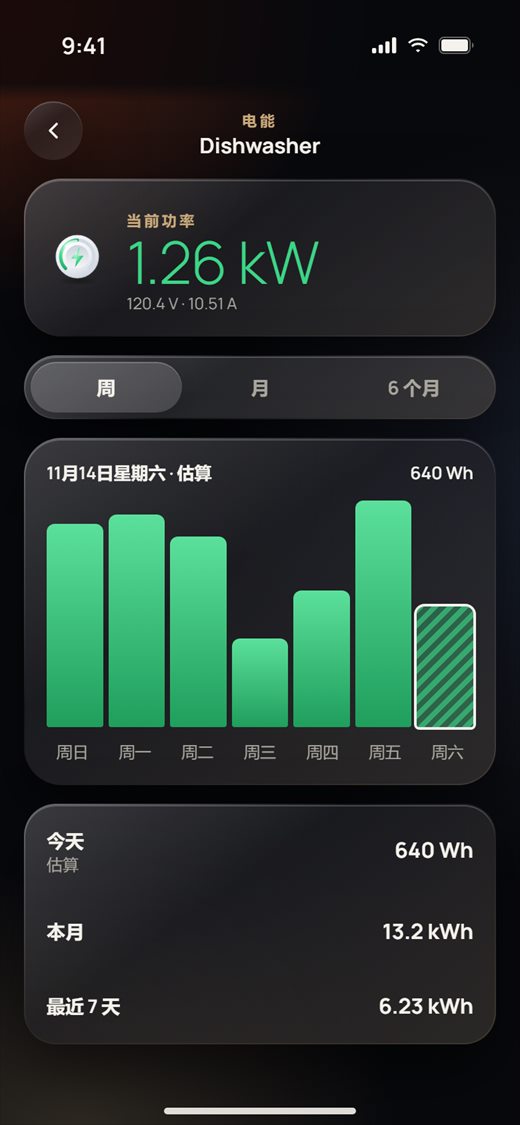
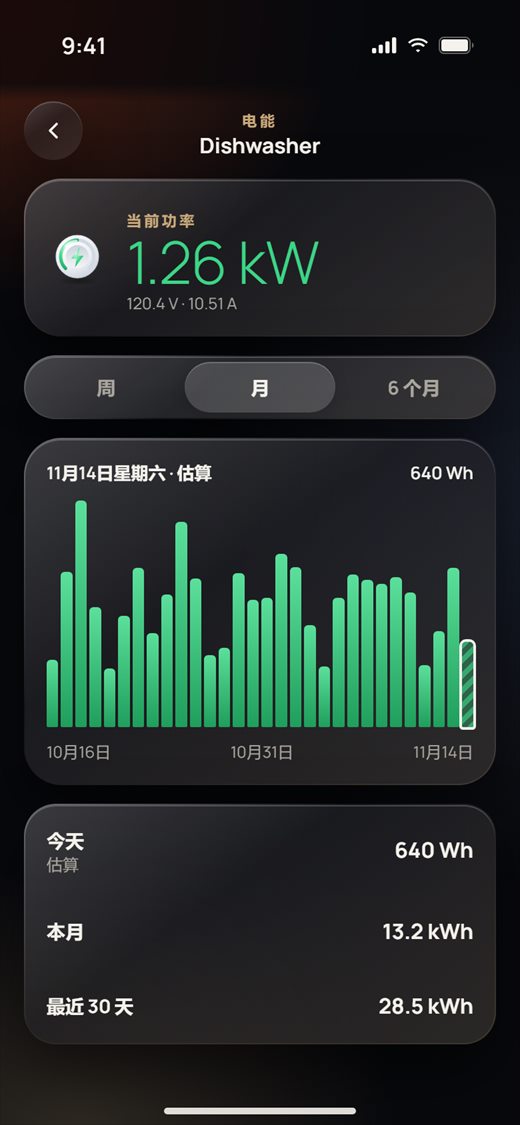
- 如果在设备设置中关闭了电量计,页面会说明,并且不显示实时数值。
- 历史数据来自设备自己的存储,所以第一次可能需要几秒钟才能显示。
传感器和温度
人体、门磁和漏水传感器在一个大圆圈中显示状态,下方是最近的活动。
- 打开一个传感器。圆圈显示它的状态(有移动 / 无移动、已打开 / 已关闭、有水 / 干燥)以及变化的时间。
- 电池电量显示在名称下方(电量充足、电量中等 或 电量低)。
- 在 最近活动 下可以看到最新的事件。点按 查看全部 查看完整历史。
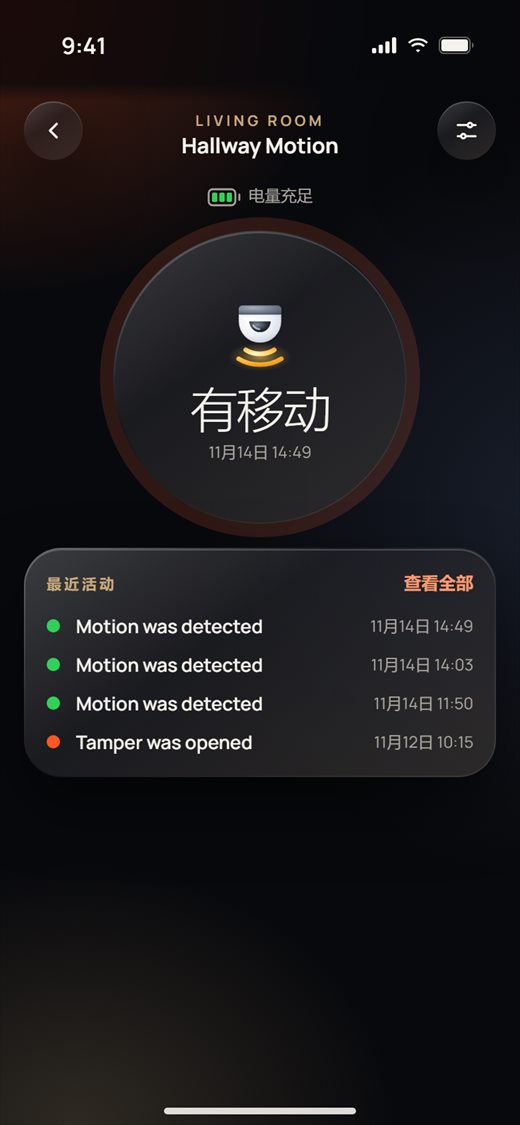
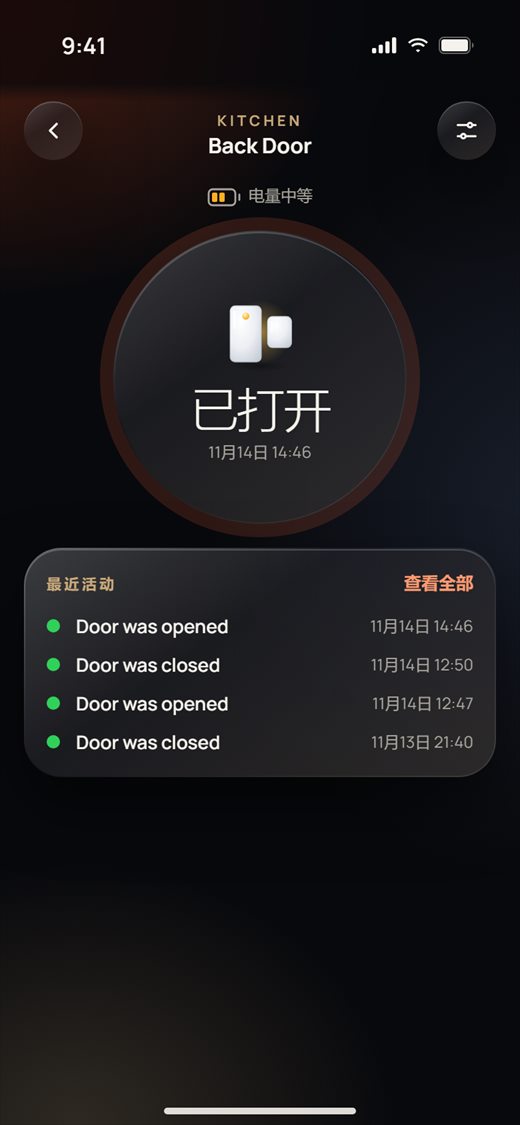
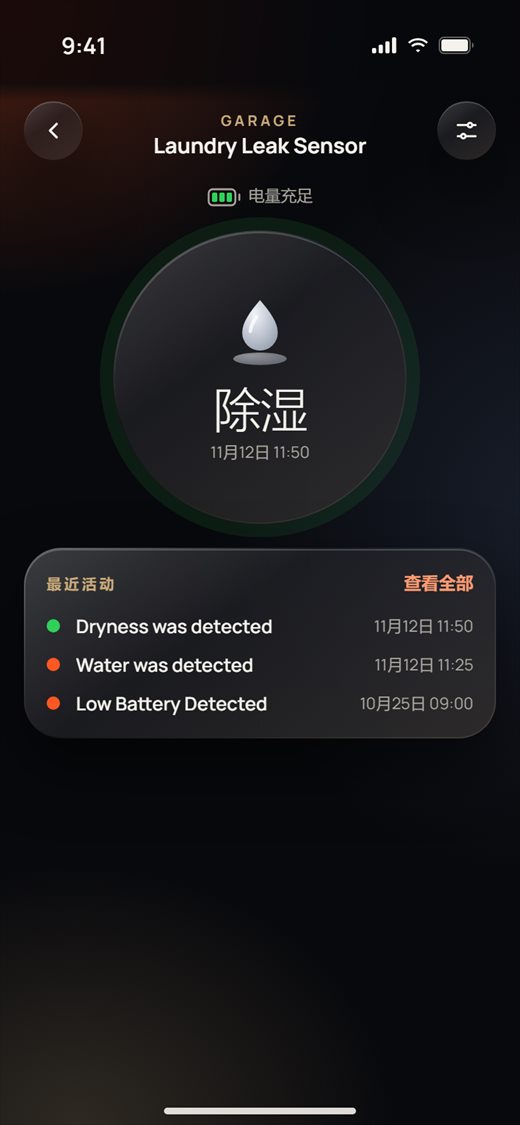
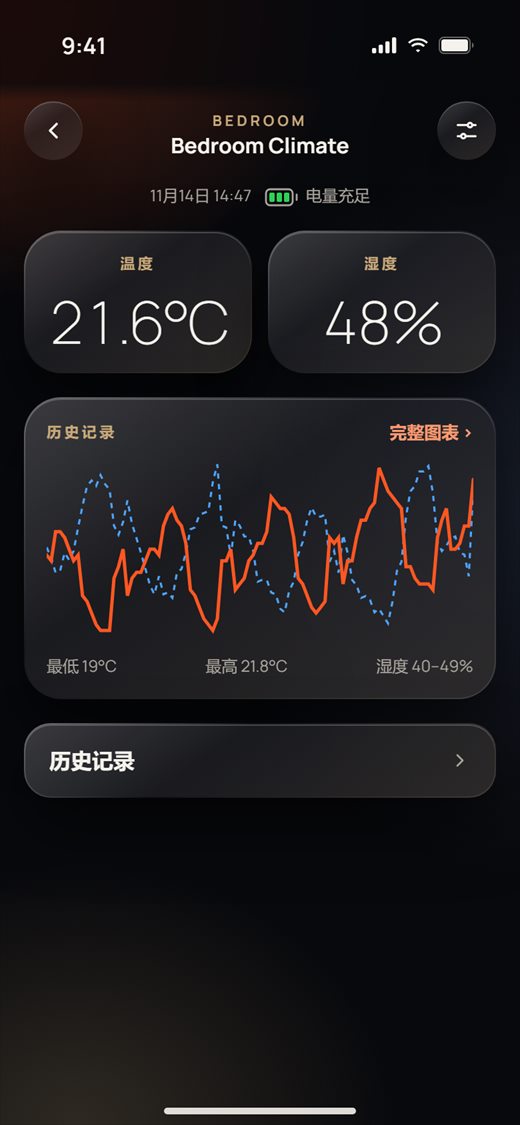
- 打开温湿度传感器,可以看到两个数值、最近一次读数的时间和电池。
- 历史记录 卡片显示一个小图表(温度为橙色,湿度为蓝色虚线)。点按 完整图表 ›。
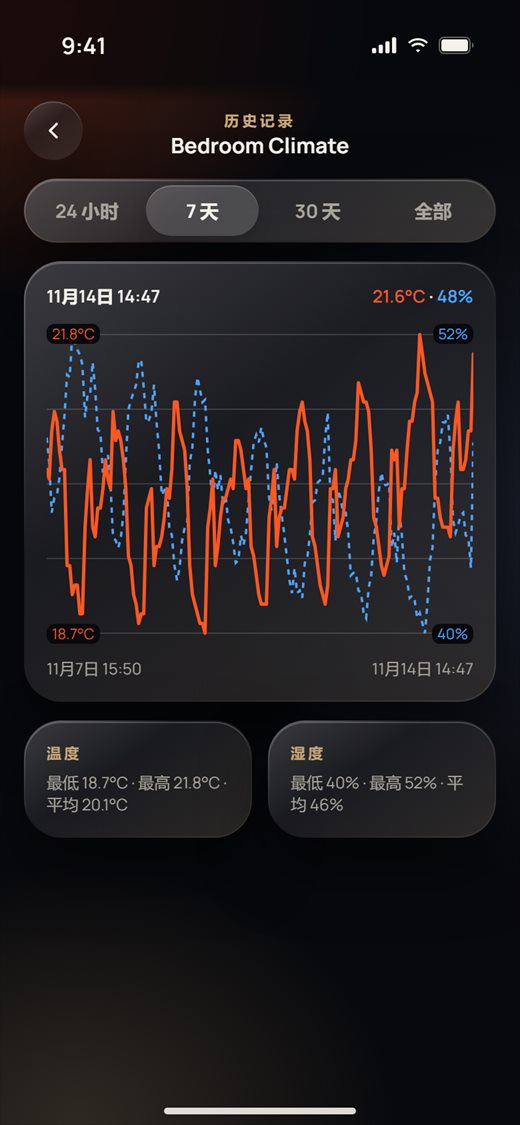
- 在图表上,选择 24 小时、7 天、30 天 或 全部。触摸图表并滑动手指,可以读取任意一点。图表下方显示最小值、最大值和平均值。
- 电池供电的传感器会自行上报,所以没有“在线”一行,只有电池电量。
- 人体传感器检测到移动后约一分钟内显示 有移动,之后显示 无移动。
红外遥控器
红外发射器可以用作空调遥控器、电视遥控器,以及最多 30 个学习按钮(DIY)。
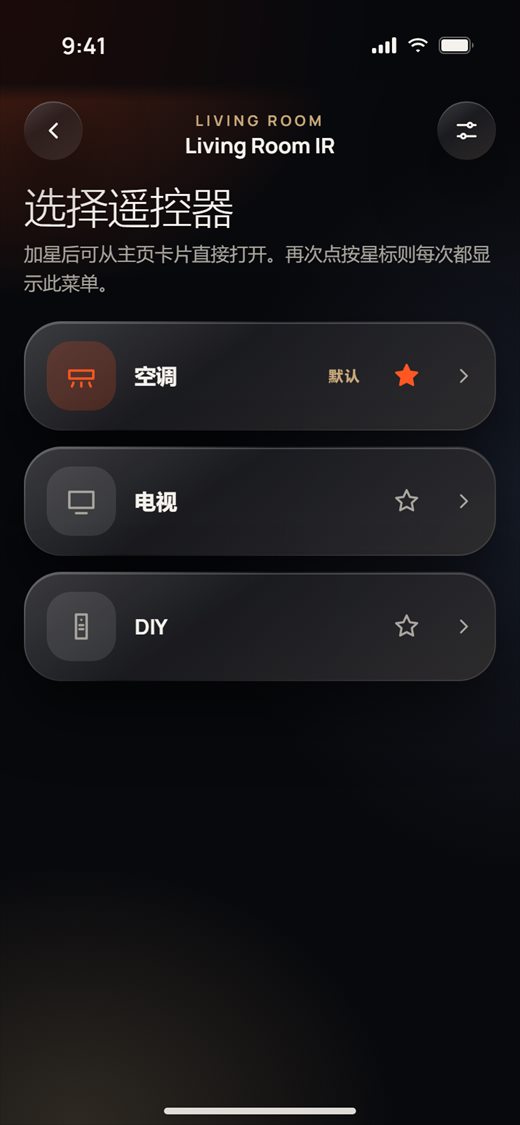
- 打开红外发射器,选择一个遥控器:空调、电视 或 DIY。
- 点按旁边的星标,把它设为默认。之后首页卡片会直接打开那个遥控器。再次点按星标,就会每次都显示这个菜单。
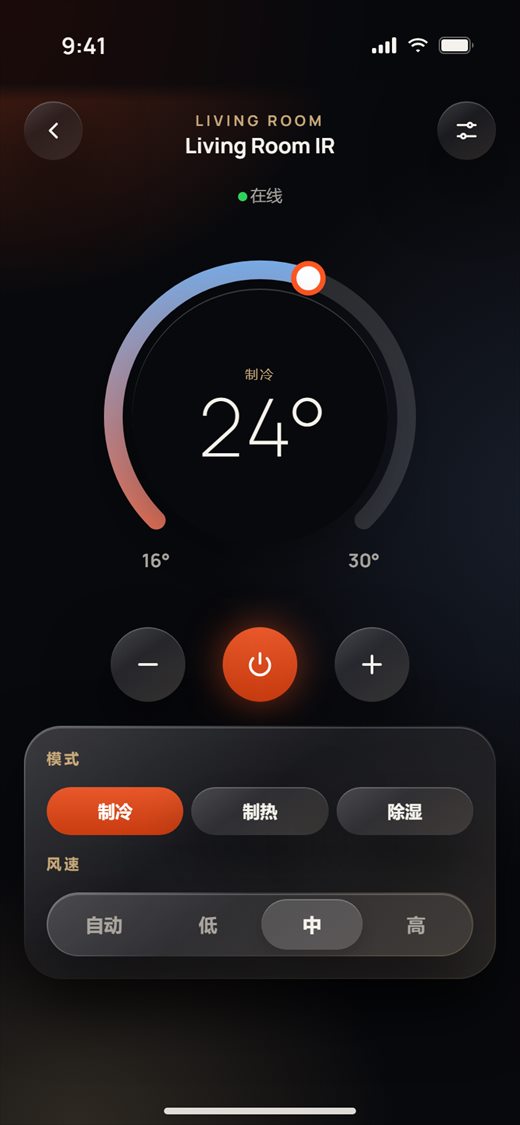
- 空调遥控器的用法与温控器页面相同:设置温度、点按电源,以及选择模式和风速。(发射器不测量室温,所以不显示室温。)
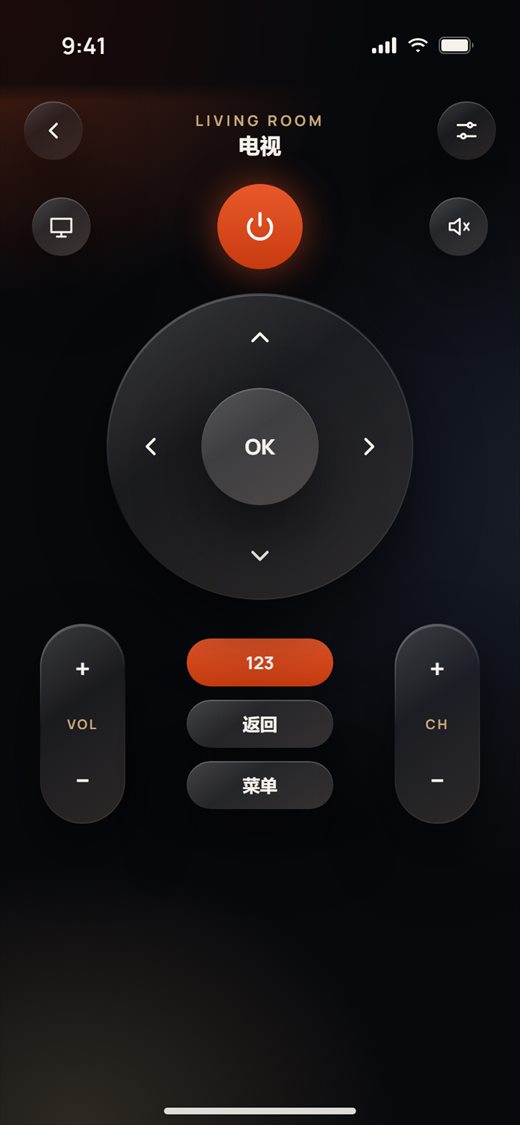
- 电视遥控器有电源、信号源、静音、带 确定 的方向键、VOL 和 CH、返回 和 菜单。
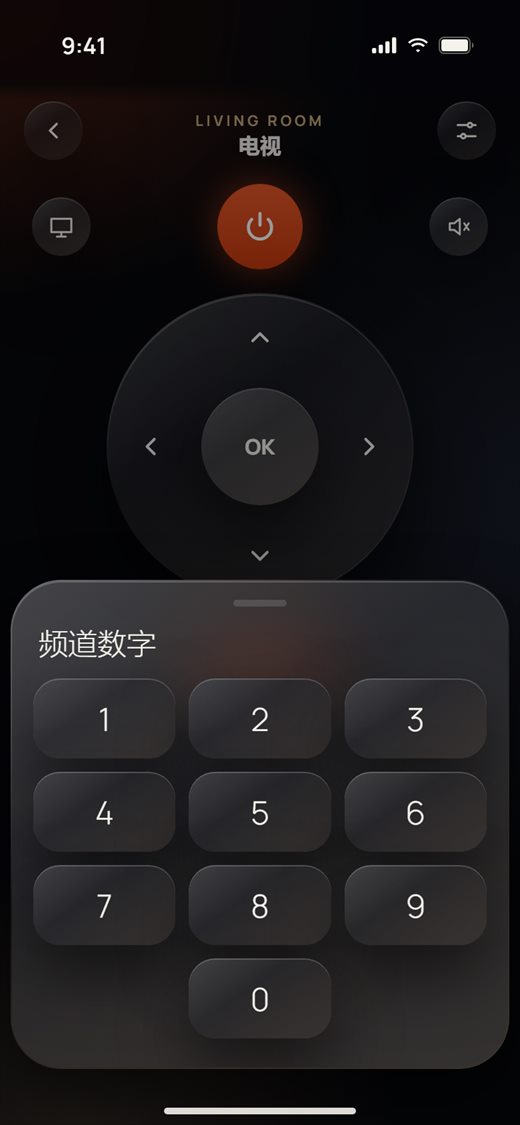
- 点按 123 打开 频道数字。
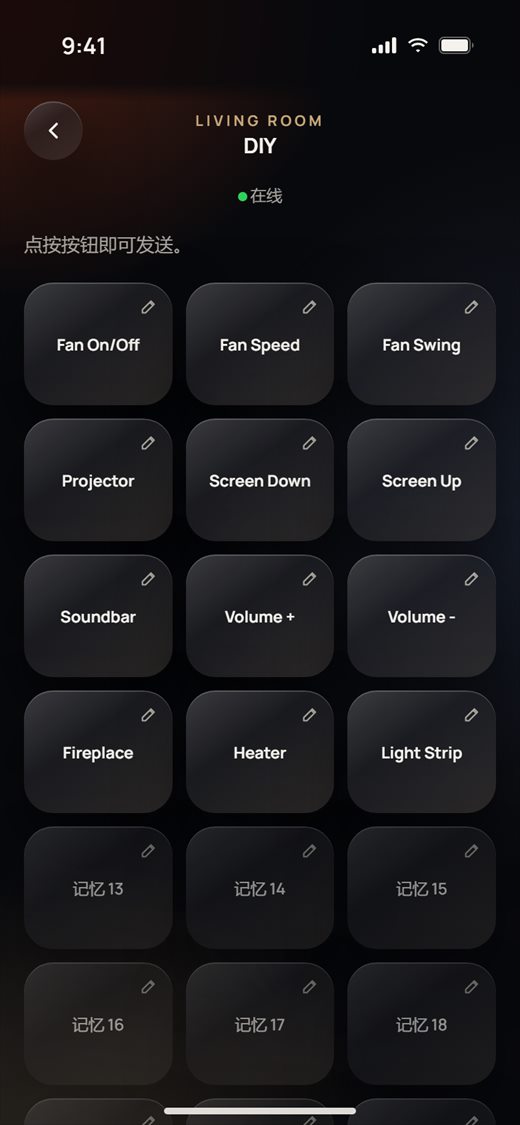
- 在 DIY 上,点按按钮即可发送。没有名称的按钮显示为“记忆 13”“记忆 14”等。
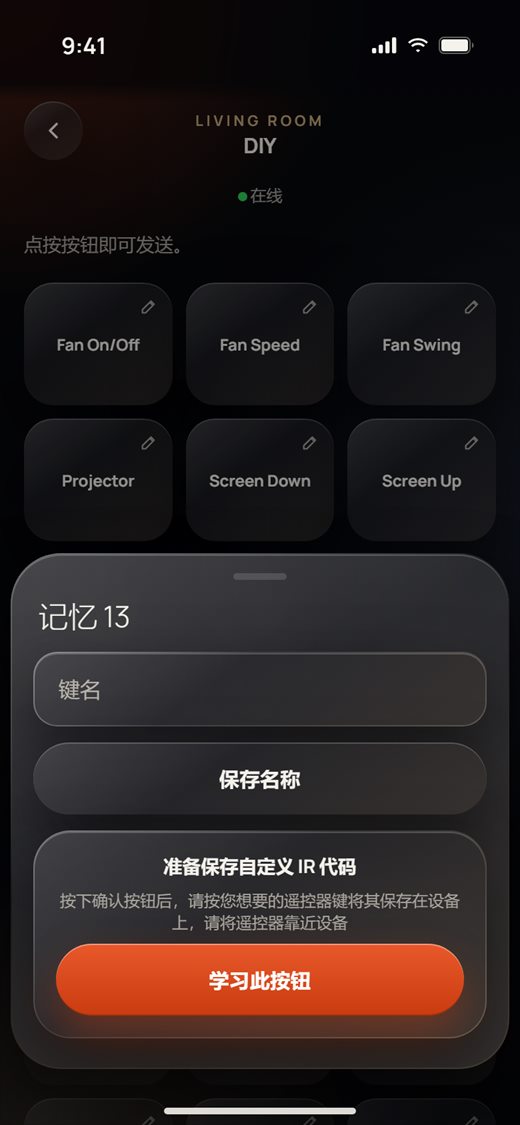
- 要命名或学习按钮,请点按它的铅笔。输入 键名 并点按 保存名称。点按 学习此按钮,把原来的遥控器对准发射器,按一次该按钮。发射器会监听约 30 秒。
- 从设备同步名称 会读取保存在发射器上的按钮名称(约 15 秒)。
- 只有设备所有者能看到 格式化内存,它会清除所有学习的按钮。
触控面板和 AiO
触控面板页面显示它的安防状态、场景、安防模式、日程和历史。
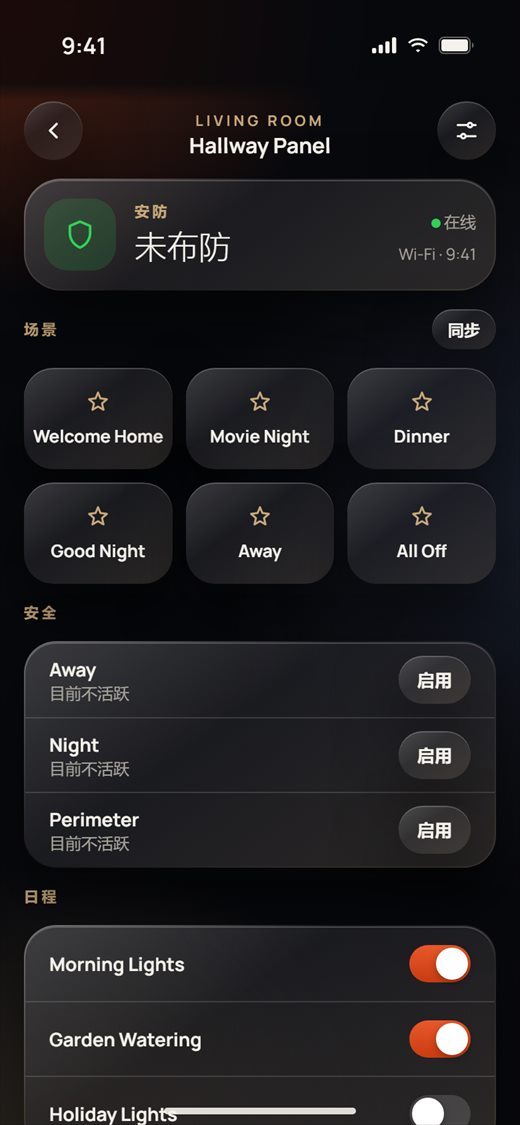
- 打开触控面板。顶部卡片显示 安防(例如 未布防)、是否在线,以及它的连接方式和时钟(例如“Wi-Fi · 9:41”)。
- 在 场景 下,点按场景即可在面板上运行它。点按 同步 重新读取面板的列表。
- 在 日程 下,用开关打开或关闭某个日程。
- 点按底部的 报告 查看面板的历史。
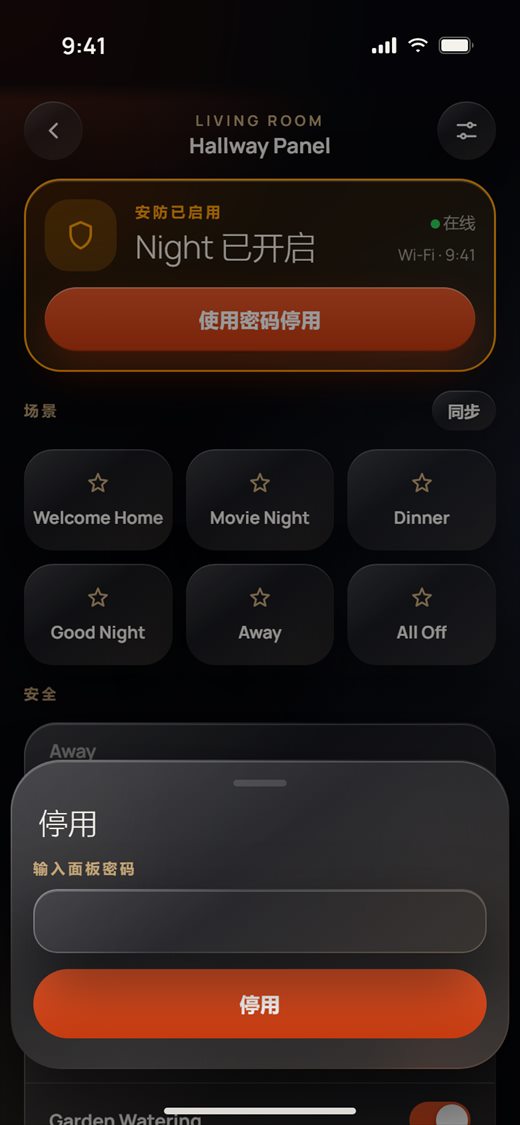
- 在 安全 下,点按某个模式(例如 Night)旁边的 启用。输入面板的密码并确认。顶部卡片随后变为橙色(“Night 已开启”)。
- 要关闭它,请点按 使用密码停用,再次输入密码。
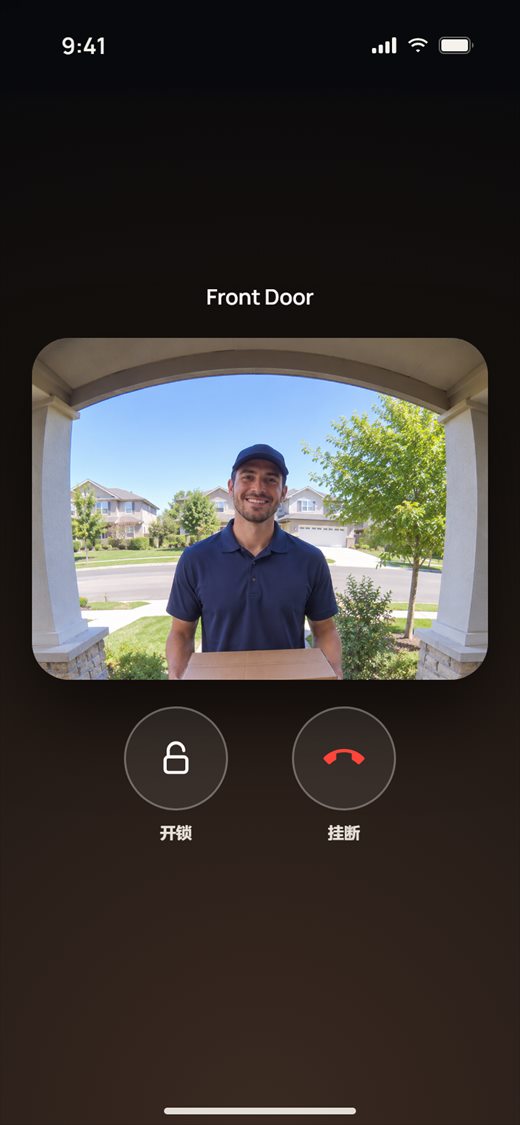
- 当面板页面打开时有人按面板的门铃,通话会带着面板的画面打开。点按 开锁 开门,或点按 挂断 结束通话。
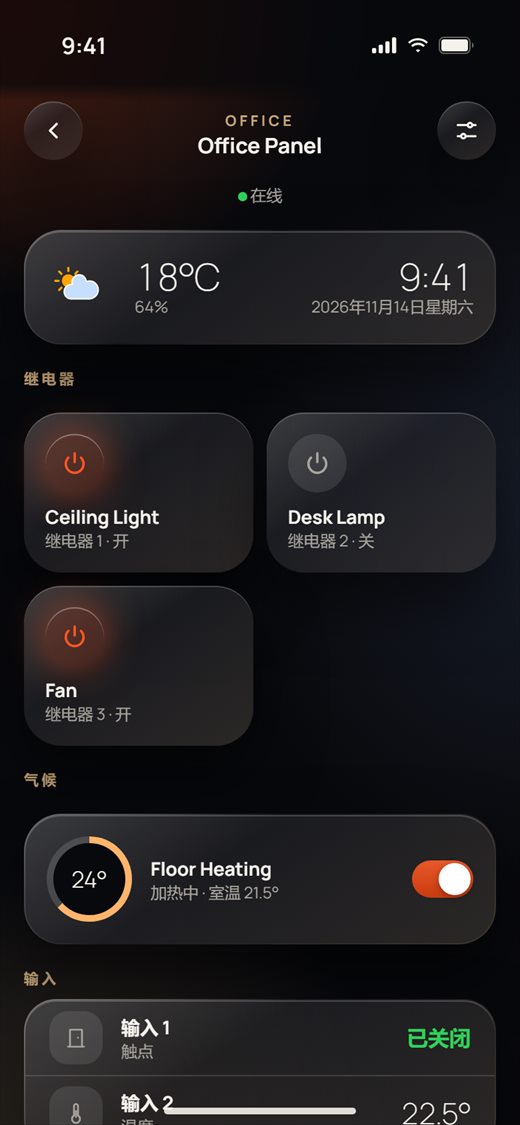
- 打开 AiO 面板,可以看到它的天气和时钟、它的 继电器(点按切换)、气候 下的温控器(打开或关闭,或点按卡片查看完整表盘),以及它的 输入。
- 每次都会询问密码,应用永远不会保存它。
- 一次只能开启一个安防模式。要开启另一个,请先关闭当前开启的模式。
- AiO 温控器使用的继电器不会显示在 继电器 下。
门锁
门锁有两个系列。新系列通过按住 3 秒开锁,并有实时画面。旧系列在门锁请求您时开锁。
- 打开门锁。顶部显示 状态、电池(满、中或低)以及 最近上报 的时间。
- 新系列:按住大锁图标 3 秒(“按住3秒开锁”)。圆环逐渐填满,填满时门就会打开。如果提前松手,什么都不会发送。成功后会看到“门锁已成功打开。”。
- 点按 实时画面 查看门锁的摄像头。
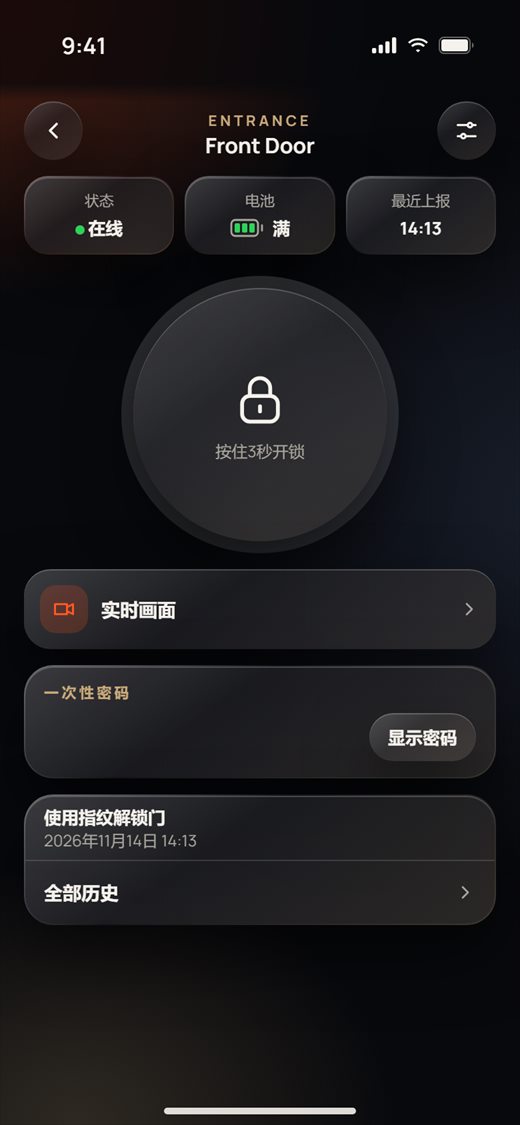
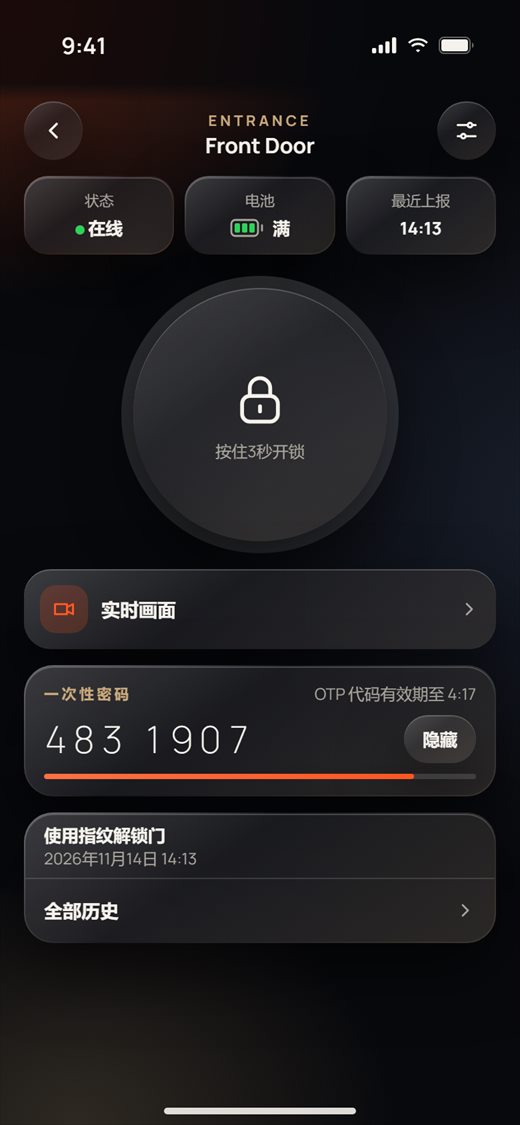
- 在 一次性密码 下,点按 显示密码。把这个密码给访客。它只能用一次,有效期 5 分钟(进度条和“有效期至”显示剩余时间)。点按 隐藏 将其隐藏。
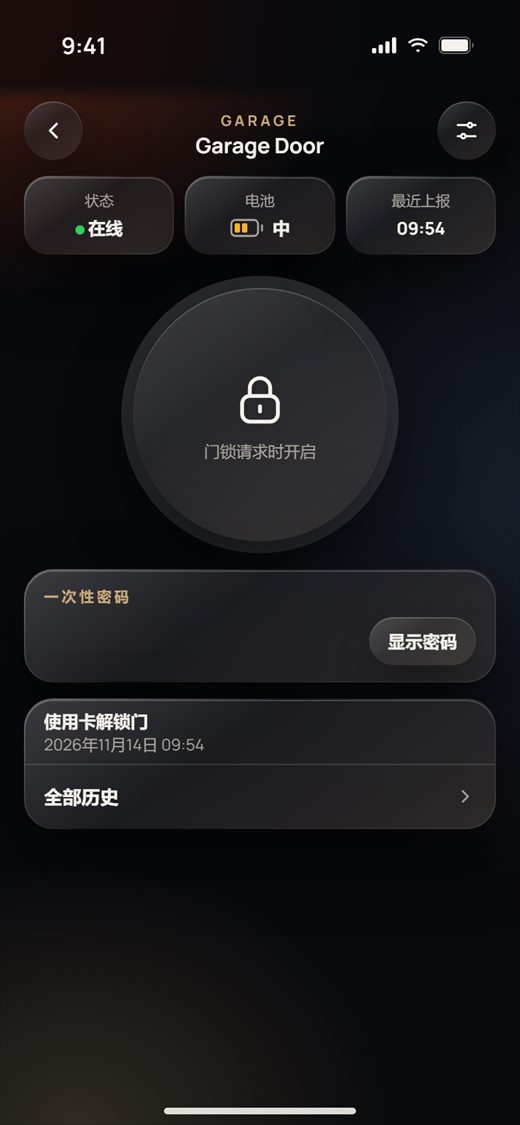
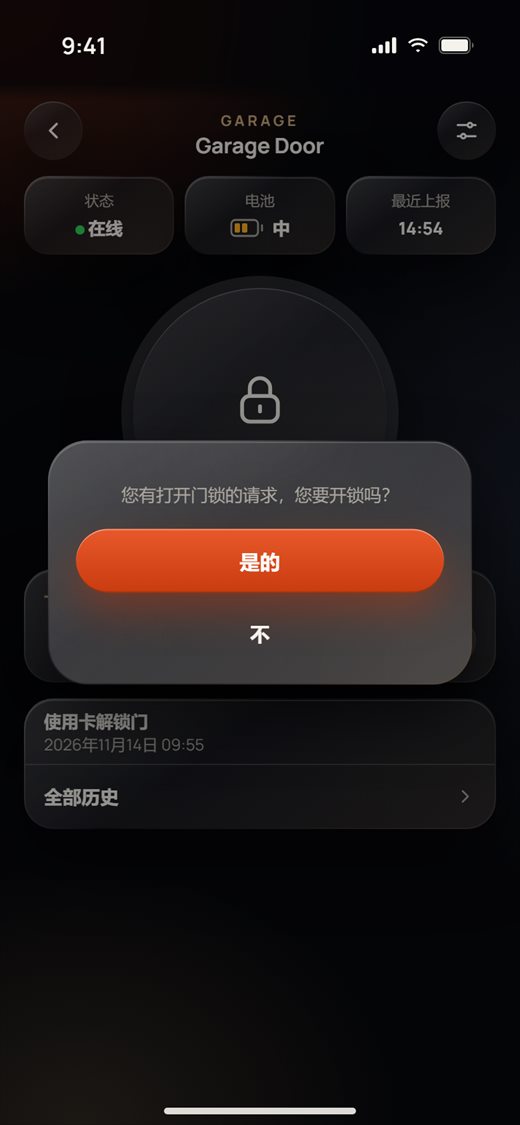
- 旧系列:中间的锁显示 门锁请求时开启。门口有人请求开门(例如按门铃后)。应用随后会问您:“您有打开门锁的请求,您要开锁吗?”点按 是的 开门,或点按 不 保持锁定。
- 最近的活动显示在底部。点按它或 全部历史 查看所有记录。
- 当新系列门锁的页面打开时有人按门铃,通话画面会自动打开。
- 一次性密码在有效期内保持不变,所以您可以再次显示它。
- 电池以电量等级显示,从不显示百分比。
历史
每个门锁、传感器和面板都会保存发生过的事件历史。
- 从设备页面打开历史(全部历史、查看全部、历史记录 或 报告)。
- 事件按天分组(今天、昨天,然后是日期),最新的在前。警报以红色显示。
- 对于门锁,可以用标签筛选:全部、开锁、门铃、抓拍、警报(只有存在这类事件时才显示对应标签)。
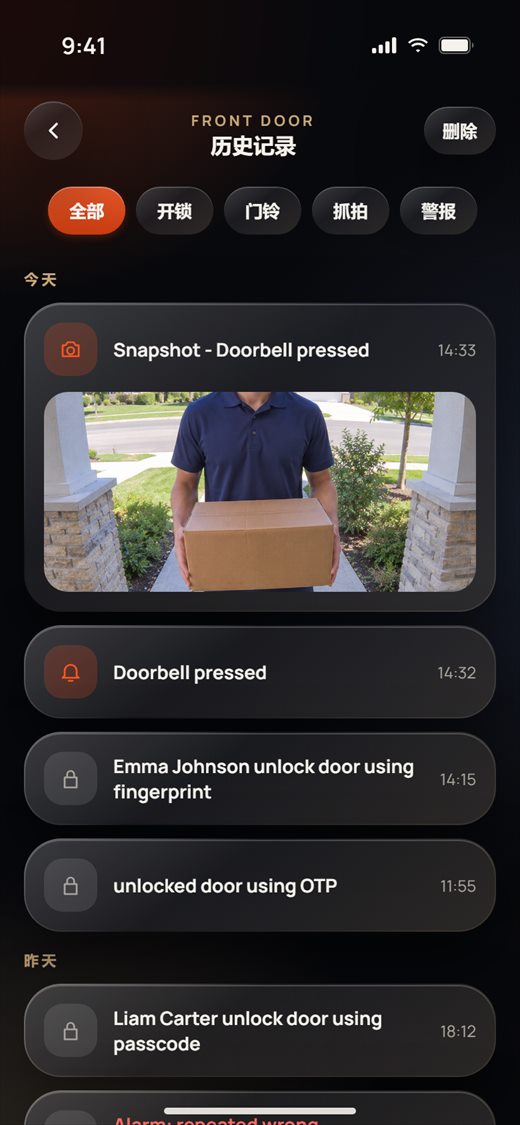
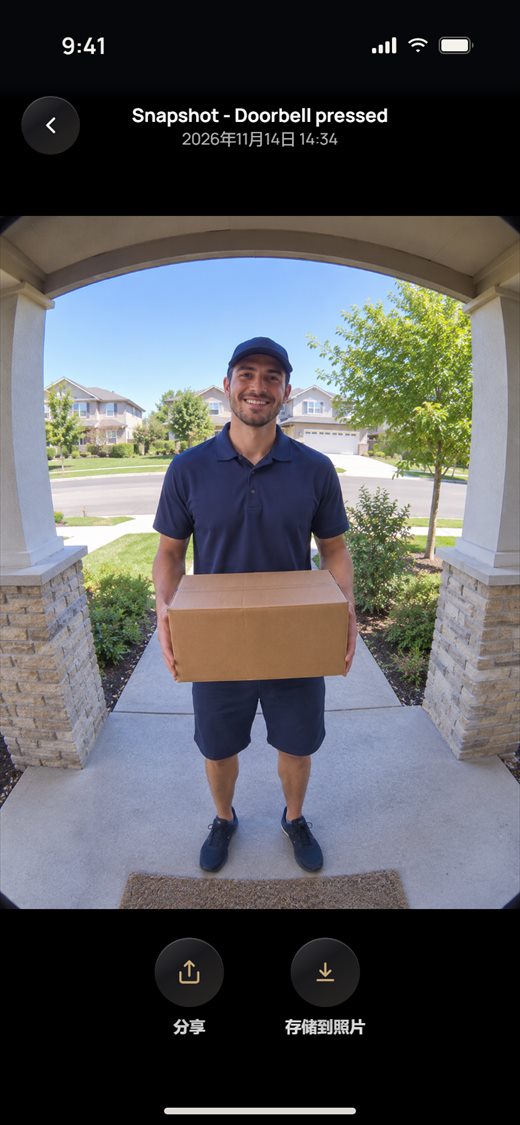
- 点按一张抓拍可全屏查看。双指捏合或双击可缩放。点按 分享 或 存储到照片。
- 点按历史顶部的 删除 清空历史。
- 抓拍链接只在短时间内有效。如果图片打不开,请返回并重新打开历史,以获取新的链接。
- 如果设备是别人共享给您的,而它的历史只对所有者开放,页面会显示“您不是此设备的所有者”。
第 1 部分 · 业主
场景、共享、摄像头和通话
场景
场景只需一次点按就能设置多个设备:把灯调到某个亮度、关上窗帘、把温控器设到您喜欢的温度,等等。打开底部的 智能 标签页即可查看您的场景。
- 点按 智能。每张卡片显示场景名称以及它控制的设备数量。要查看另一个家的场景,请点按左上角的家名称。
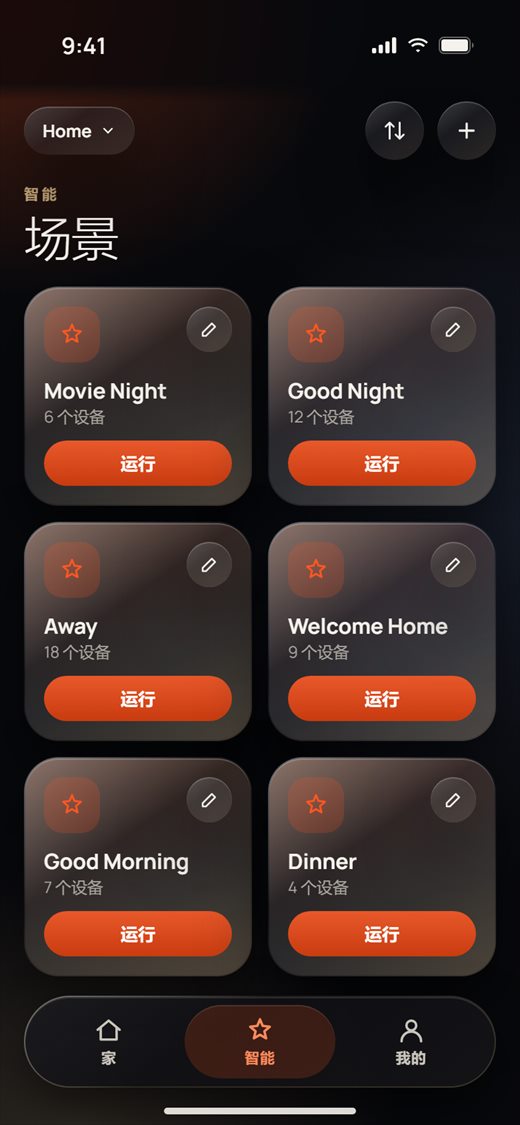
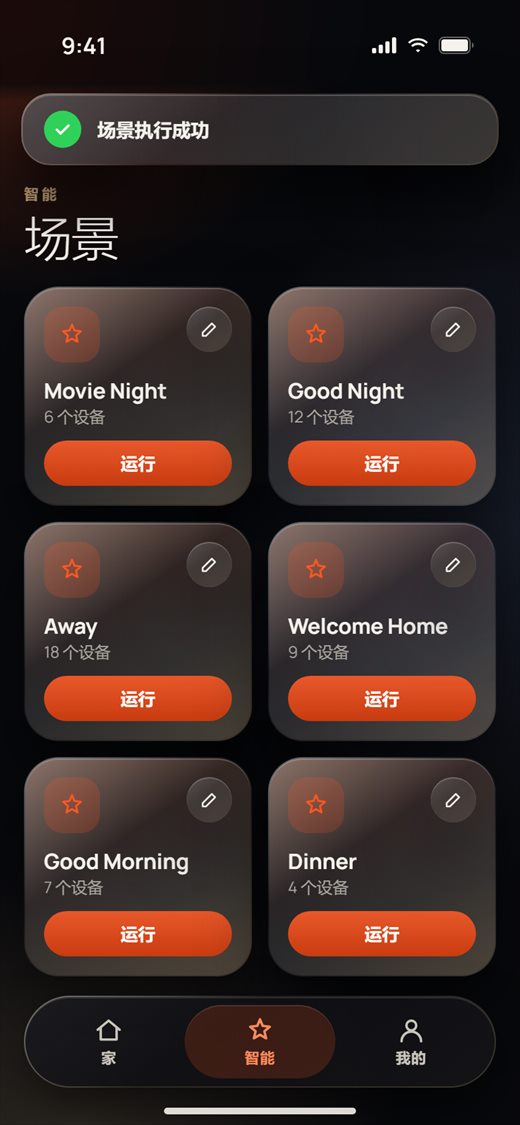
- 点按场景上的 运行。应用会同时向它的所有设备发送命令,每个设备按顺序执行自己的步骤。所有设备都回应后,顶部会显示一条简短的消息,说明已成功。
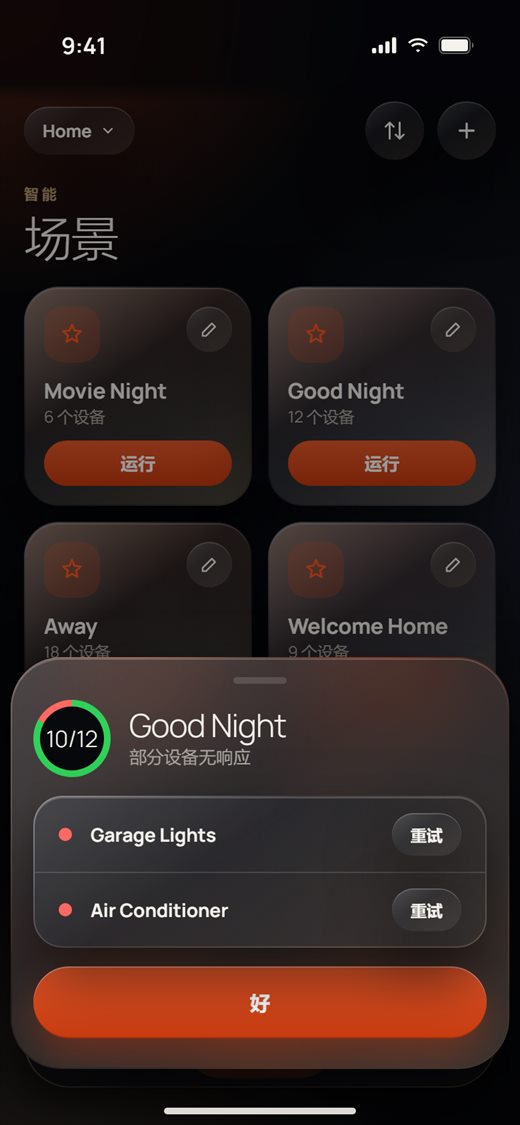
- 如果有些设备没有回应,会弹出一个面板,显示有多少设备已回应(例如 10/12),并列出没有回应的设备。点按设备旁边的 重试,重新发送它在场景中的那一部分,或点按 好 关闭面板。
创建场景
- 在智能标签页上,点按右上角的 +。
- 输入 场景名称,然后点按 + 添加设备。
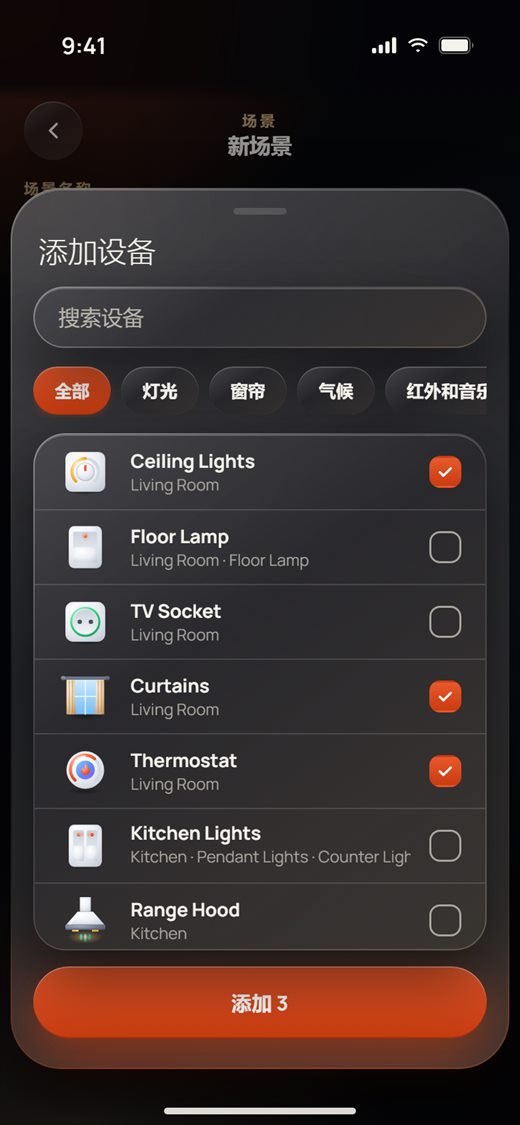
- 勾选需要的设备。使用搜索框或标签(灯光、窗帘、气候、红外和音乐、家电)更快地找到它们,然后点按 添加(按钮会显示您选了几个)。
- 现在每个设备在 操作 下都有一张卡片。设置它要做什么:
- 开关和插座: 每个开关选择 开、关 或 跳过(保持原样)。
- 调光器: 把滑块拖到需要的亮度。
- 窗帘和百叶窗: 打开、停止、关闭,或用滑块设置 位置。
- 温控器和空调: 开、关 或 自动,然后设置模式、风速和温度。
- 点按 保存场景。
编辑场景和添加延时
- 点按场景卡片上的铅笔。您会看到它的名称,以及每个设备一张卡片。
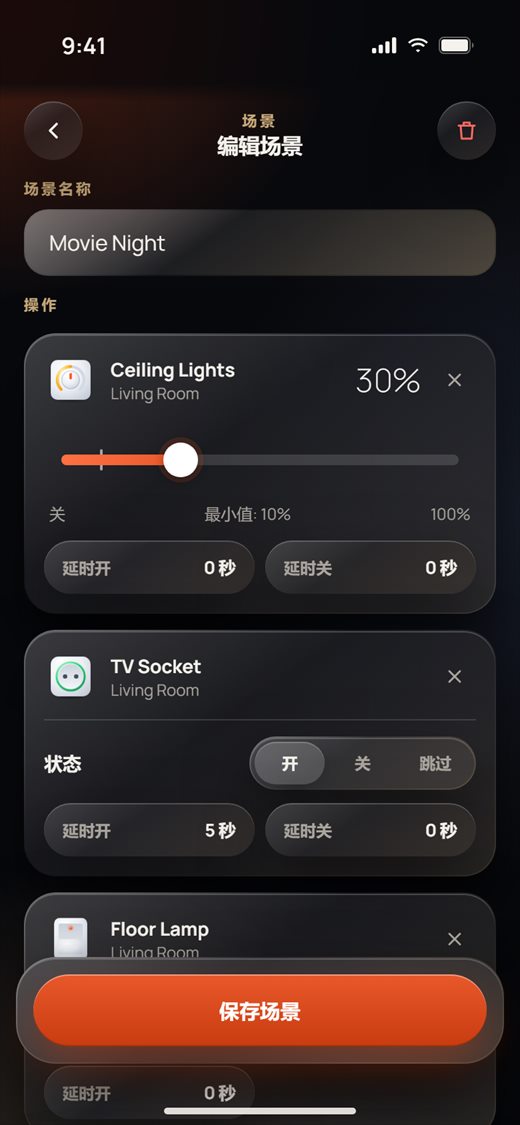
- 向下滚动查看其余设备。点按卡片上的 × 把该设备移出场景,或点按底部的 + 添加设备 添加更多设备。
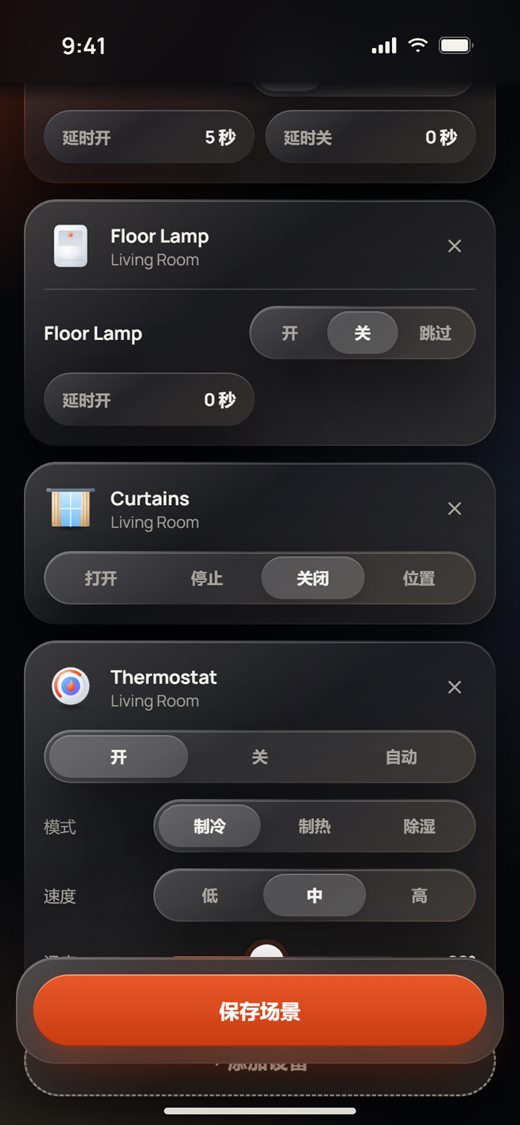
- 要让设备先等待再执行,请点按它卡片上的 延时开(或 延时关),选择分钟和秒数,然后点按 完成。例如,设置了 延时开 5 秒 的电视插座会在场景开始 5 秒后打开。延时关 会在您选择的时间后再次关闭设备。
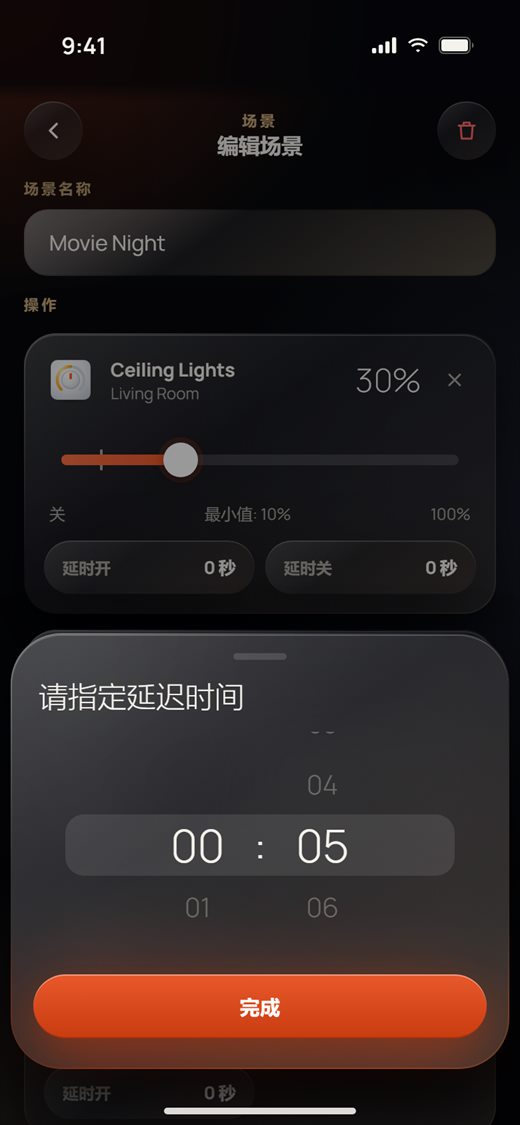
- 点按 保存场景。要删除场景,请点按右上角的红色垃圾桶并确认。
更改场景的顺序
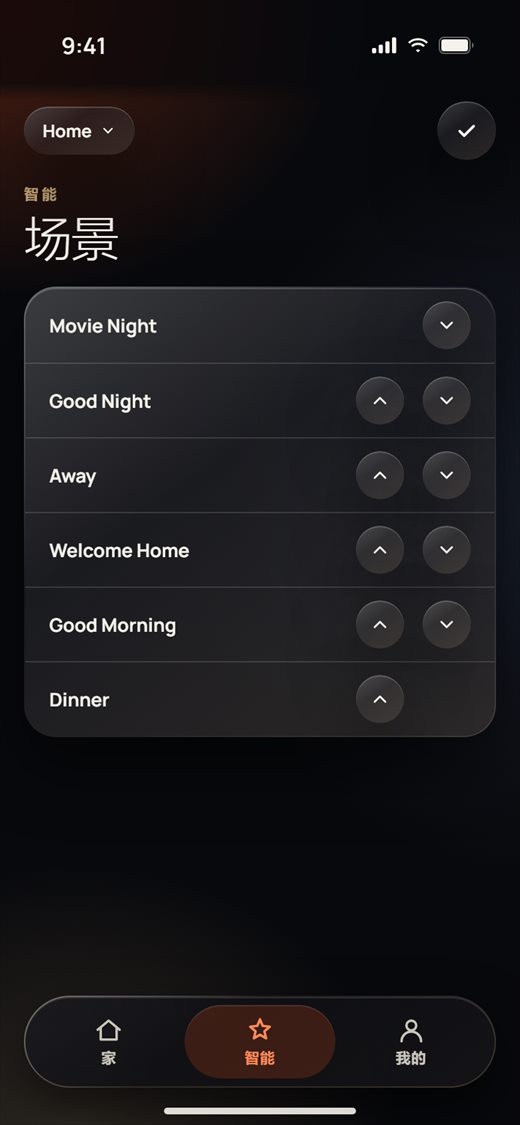
- 在智能标签页上,点按 + 旁边的箭头按钮。
- 用上下箭头移动每个场景。
- 点按对勾保存新顺序。
与家人和访客共享设备
您可以让其他人用他们自己的 NEXiiO 应用控制您的设备。他们可以使用这些设备,但设置仍归您所有。只有您拥有的设备才能共享。
与一个人共享多个设备
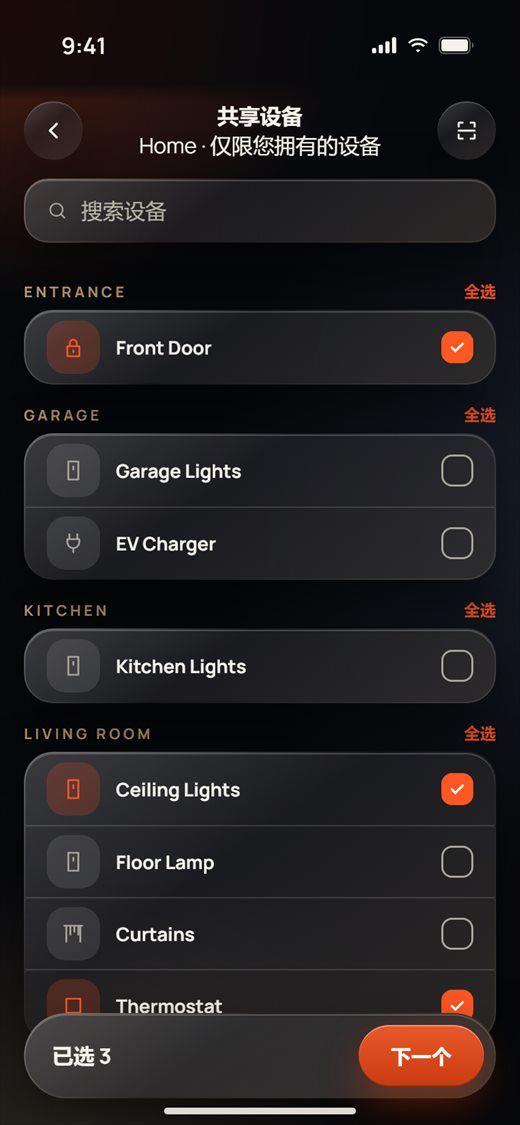
- 前往 我的 › 共享(或点按 所有设备 页面顶部的共享按钮)。
- 应用会检查哪些设备属于您(需要一点时间),然后按房间列出它们。勾选要共享的设备,或点按房间旁边的 全选。点按 下一个。
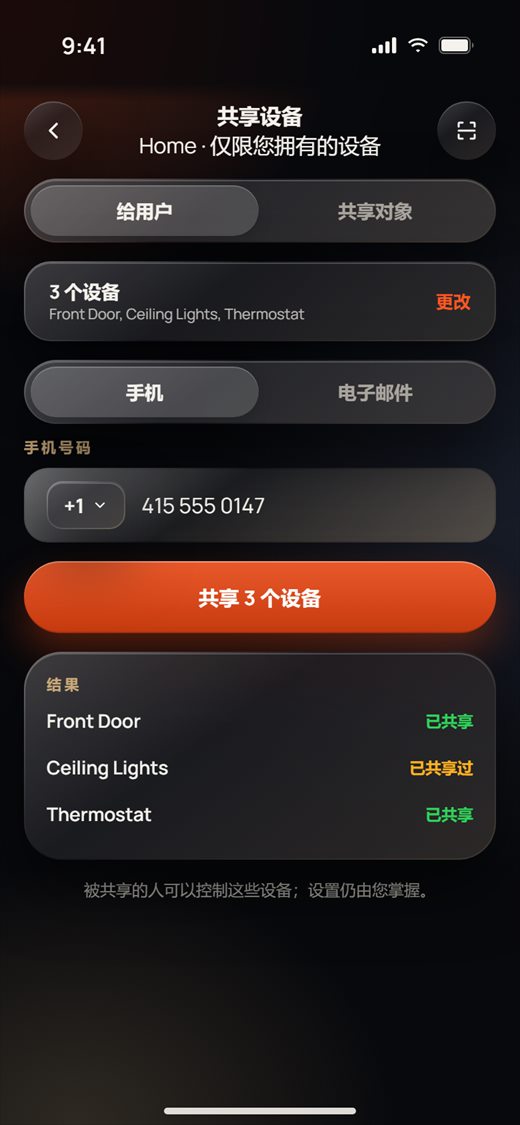
- 在 给用户 上,选择 手机 或 电子邮件,输入对方的手机号码(例如 +1 415 555 0147)或邮箱地址。
- 点按 共享 3 个设备(数字与您选择的数量一致)。在 结果 下,每个设备会显示 已共享、已共享过,或无法共享的原因。
查看和移除共享
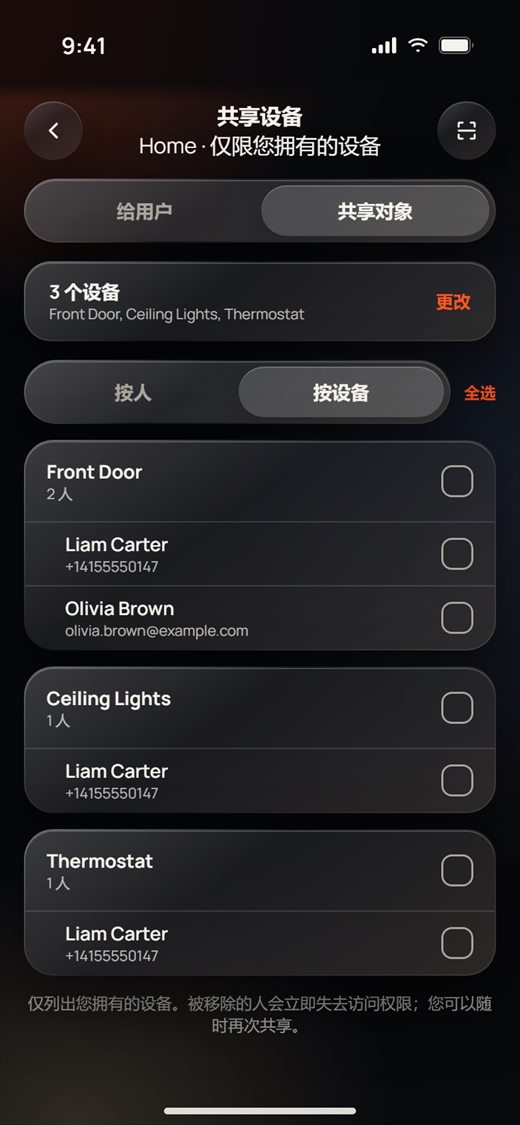
- 在同一画面上,点按 共享对象。您会看到拥有所选设备中任何一个的所有人。
- 在 按人 和 按设备 之间切换,按您喜欢的方式查看列表。
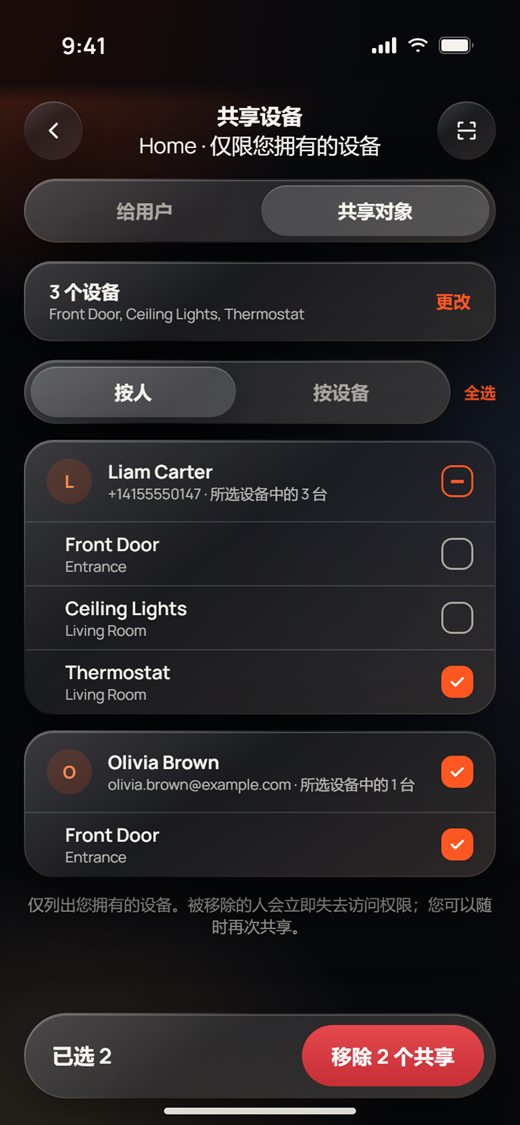
- 勾选要结束的共享:勾选一个人即选中他的所有设备,或勾选他下面的单个设备。
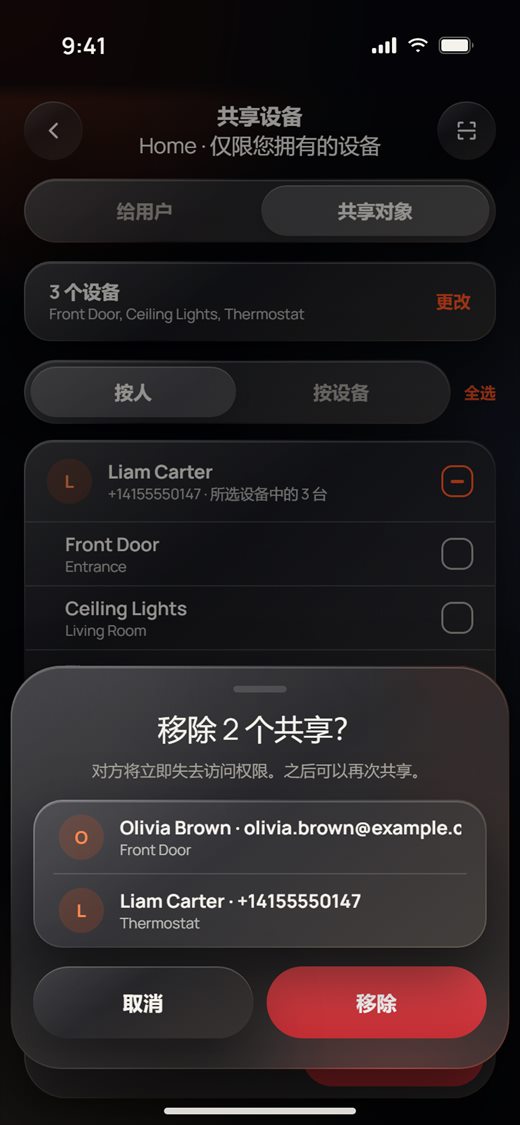
- 点按 移除 2 个共享(数字与您勾选的数量一致),检查列表后点按 移除。对方会立即失去访问权限。以后您还可以再次共享。
共享单个设备,或提供限时二维码
每个设备也有自己的共享页面:打开设备,点按右上角的齿轮,然后点按 共享。
- 在 通过手机号或邮箱共享 下,选择 手机 或 电子邮件,输入后点按 共享。
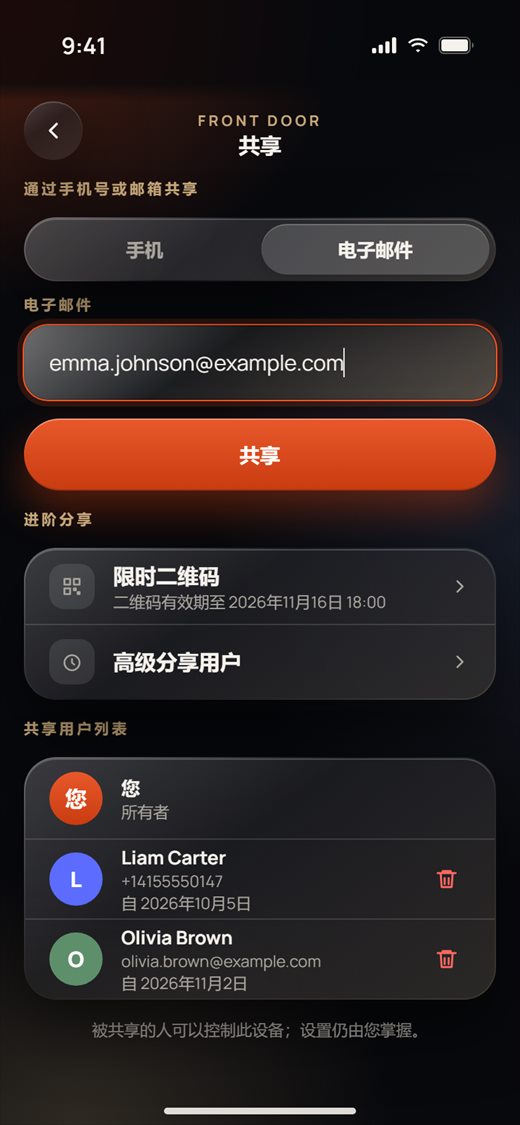
- 共享用户列表 显示您是 所有者,以及拥有该设备的每个人和他们获得设备的日期。点按某人旁边的红色垃圾桶并确认,即可移除他。
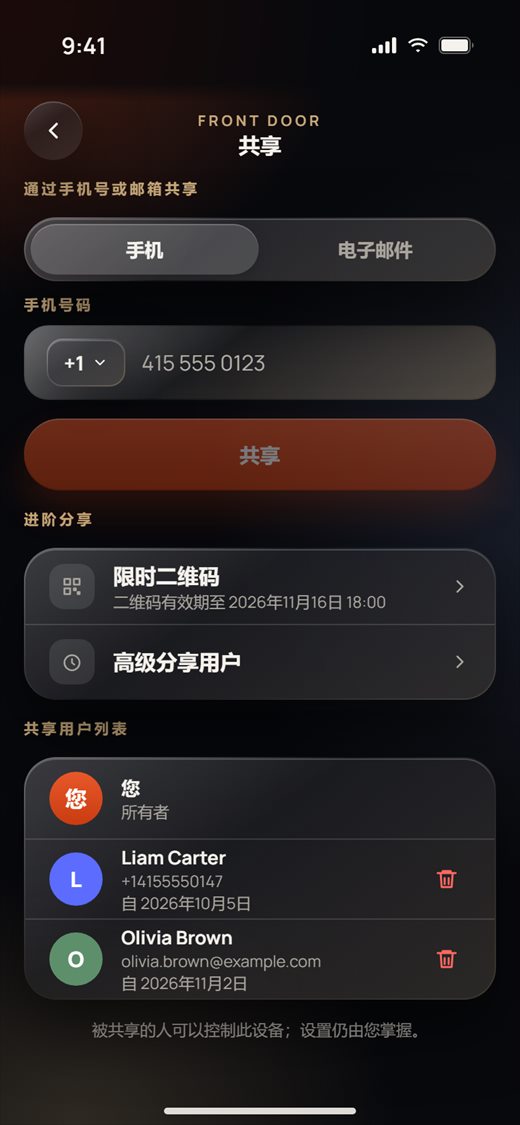
- 对于访客,例如遛狗的人或帮忙看家的人,请点按 限时二维码:
- 对方看到的名称: 访客看到的名称,例如“Front Door”。
- 二维码可扫描至: 选择 日期 和 时间。之后任何人都无法扫描这个二维码。
- 访问时长: 按小时(从每个人扫描时起 1–24 小时)或 到到期时间。
- 点按 保存。二维码会显示在顶部。点按 共享 通过消息发送,或点按 保存图片 保存到照片。
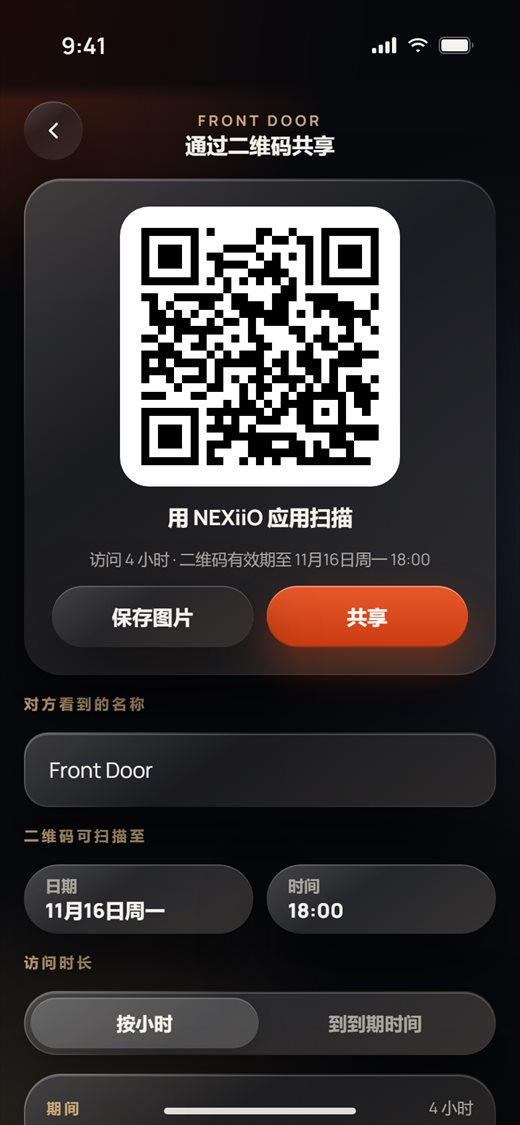
- 访客用自己 NEXiiO 应用中的扫描器扫描二维码(共享设备 顶部的扫描按钮)。
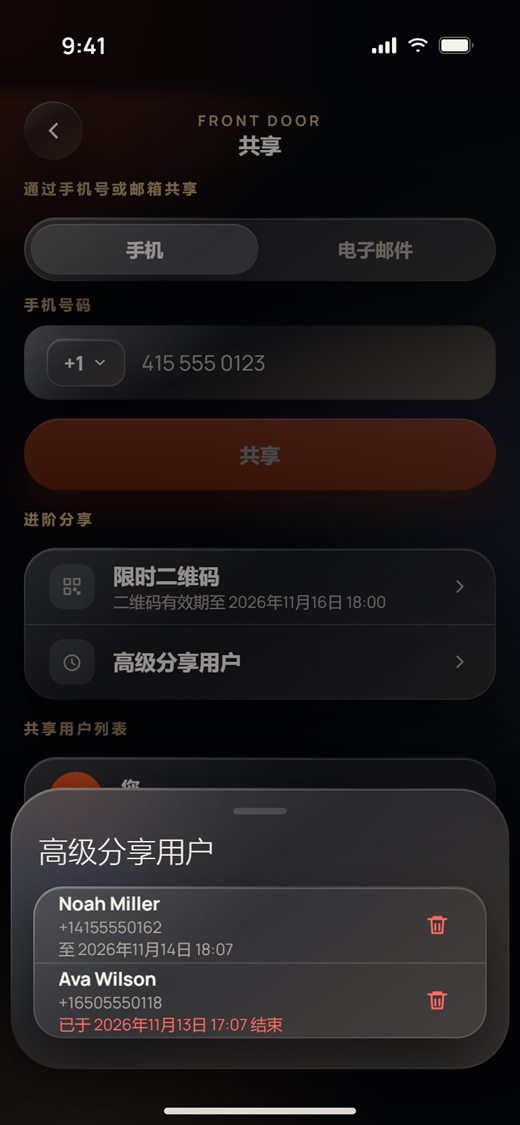
- 要查看谁扫描了二维码,请点按 高级分享用户。每个人都会显示其访问权限到何时为止,或何时已结束。点按垃圾桶可以提前结束某人的访问。
通知
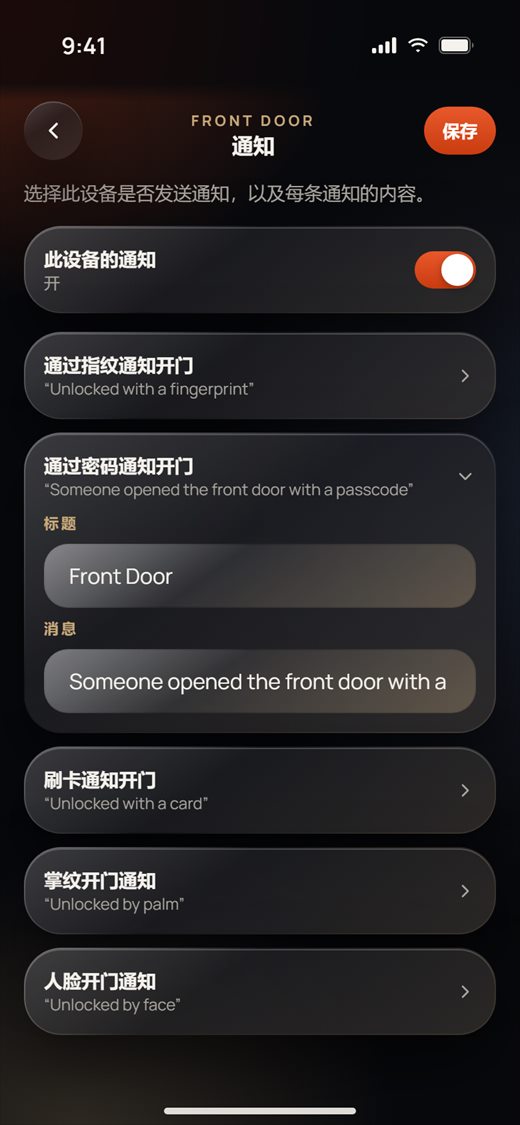
选择哪些设备向您的手机发送通知,以及每条通知的内容。打开设备,点按右上角的齿轮,然后点按 通知。
- 打开或关闭 此设备的通知。这个开关涵盖该设备的所有事件。
- 每个事件(对于门锁:指纹、密码、卡片、掌纹或人脸开锁)都会显示它的消息。点按某个事件可以更改它的 标题 和 消息。
- 点按右上角的 保存。
摄像头
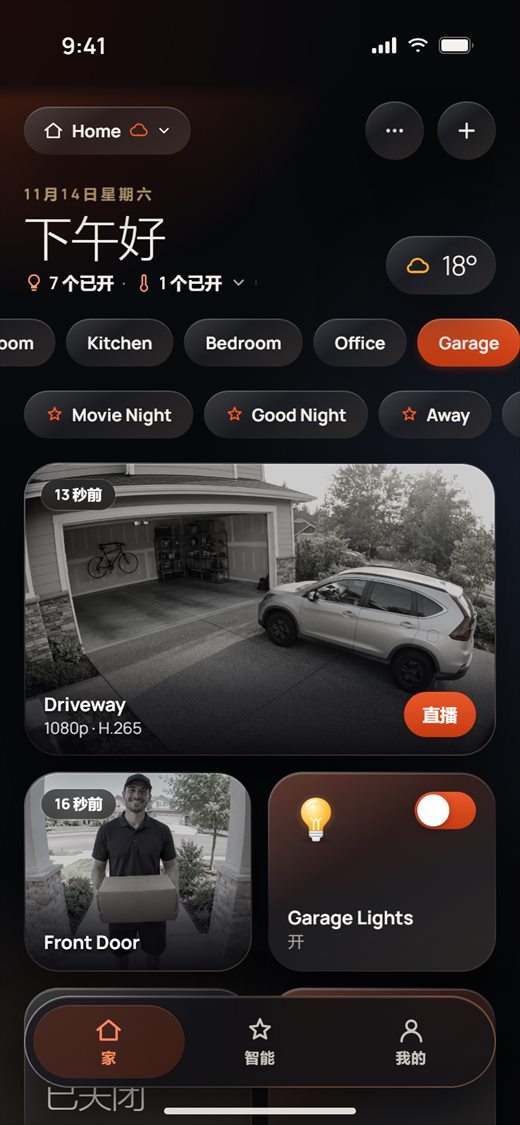
您的 IP 摄像头会显示在首页标签页上您的设备旁边,快照每隔几秒刷新一次。
添加摄像头
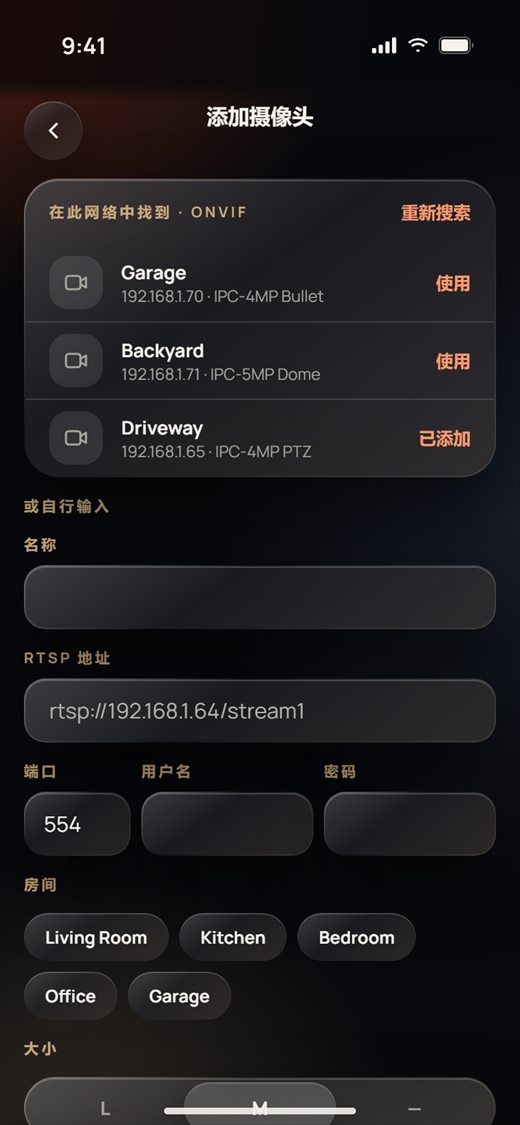
- 在首页上,点按 +,然后点按 IP 摄像头。
- 应用会搜索您的家庭网络。有回应的摄像头显示在 在此网络中找到 · ONVIF 下:点按您的摄像头旁边的 使用,然后输入它的 用户名 和 密码。已在应用中的摄像头会显示 已添加。
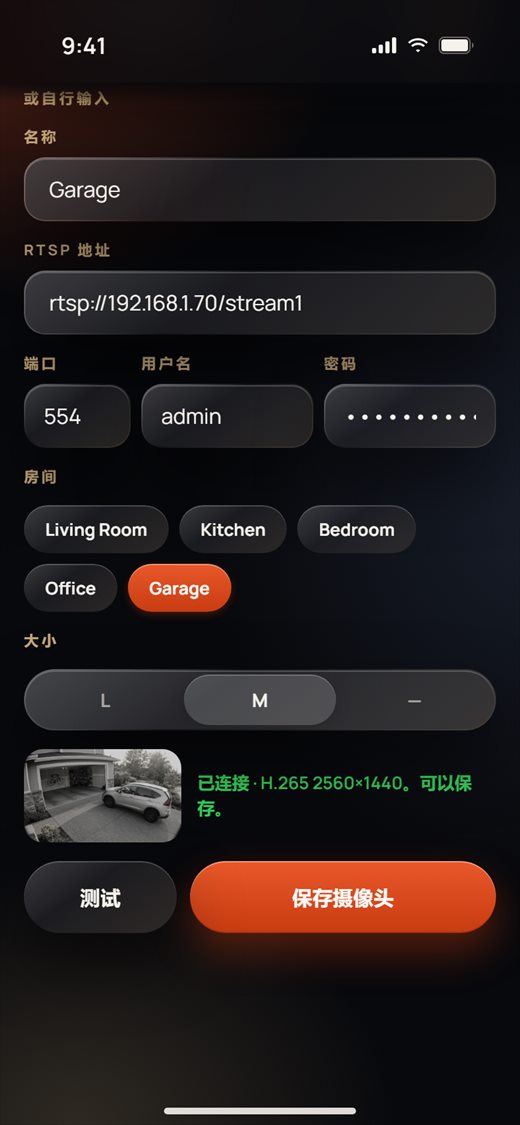
- 如果没有找到您的摄像头,请在 或自行输入 下自己输入:名称、RTSP 地址(见摄像头说明书,例如 rtsp://192.168.1.70/stream1)、端口(通常为 554)、用户名 和 密码。
- 选择 房间 以及卡片在首页上的 大小(L 大、M 中,或 — 整行宽的条目)。
- 点按 测试。成功后会看到来自摄像头的画面、视频格式和尺寸,以及“可以保存”。点按 保存摄像头。
实时画面
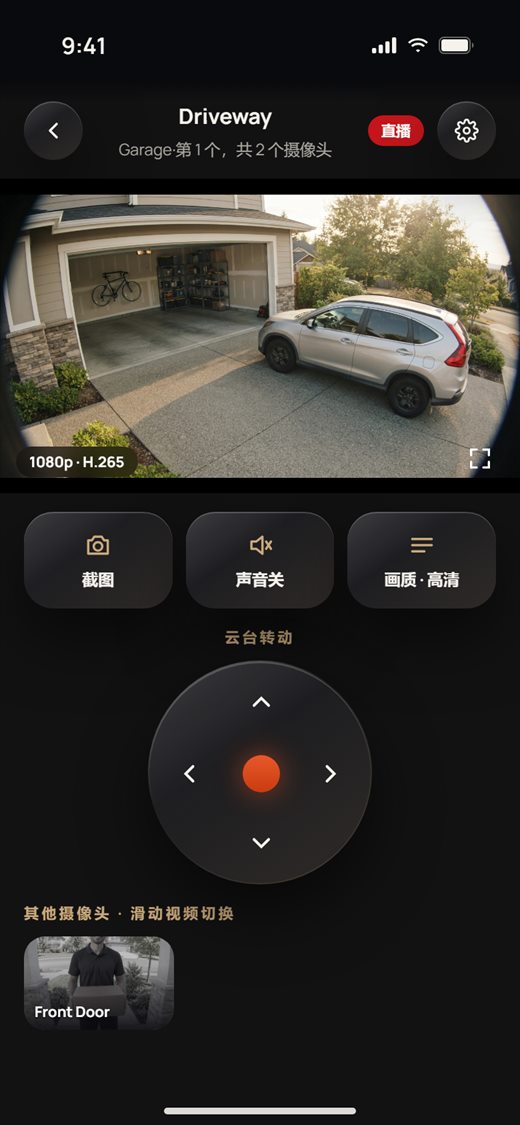
- 点按首页上的摄像头卡片。实时画面会打开,顶部显示 直播,角落显示视频格式。
- 视频下方:
- 截图: 把当前画面保存到照片。
- 声音关 / 声音开: 播放摄像头的声音(支持 G.711 音频的摄像头)。
- 画质 · 高清 / 画质 · 标清: 在完整画面和较省流量的视频流之间切换,适合使用移动数据时。
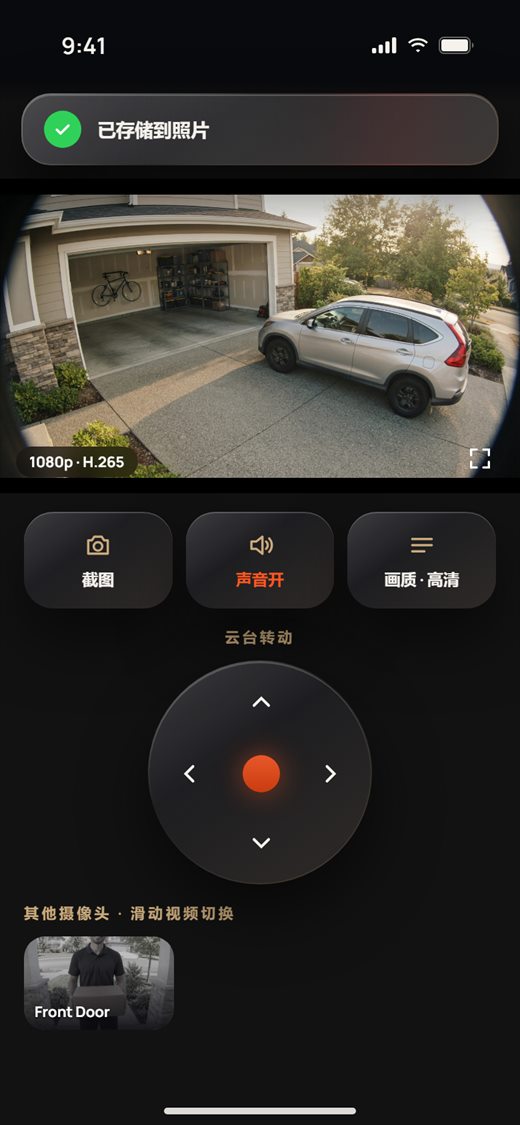
- 云台转动: 对于可以转动的摄像头,按住圆形方向盘上的箭头。按住时摄像头会转动,松手即停止。
- 其他摄像头: 点按 其他摄像头 下的画面,或向左或向右滑动视频,即可切换摄像头。
- 点按视频上的四角按钮进入全屏;再点按一次返回。

更改或删除摄像头
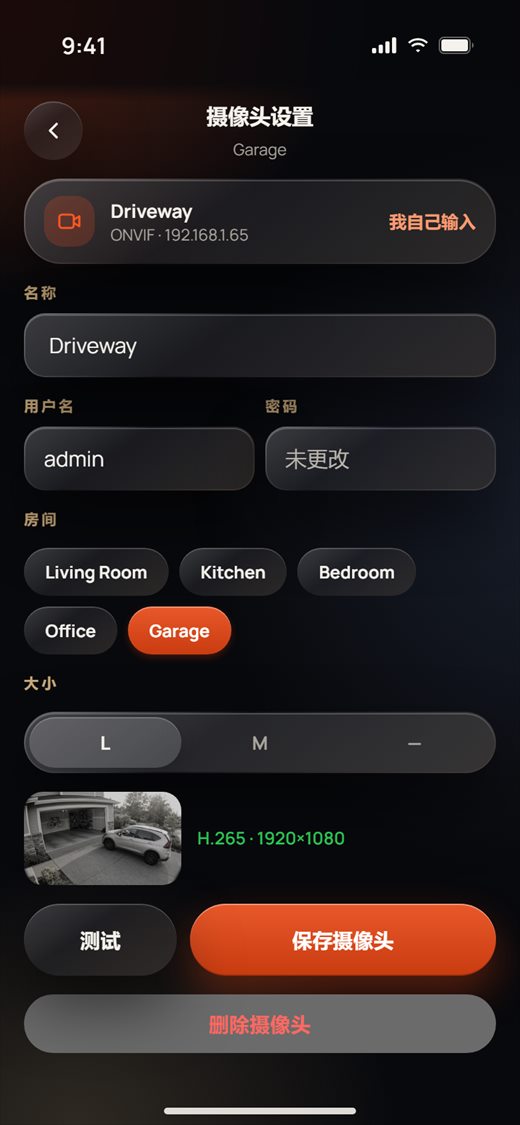
- 在实时画面中,点按右上角的齿轮(或在首页上按住摄像头卡片,然后点按 摄像头设置)。
- 更改名称、登录信息、房间或大小,然后点按 保存摄像头。除非您输入新密码,否则密码保持不变。
- 要移除摄像头,请点按 删除摄像头 并确认。
应门
当有人按您的智能门锁或触控面板的门铃时,您的手机会像普通电话一样响铃,即使 NEXiiO 应用已关闭或手机已锁定。接听即可打开通话画面。
- 通话画面显示门口的实时画面。您可以在说话之前看到是谁:对方暂时还听不到您的声音。
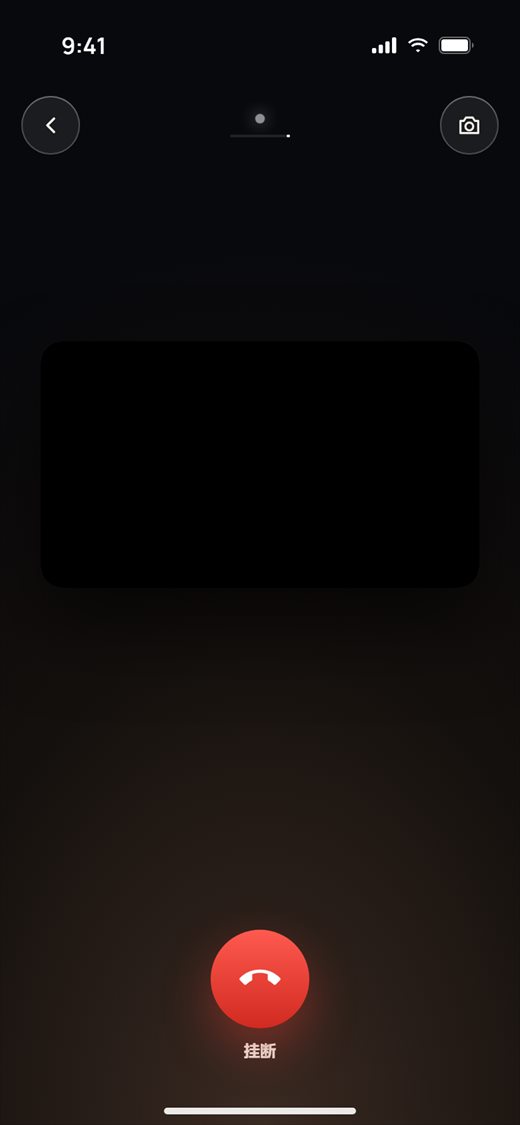
- 点按 接听 开始说话。应用会用几秒钟准备麦克风,然后 静音 会取代 接听 的位置。
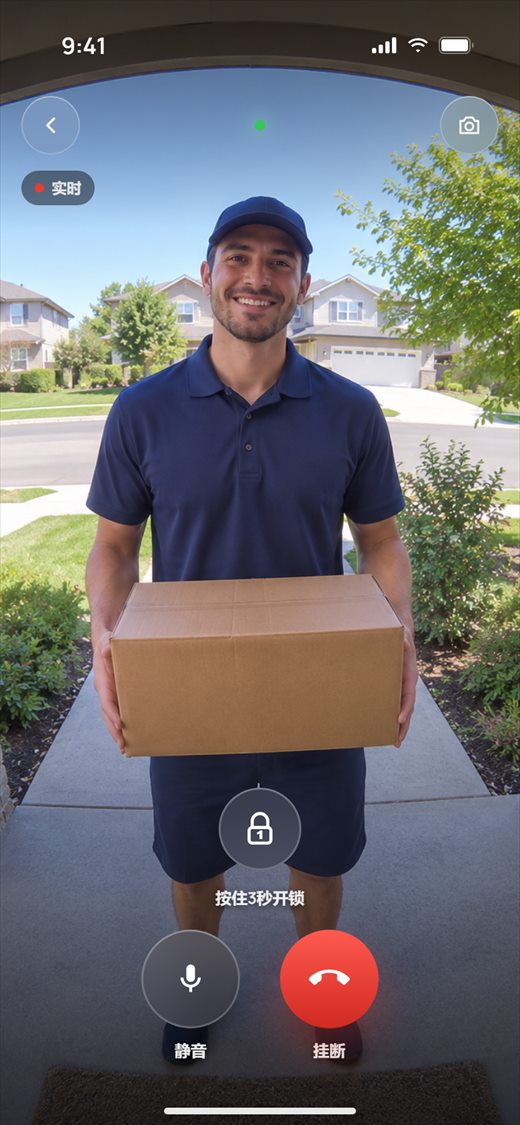
- 要开门,请 按住开锁按钮 3 秒。按住时,按钮周围的圆环会逐渐填满。快速点按不会有任何作用,所以门不会被意外打开。门锁打开后,应用会告诉您。
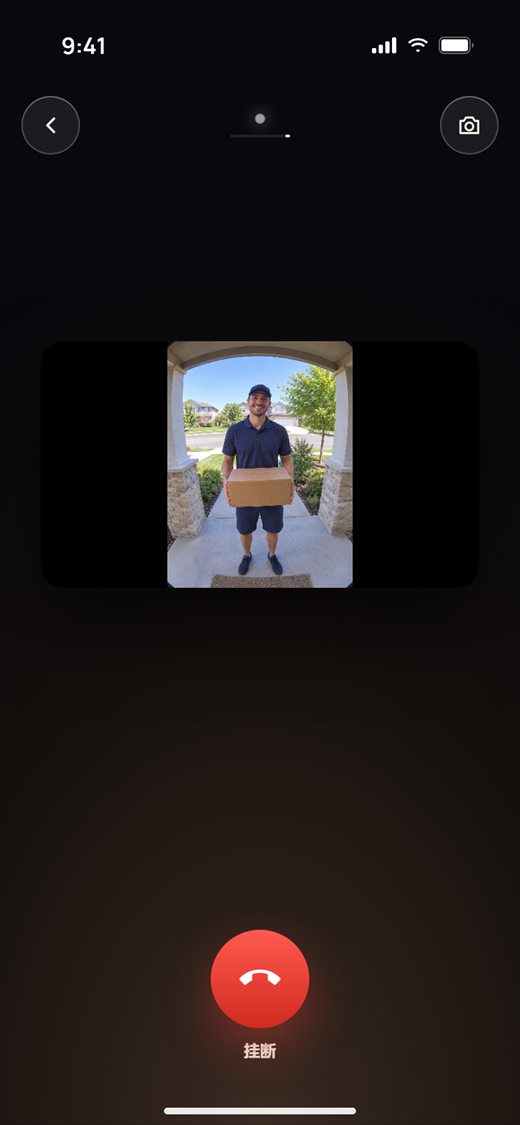
- 点按 静音 关闭麦克风;再点按一次重新打开。
- 点按右上角的相机按钮拍摄快照。快照会保存到门锁的时间线中。
- 点按 挂断 结束通话。左上角的返回按钮会关闭画面,但不会结束通话。
第 2 部分 · 安装人员
安装人员指南
本部分介绍如何用 NEXiiO 应用把 NEXiiO 设备装进一个家:添加设备、命名、逐个设置,以及把家移交给业主。
开始之前
一开始花几分钟做好准备,每个设备都能省下时间。
- 使用业主的账户。 每个设备都会保存到添加它时已登录的账户,以后只有这个账户(所有者)才能更改它的设置。请用业主的账户登录,或者计划在最后把设备共享给业主(见 *移交给业主*)。
- 连接家里的 2.4 GHz Wi-Fi。 NEXiiO 设备只能在 2.4 GHz 网络上工作。让您的手机连接设备将要使用的同一个网络,并让手机、设备和路由器彼此靠近。
- 应用请求权限时请允许:
- 位置:iOS 需要它,应用才能读取 Wi-Fi 名称。
- 蓝牙:用于查找附近的设备。
- 本地网络:用于在家中查找和控制设备。如果您关闭了它,请前往 iPhone 设置 › NEXiiO,重新打开 本地网络。
- 先给设备通电。 添加之前,每个设备都应已安装、接线并通电。
添加设备
点按首页顶部的 +(添加设备)。也可以从设备页面添加设备。
- 添加设备 按组显示设备类型(电气、安全和传感器、小家电 …)。点按您要添加的类型。顶部的蓝牙一行显示手机已经在附近发现了多少个 NEXiiO 设备。点按它可直接进入蓝牙列表。
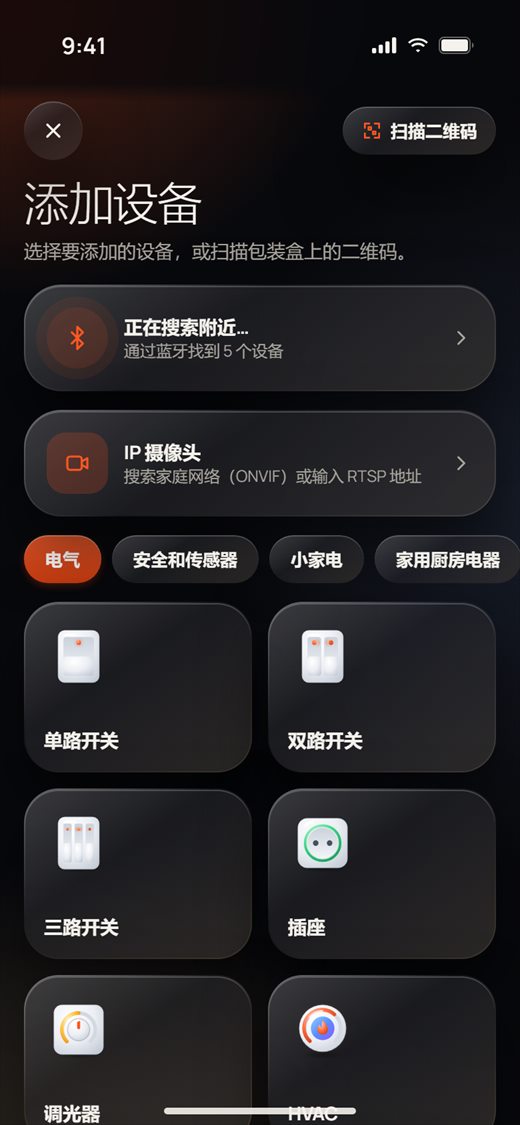
- 连接方式 提供三种连接方法。请按以下顺序尝试。如果一种失败,就试下一种:
- 蓝牙(*推荐*):自动查找设备,并且可以一次添加多个。
- 智能配网:在设备指示灯快闪时,把您的 Wi-Fi 发送给设备。
- 热点(手动):设备会建立自己的 Wi-Fi,指示灯慢闪。
不确定如何让设备进入配对模式?点按 如何进入配对模式?
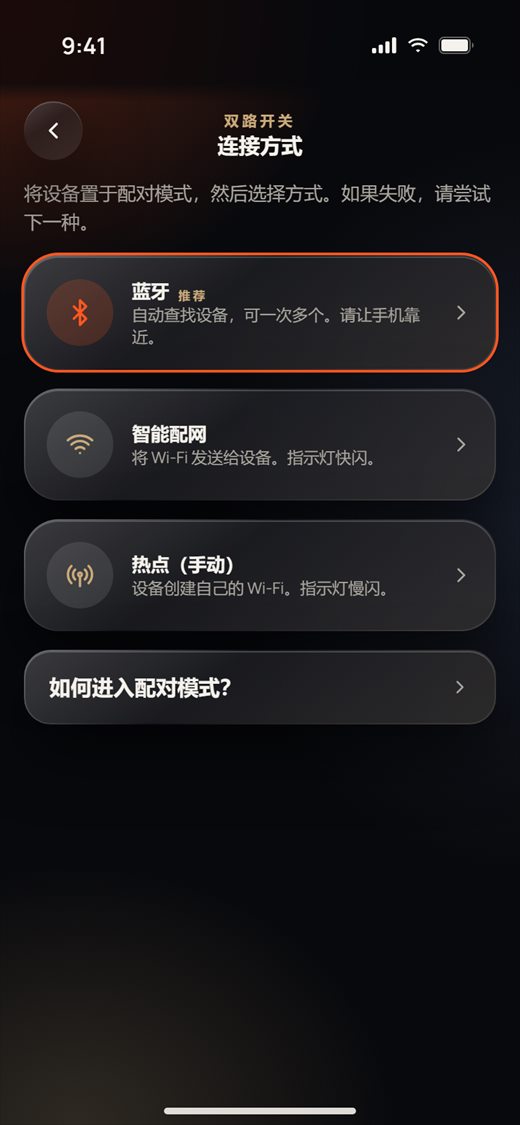
蓝牙:一次添加多个设备
- 让每个设备进入配对模式,并让手机靠近。附近的设备 会列出找到的每个 NEXiiO 设备,名称下方显示型号代码。
- 每个设备在被找到时都会自动勾选。点按某一行,可以取消勾选暂时不想添加的设备。面板会显示 使用其二维码,因为面板要用扫描器添加。
- 点按 添加 3 个设备(按钮会统计您勾选的设备数量)。
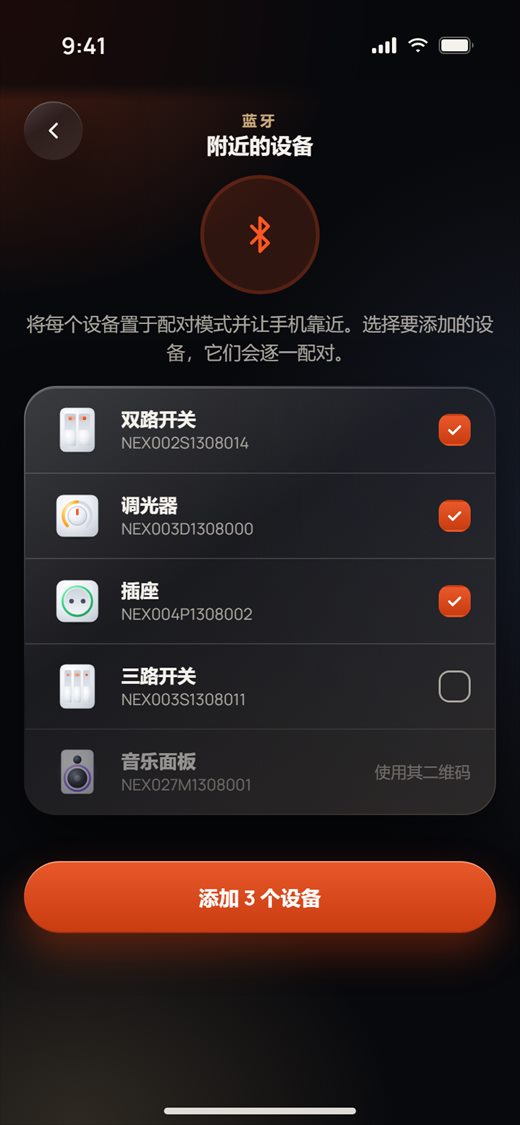
- 第一次时,应用会询问一次 Wi-Fi 密码,您选中的每个设备都会收到它(见下面的 *Wi-Fi 名称和密码*)。
- 设备会逐个配对:正在通过蓝牙连接…,然后 已找到 · 正在发送 Wi-Fi…,然后 正在加入您的 Wi-Fi…,最后 已添加。前一个设备还在加入 Wi-Fi 时,下一个设备就会开始。点按 取消 可停止。
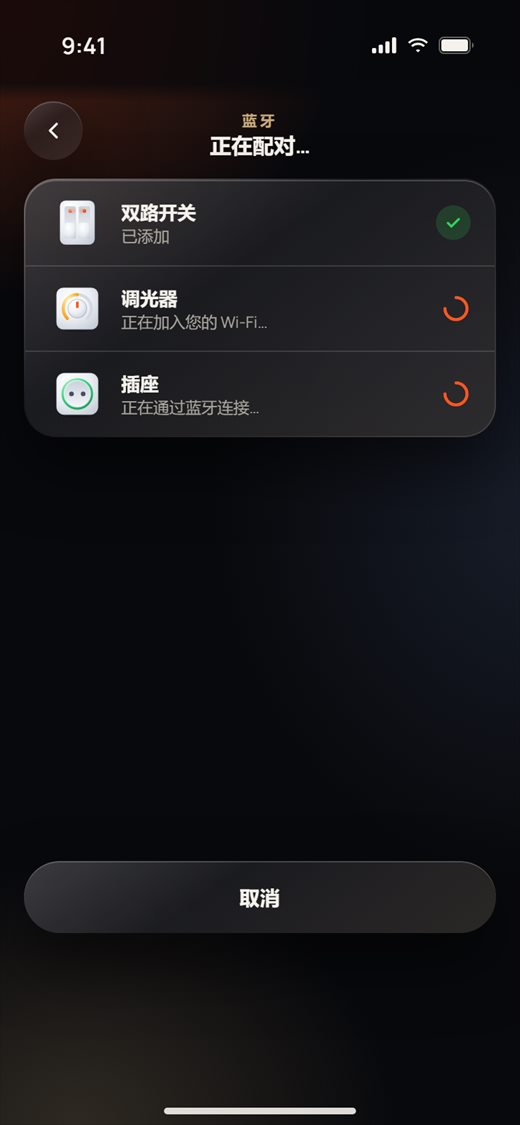
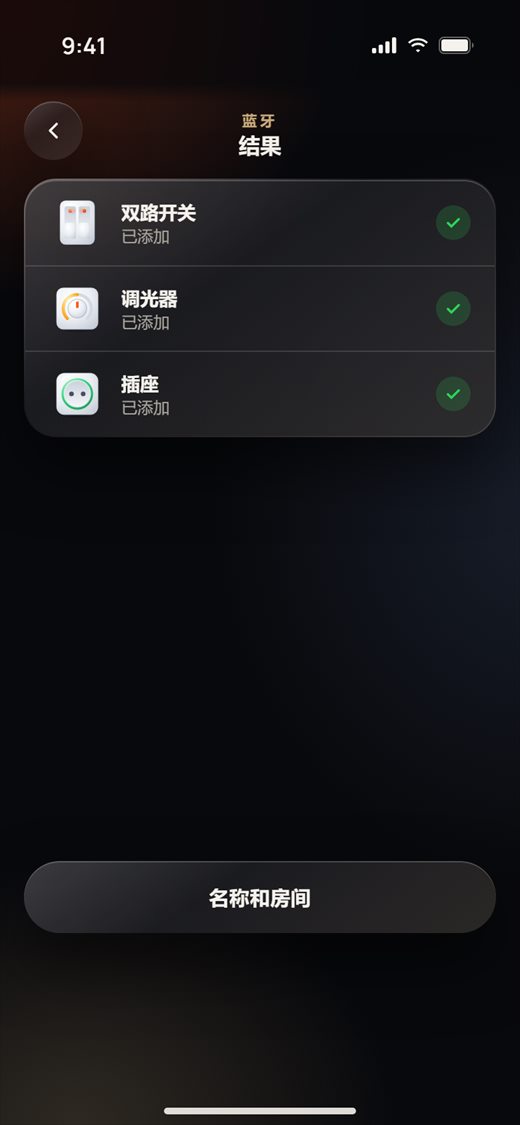
- 列表完成后,点按 名称和房间。
Wi-Fi 名称和密码
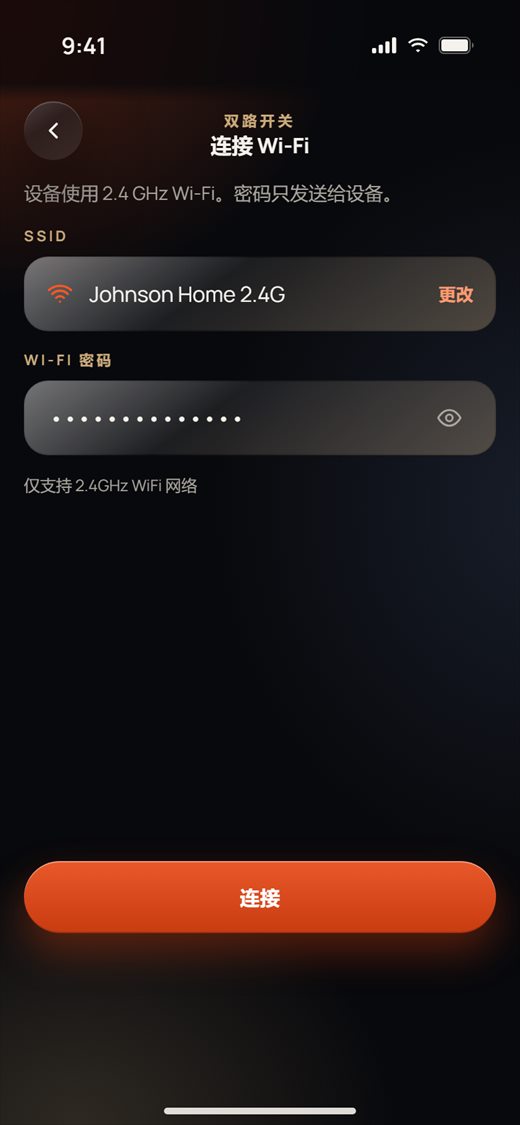
- 连接 Wi-Fi 显示手机当前连接的网络。要使用其他网络,请点按 更改,然后在 iPhone 设置中连接它。
- 输入 Wi-Fi 密码。点按眼睛图标进行检查。密码只会发送给设备。
- 点按 连接。如果密码留空,应用会先询问再继续。
智能配网
- 按照屏幕上设备自己的指南操作。对于开关,按住一个按键 5 秒,直到指示灯按图中所示的频率闪烁。
- 点按 连接。
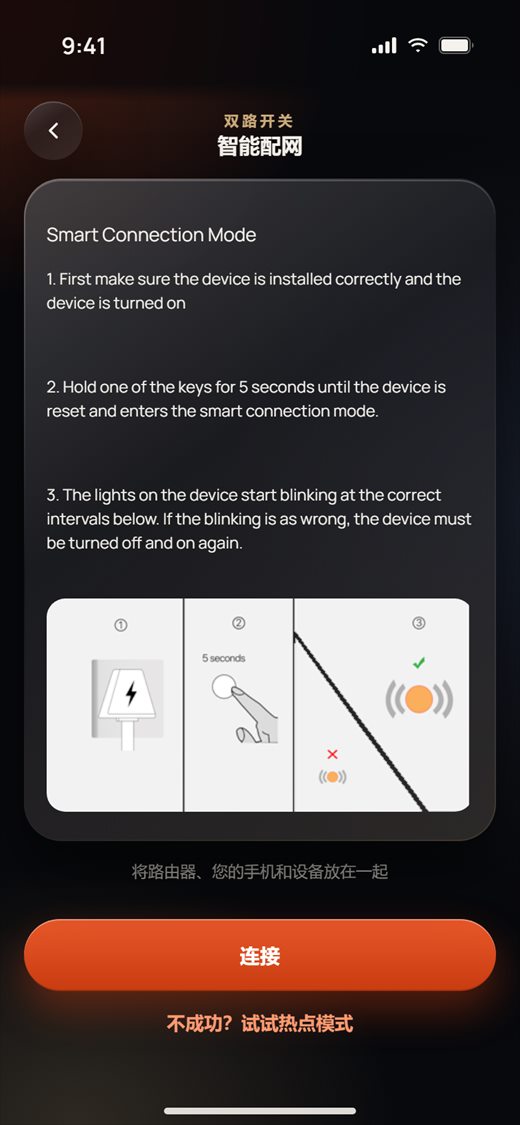
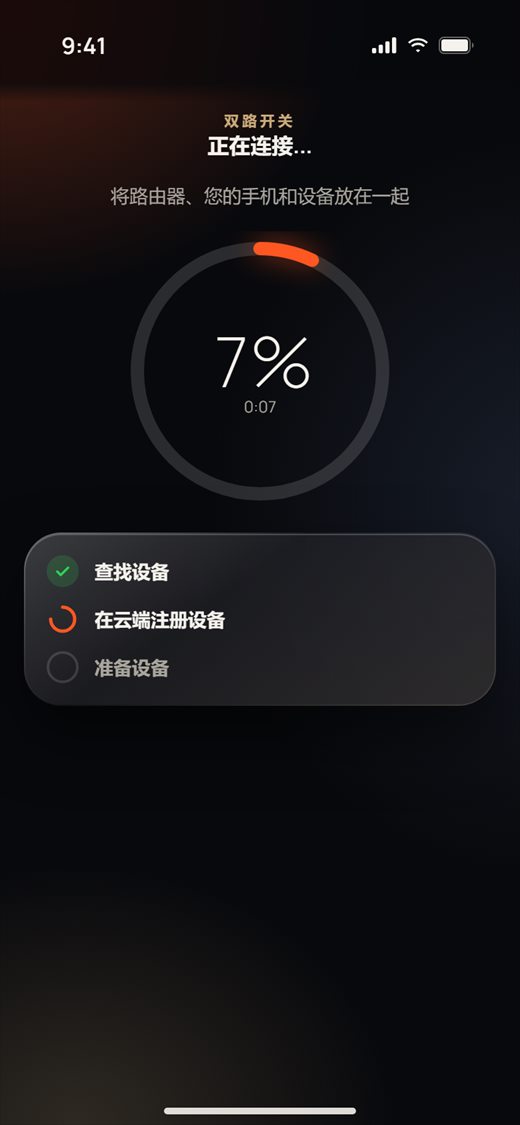
- 应用会查找设备(查找设备),在云端注册它(在云端注册设备),并让它准备就绪(准备设备)。这最多可能需要 100 秒。60 秒后会出现 取消。
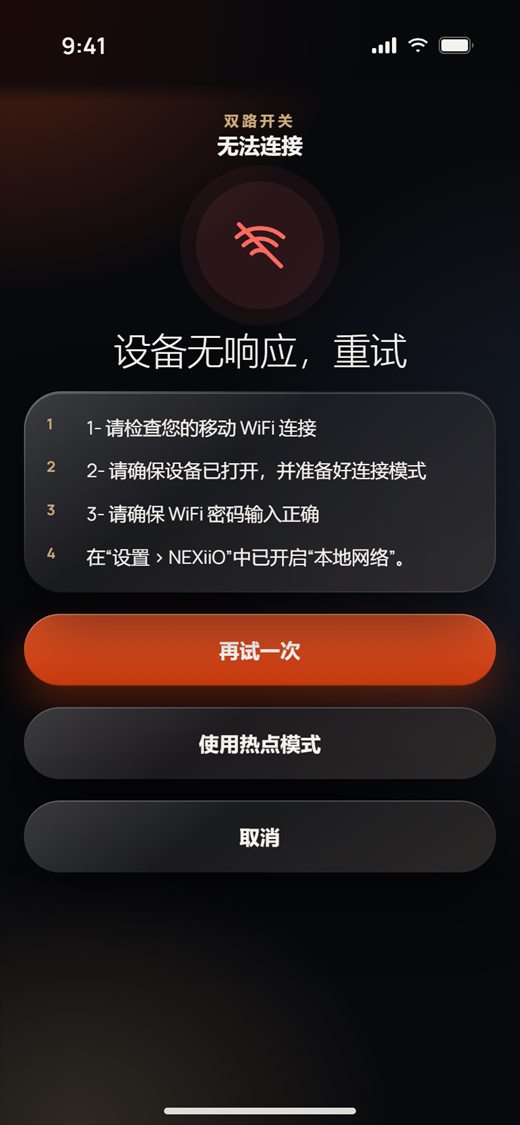
- 如果设备没有回应,应用会显示需要检查的内容。点按 再试一次 回到指南,或点按 使用热点模式。
热点模式
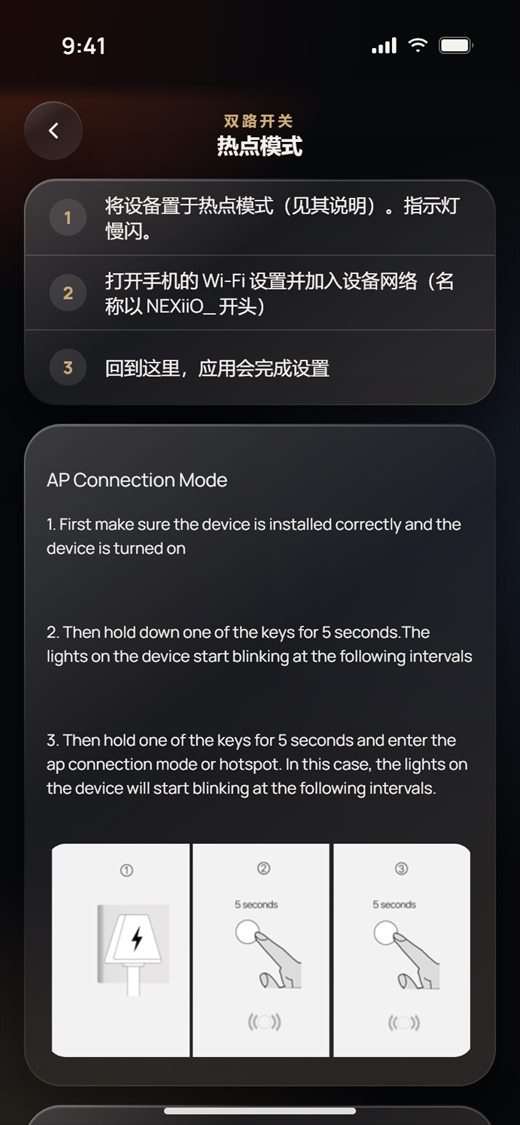
智能配网不成功时,请使用热点模式。在智能配网页面上,点按 不成功?试试热点模式。
- 按照设备的指南让它进入热点模式。对于开关,按住一个按键 5 秒,然后再按住 5 秒。指示灯会慢闪。
- 点按 打开 Wi-Fi 设置,连接设备自己的网络(名称以 NEXiiO_ 开头)。
- 回到应用。状态行变为绿色(已连接设备网络)。点按 已加入 · 继续,应用就会完成设置。
用二维码添加
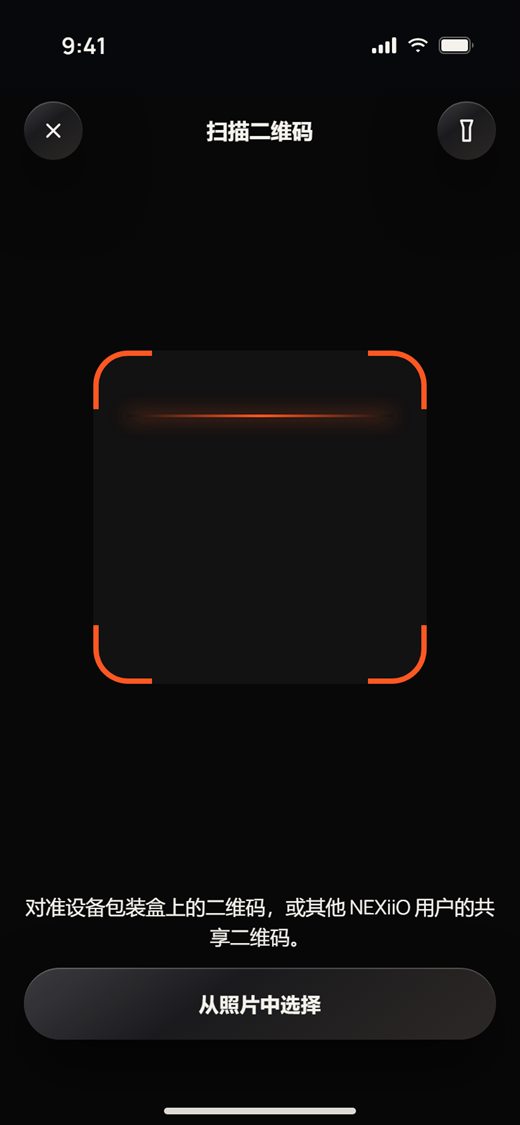
- 在 添加设备 上,点按 扫描二维码(触控面板和音乐面板会自动打开扫描器)。
- 把摄像头对准设备包装盒上的二维码。光线较暗时使用手电筒按钮;如果您有二维码的照片,可以点按 从照片中选择。
- 设备会添加到账户。点按 完成 为它命名并选择房间,或点按 扫描另一个二维码。
命名和房间
马上为每个设备起一个清楚的名称并选择房间,这样业主在首页上就能找到所有设备。
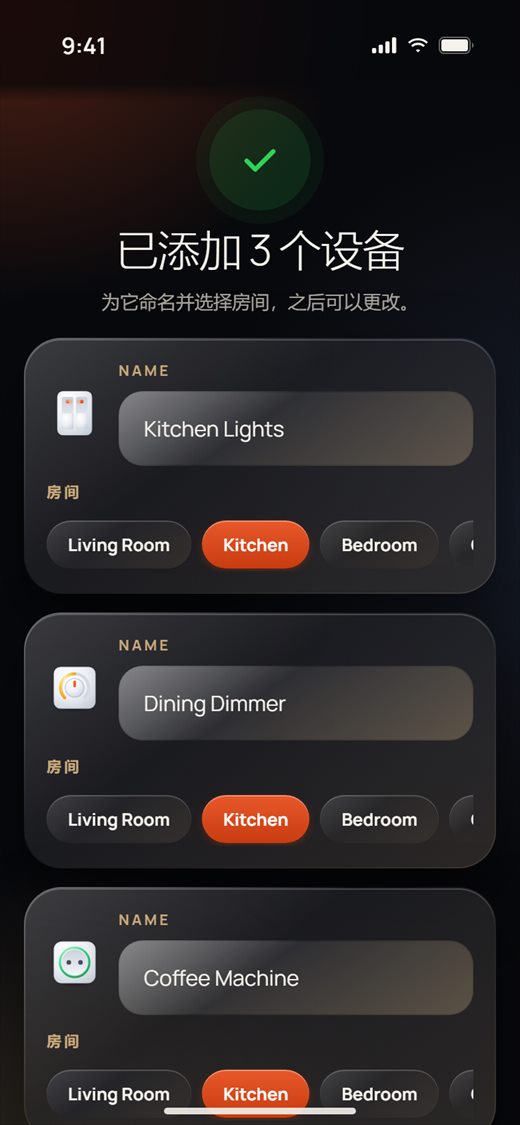
- 添加后,每个新设备都会有一张卡片。输入 名称,然后点按它的 房间。点按 完成 保存。没有选择房间的设备会在首页上再次提示。
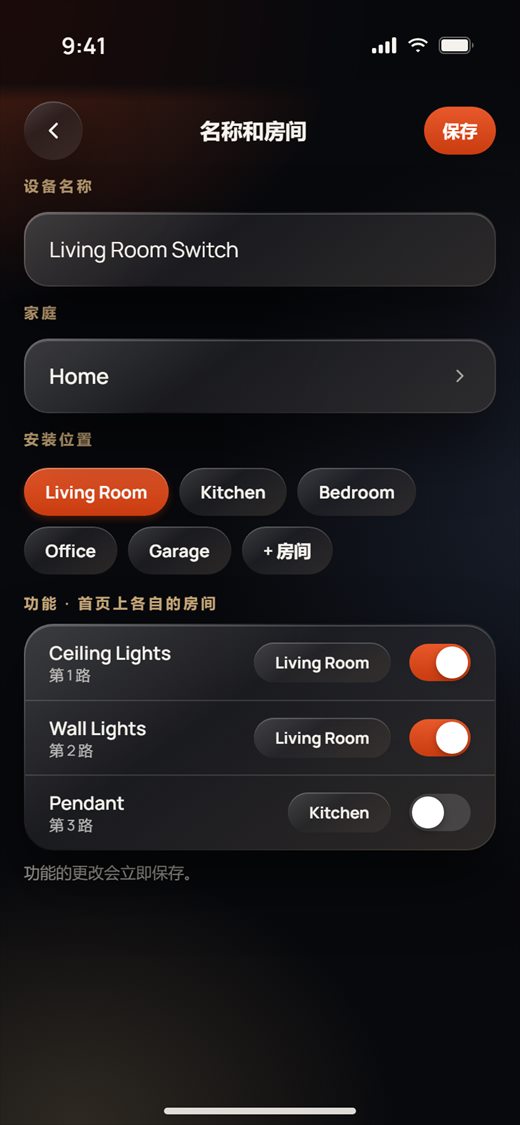
- 以后要更改,请打开设备,点按右上角的设置按钮,然后点按设备名称旁边的 编辑。
- 在 名称和房间 上,更改 设备名称 并点按 保存。点按 安装位置 下的某个房间,会立即保存。点按 + 房间 新建房间,或点按 家庭 把设备移到另一个家。
- 功能 · 首页上各自的房间:每一路或每个通道都可以在首页上有自己的房间,以及自己的显示或隐藏开关。这些更改会立即保存。
设备设置
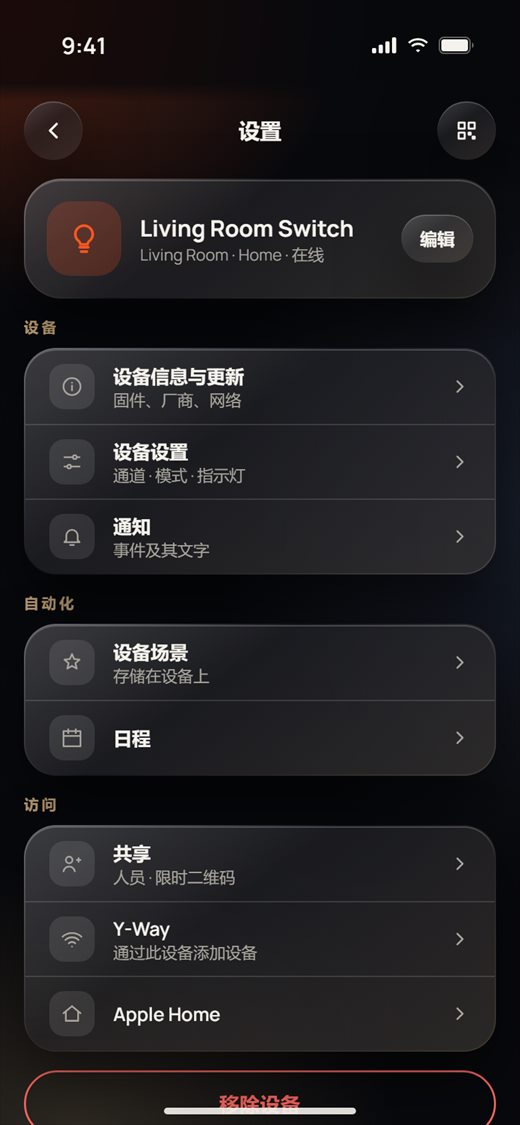
每个设备都有相同的设置页面。打开设备,点按右上角的设置按钮。
- 设置 显示设备及其房间、家和 在线 / 离线,下面是它的各行:
- 设备:设备信息与更新、设备设置、通知
- 自动化:设备场景、日程
- 访问:共享、Y-Way、Apple Home
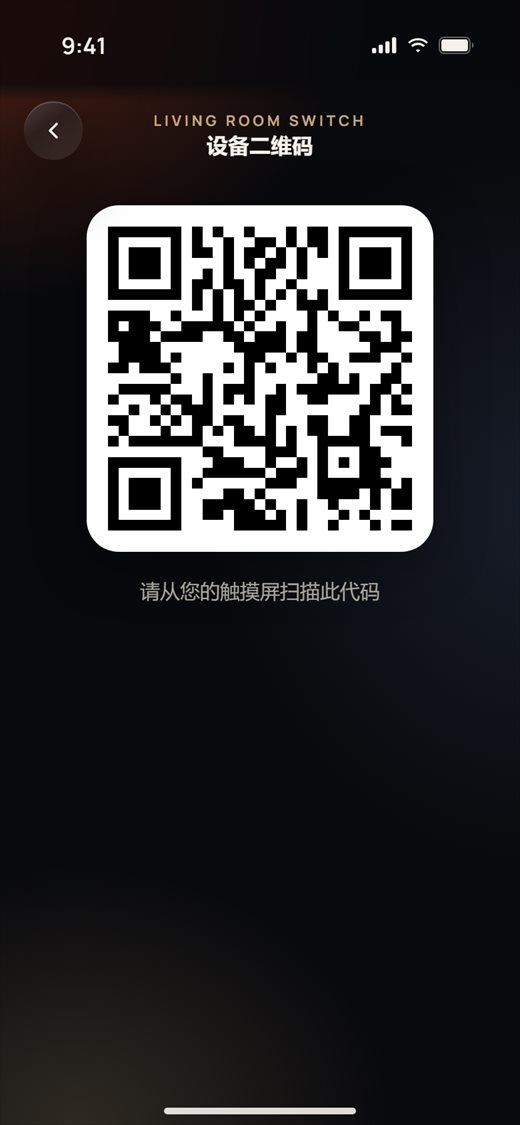
只显示适用于该设备类型的行。右上角的二维码按钮显示设备二维码。移除设备 会把设备从账户中移除。
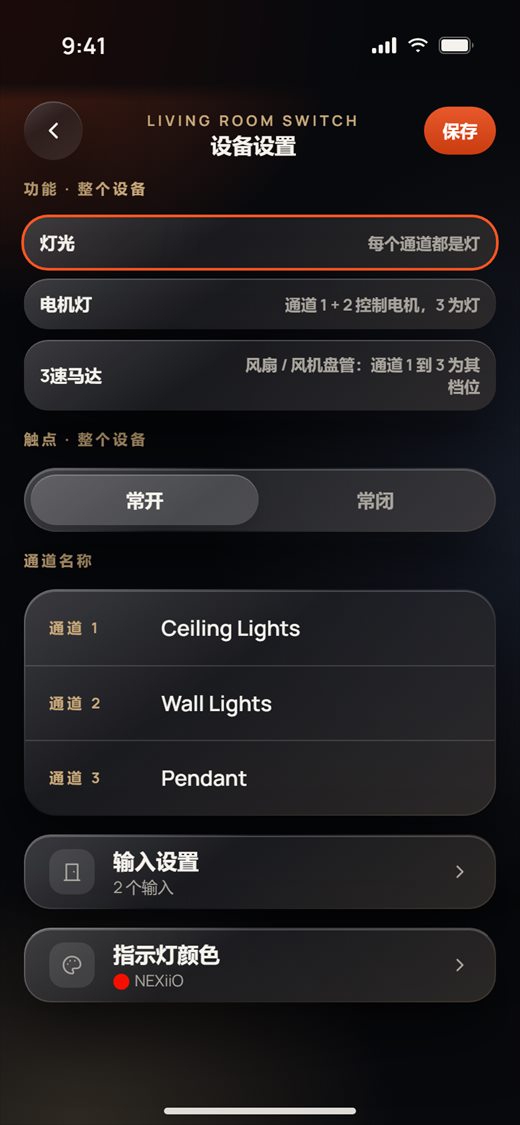
设备设置 是从设备读取的。更改需要的内容,然后点按 保存 发送。以下是最常见设备的页面内容:
开关和继电器。 在 功能 · 整个设备 下,选择各路的用途:灯光、电机灯(第 1 + 2 路驱动窗帘或卷帘电机)或用于风机盘管的 3速马达。电机模式会要求填写电机运行时间。还要设置 触点 类型和每个通道的名称。当设备有输入或指示灯时,会出现 输入设置 和 指示灯颜色。
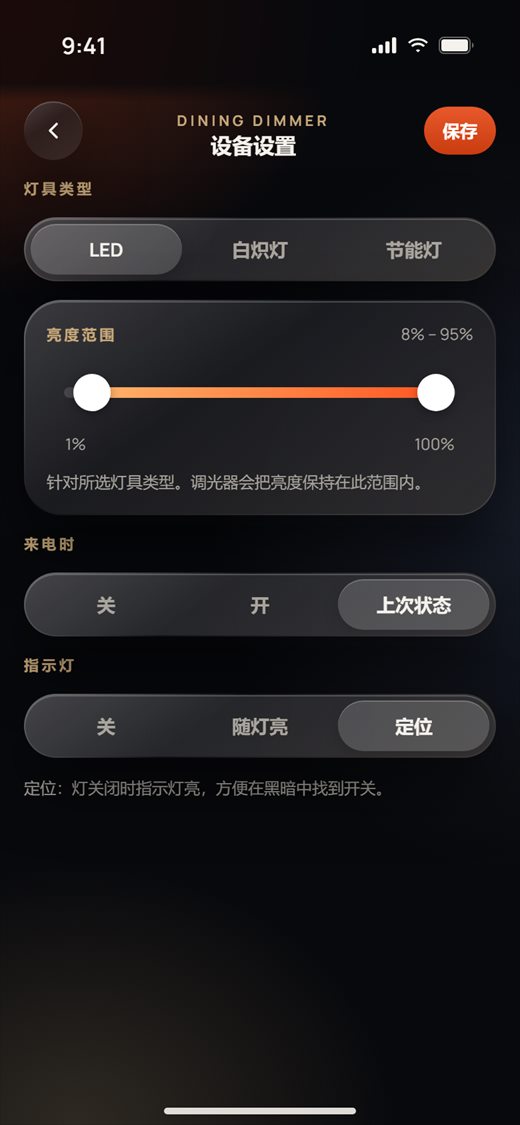
调光器(新系列)。 选择 灯具类型(LED、白炽灯、节能灯),拖动两个旋钮设置该灯具类型的 亮度范围。然后选择 来电时 的状态以及 指示灯 的工作方式。定位 会在灯关闭时让指示灯保持亮着,方便在黑暗中找到开关。较旧的调光器显示的是 最低亮度 滑块:如果灯在低亮度时闪烁,请调高它。
窗帘电机。 窗帘类型只改变窗帘在应用中的外观。在 电机方向 下,如果 打开 反而关上了窗帘,请切换到 反向。拉动启动 让有人用手拉窗帘时电机自动启动。窗帘开关还有一个全程运行时间。
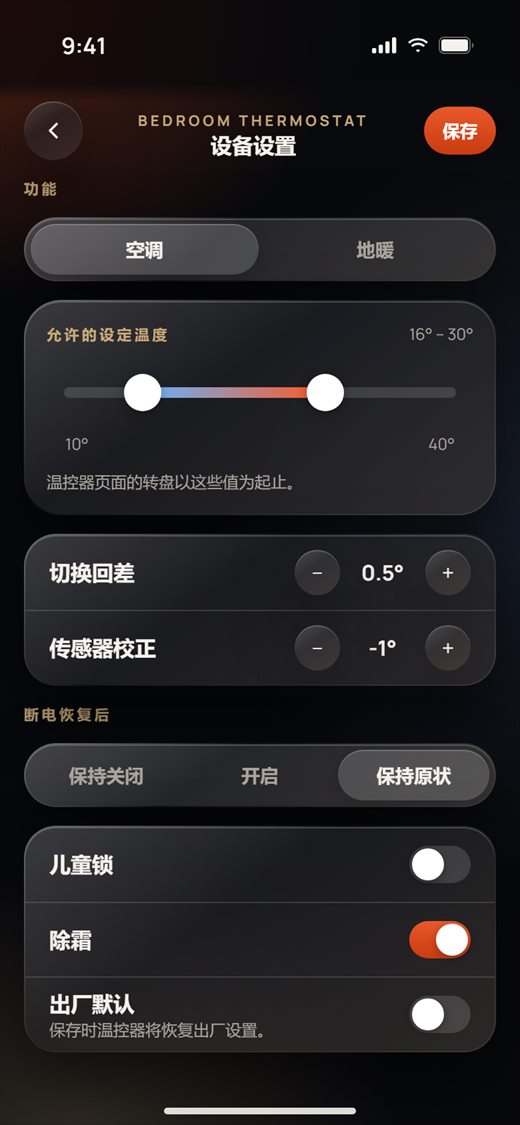
温控器。 选择 空调 或 地暖,然后拖动 允许的设定温度 范围(温控器页面上的表盘以这些值为起点和终点)。下面是 切换回差(0.5° 或 1°)、传感器校正(−5° 到 +5°)、断电恢复后 的状态、儿童锁 和 除霜。出厂默认 会在保存时重置温控器,应用会先请您确认。
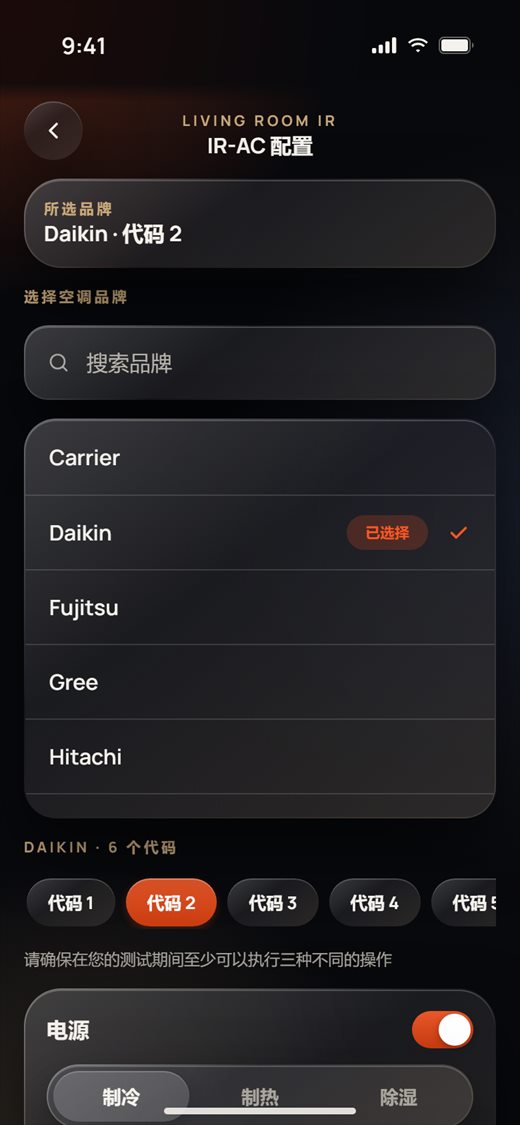
红外收发器(空调)。 在红外设备的空调页面上,点按设置按钮。搜索或选择 品牌,然后依次尝试 代码 1、代码 2 … 把红外设备对准空调,使用测试遥控器(电源、模式、设定温度、风速、测试),直到空调有反应。然后点按 选择这个。代码检测(页面下方)会监听 60 秒,并显示它从原来的遥控器上接收到的每个代码。电视遥控器的用法相同。
门锁用户和密码
在门锁上,点按设置按钮,然后点按 设备设置。您会看到两行:锁的用户 和 安排用户。
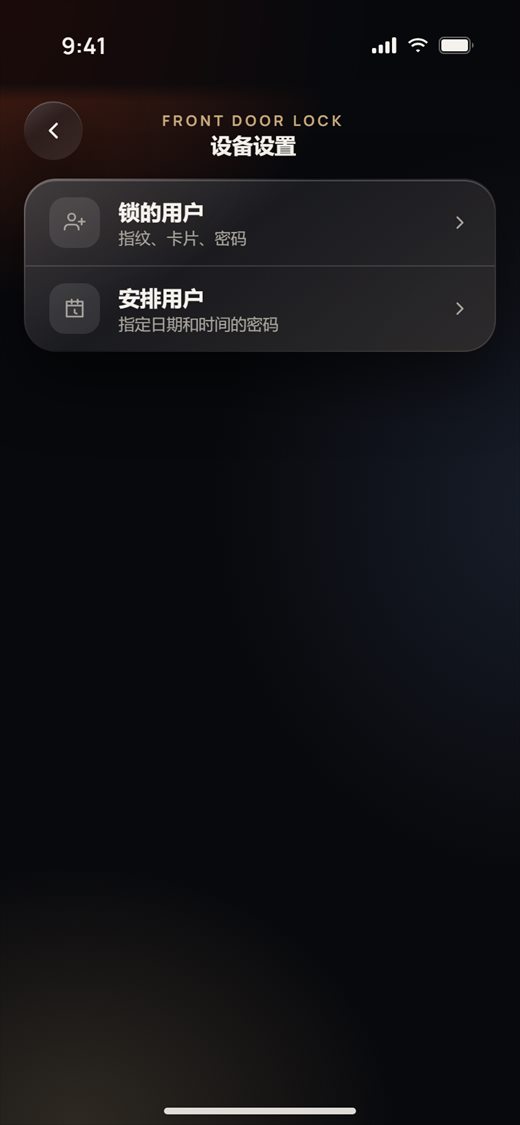
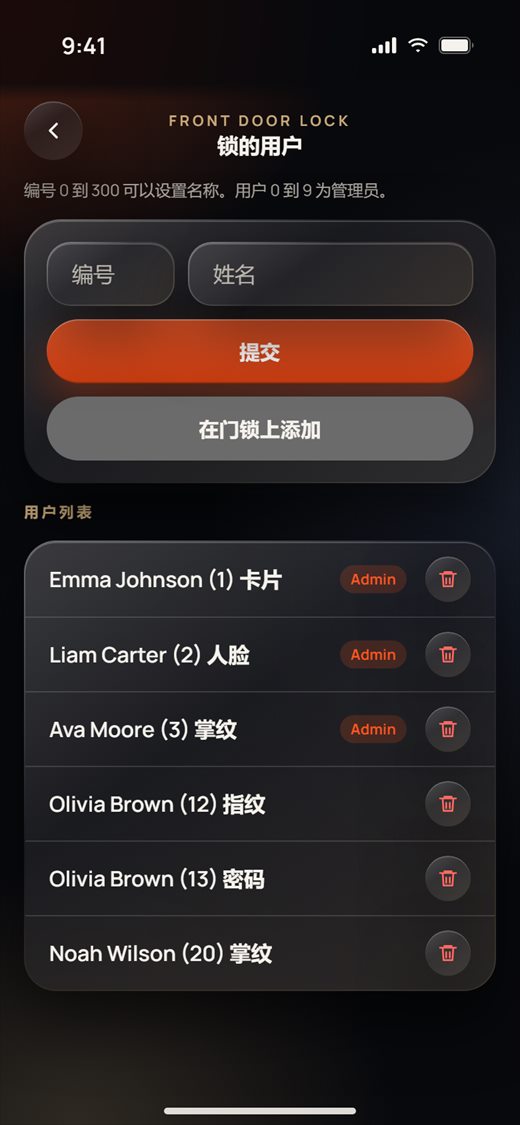
锁的用户
- 用户列表 显示每个用户的名称、编号以及开门方式。编号 0 到 9 是 Admin 用户。
- 为已在门锁上的用户命名: 输入编号(0–300)和名称,然后点按 提交。
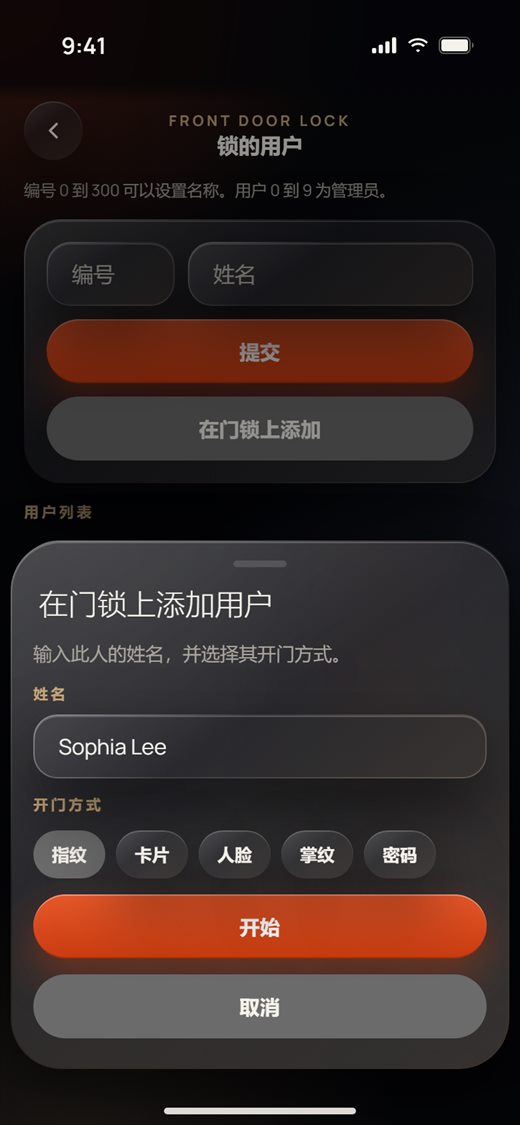
- 在门锁上添加新用户(新系列门锁):点按 在门锁上添加,输入对方的名称,然后选择 指纹、卡片、人脸、掌纹 或 密码(最多 8 位)。然后点按 开始。
- 在 60 秒内按应用的提示在门锁上操作:多次放置手指、把卡片放在读卡器上、看向摄像头,或举起手掌。门锁添加用户后,应用会确认。如果时间更长,请选择 继续等待 或 关闭。
- 要移除用户,请点按垃圾桶。在新系列上,您可以把用户从门锁和列表中移除、移除所有同名用户,或只从列表中移除。
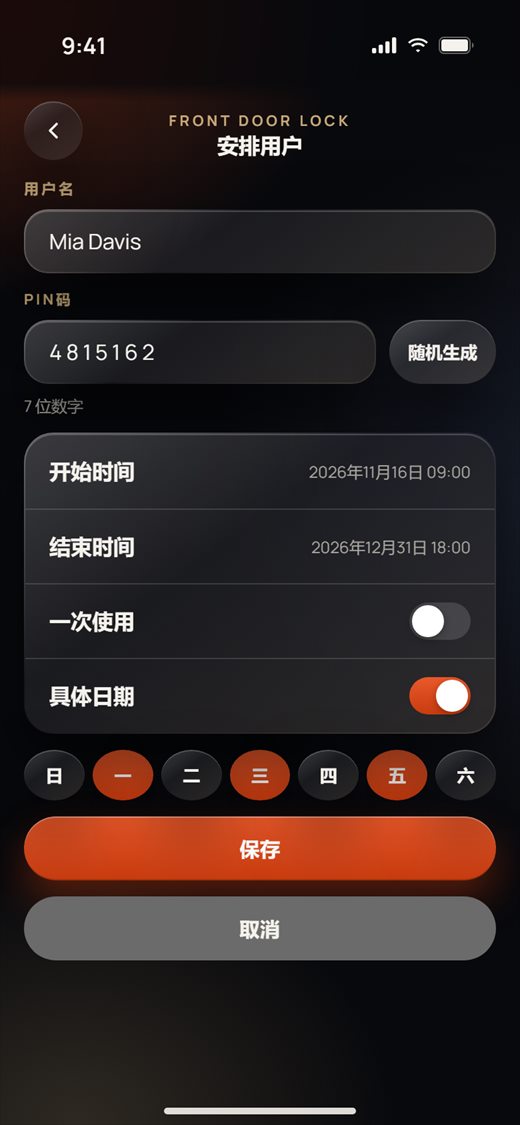
安排用户(限时密码)
安排用户只适用于在云端属于业主账户的门锁。
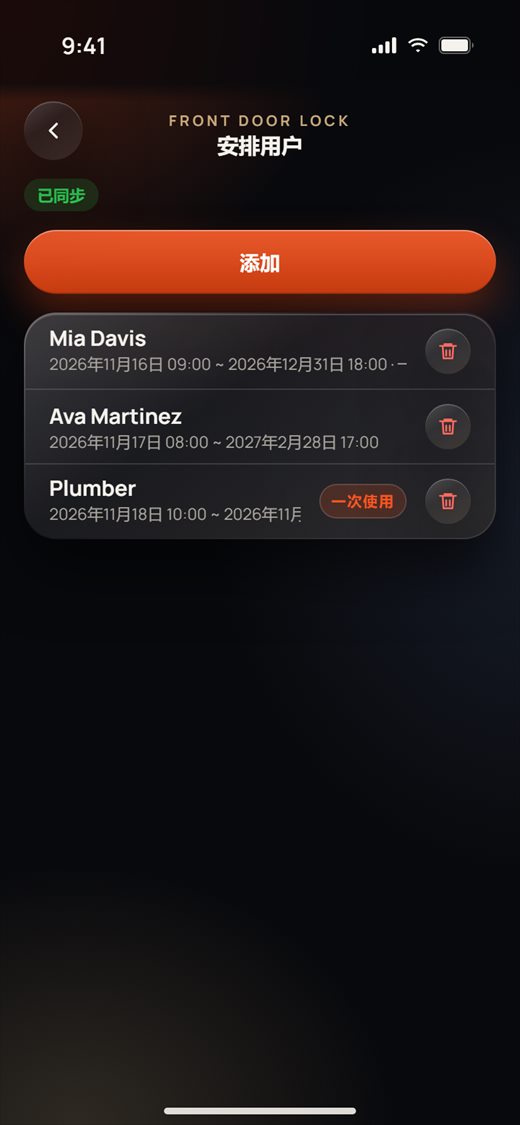
- 点按 添加。输入 用户名 和 PIN码(新系列 7 位,旧系列 8 位),或点按 随机生成。
- 设置 开始时间 和 结束时间。打开 一次使用 可得到只能用一次的密码,或打开 具体日期 选择密码生效的星期几。
- 点按 保存。密码会发送到门锁,新密码会被复制,方便您粘贴到消息中。顶部的徽标显示 已同步,在门锁收到密码之前显示 待处理。最多可以有 20 个安排用户。
设备日程和设备场景
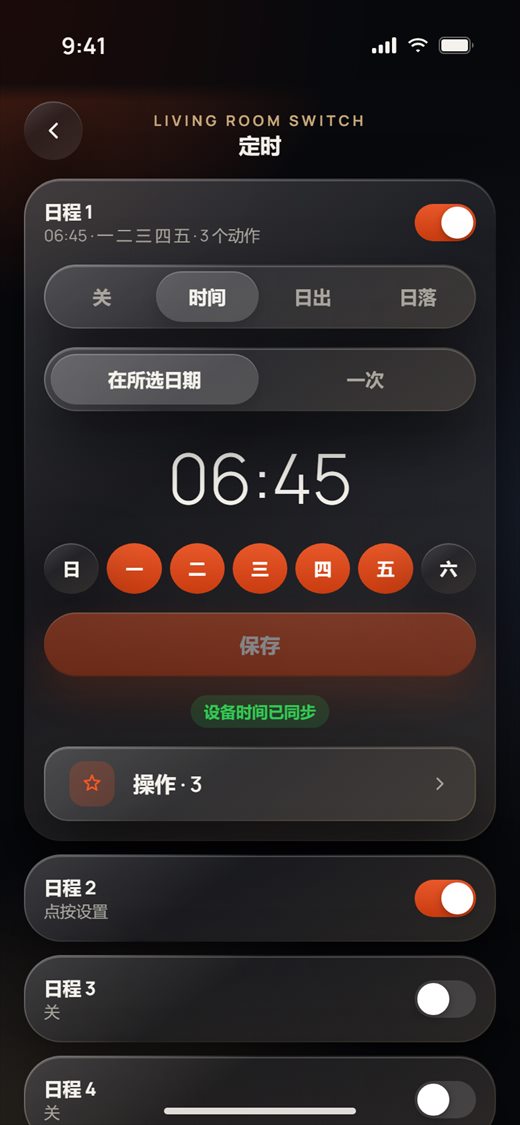
日程和设备场景保存在设备本身,所以即使附近没有手机也能继续工作。
日程
- 在 设置 上,点按 日程。每个设备都有一组日程(日程 1、日程 2 …)。用开关打开或关闭某个日程。
- 点按一个已开启的日程将其打开。选择 时间、日出 或 日落,然后选择 在所选日期 或 一次。设置时间、选择日期,然后点按 保存。设备时间已同步 确认设备时钟是正确的。
- 点按 操作 选择日程要做什么:检查场景项目 会在场景编辑器中打开这些操作(发送到设备 会把它们写回设备),从现有方案添加 会复制家中的某个场景,删除方案项目 会清空它们。
设备场景
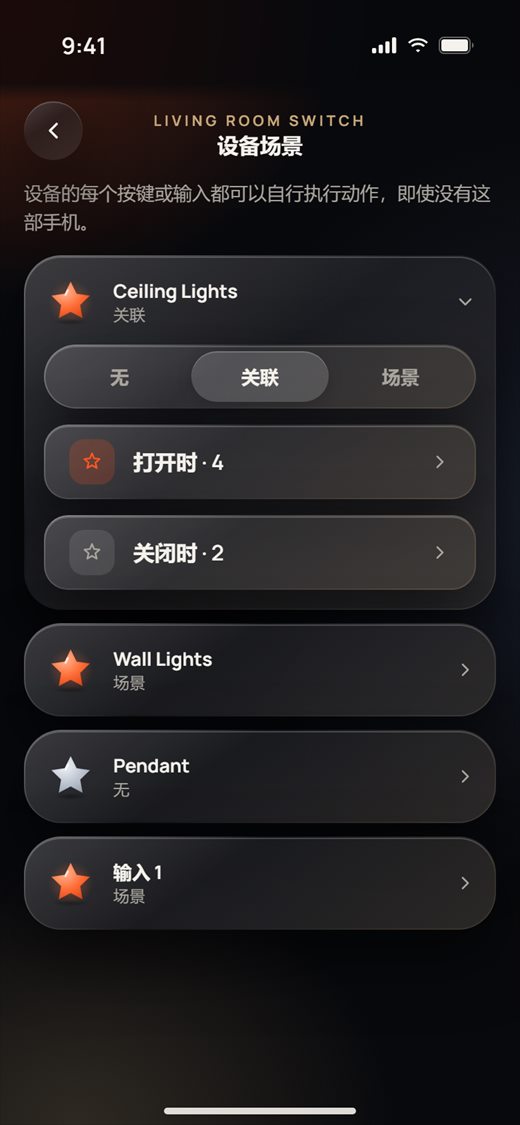
- 在 设置 上,点按 设备场景。您会看到设备的每一路或每个输入。
- 打开其中一个,选择 无、关联 或 场景:
- 关联:分别设置 打开时 和 关闭时 的操作。
- 场景:一组操作,在您按下按键时运行。
- 点按一行编辑它的操作,方法与日程相同。行名称后面的数字表示它有多少个操作。
触控 / AiO 面板页面
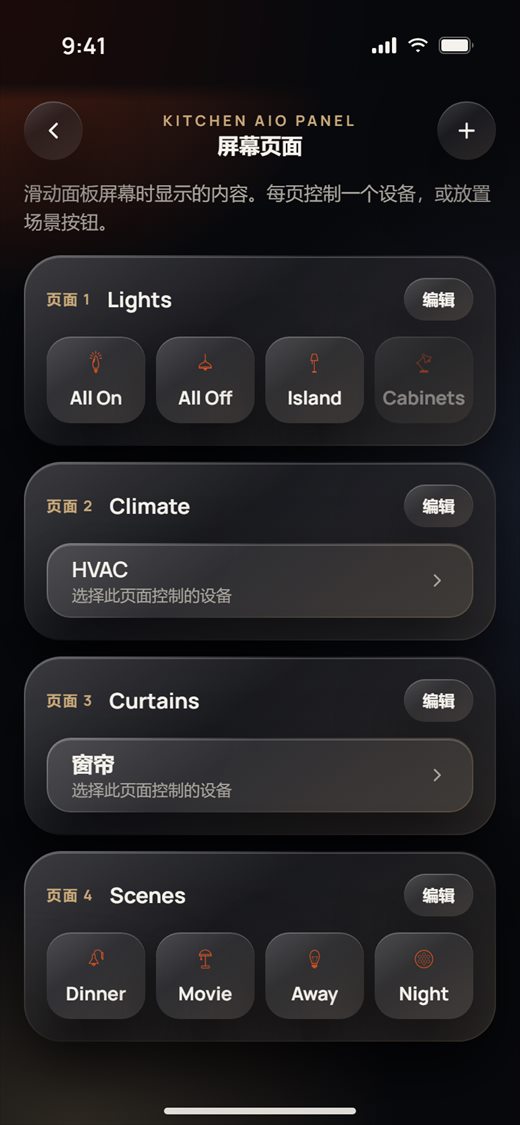
AiO 面板的 设备设置 是一个菜单:执行器、温控器、输入、显示、屏幕页面 和 指示灯颜色。只有所有者能看到全部。
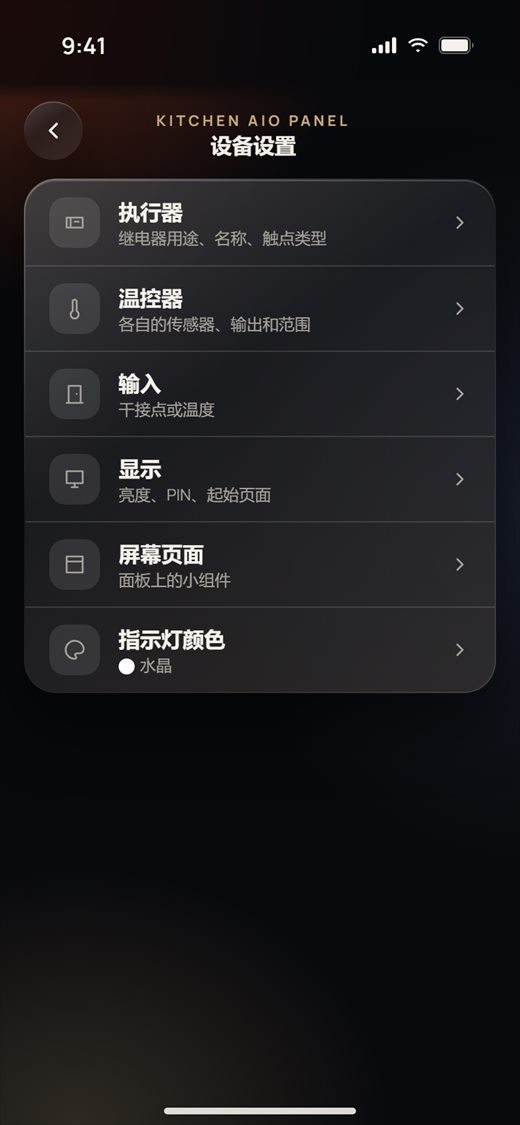
- 点按 屏幕页面,选择有人滑动面板屏幕时显示的内容。每个页面要么控制一个设备(HVAC、窗帘、调光器、RGB、音乐),要么放置场景按钮。
- 点按页面上的 编辑 可更改它的名称和类型,或删除它。点按 + 添加页面。
- 在场景按钮页面上,点按一个按钮,设置它是否 在面板上显示、它的名称、图标,以及它运行的内容:单个设备 或 场景。在单设备页面上,点按 选择此页面控制的设备。
- 完成后,点按 在面板上显示更改。面板会重启,然后显示新的页面。如果您没有这样做就离开,应用会询问是否现在重启面板。
固件更新
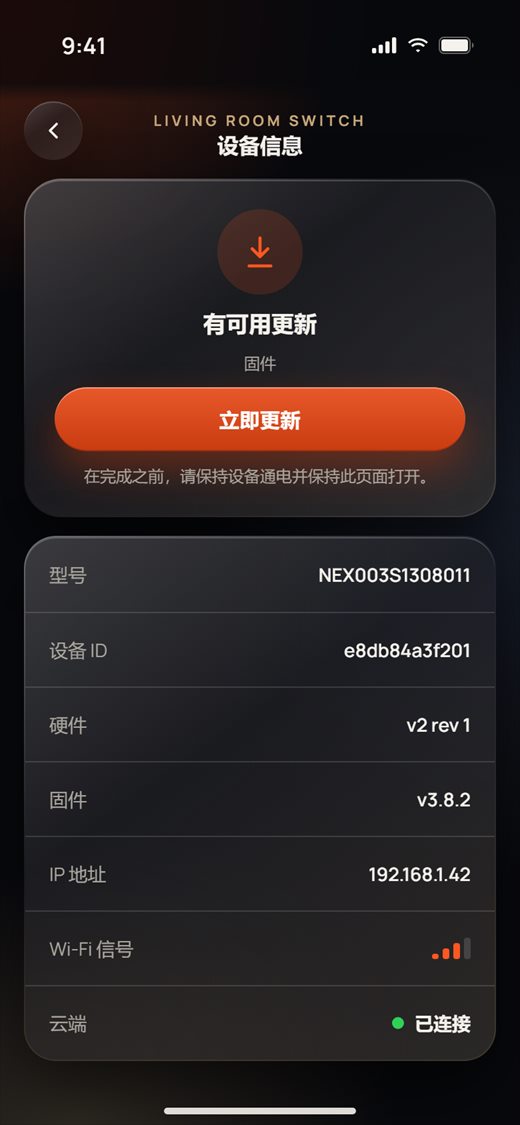
- 在 设置 上,点按 设备信息与更新。应用会在网络上查找设备,然后显示它的型号、设备 ID、硬件、固件、IP 地址、Wi-Fi 信号和云端连接。
- 点按 检查更新。如果出现 有可用更新,请点按 立即更新 并确认。
- 在进度条完成之前,请保持设备通电并保持页面打开。设备更新完成后,应用会告诉您。此设备没有更新 表示设备已经是最新版本。
- 带有第二个芯片的设备会显示 供应商 MCU 信息,它有自己的 检查更新。
Y-Way 和 Apple Home
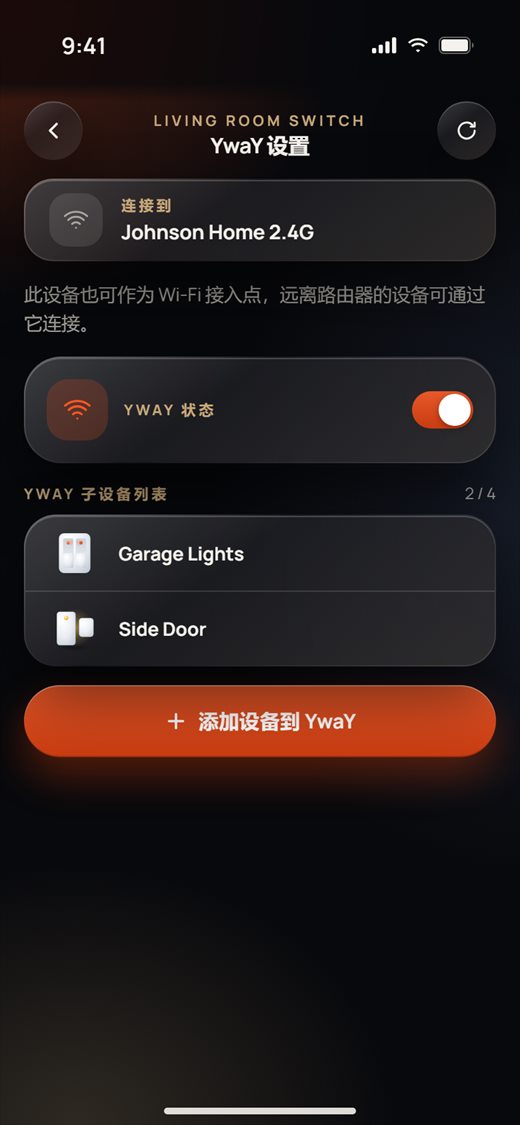
Y-Way 把设备变成一个小型 Wi-Fi 接入点。用于离路由器太远的设备。
- 在 设置 上,点按 Y-Way。连接到 显示设备本身使用的网络。
- 打开 YwaY 状态。列表显示通过它连接的设备(最多 4 个)。
- 点按 添加设备到 YwaY。会打开普通的添加流程,但新设备会加入这个设备的网络,并放进这个设备的房间。不需要密码。
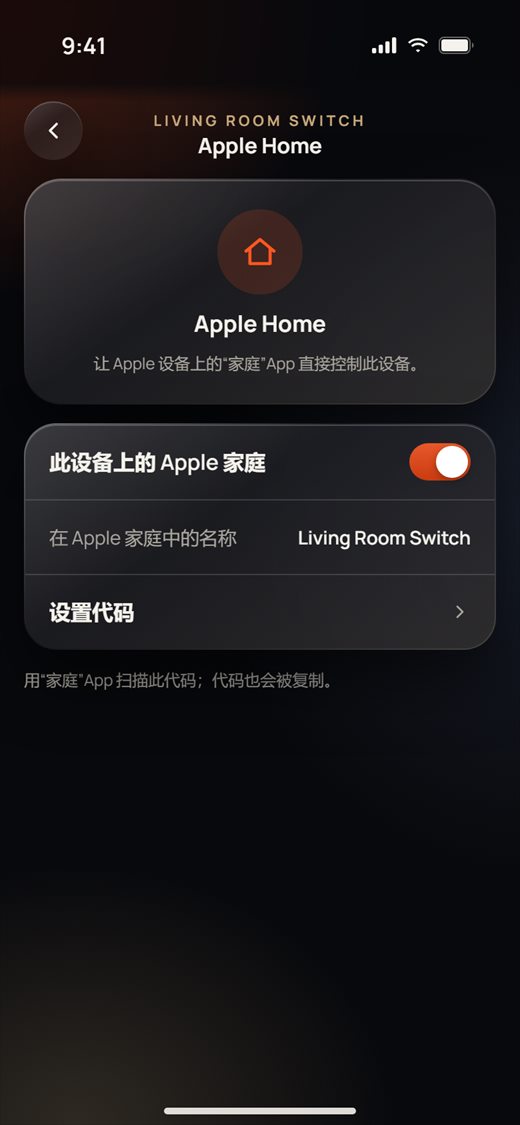
Apple Home(开关、调光器、窗帘开关和继电器):在 设置 上,点按 Apple Home,然后打开 此设备上的 Apple 家庭。点按 设置代码 显示代码,然后用 Apple 的“家庭”应用扫描它。代码也会自动为您复制。
移交给业主
- 最佳方式: 在登录业主账户的情况下添加所有设备。这样业主就拥有完全控制权,包括所有设置。
- 如果您使用了自己的账户: 打开每个设备的 设置 › 共享,把它共享给业主的手机号码或邮箱,或使用限时二维码。被共享的人可以控制设备,但设备的设置仍归添加它的账户所有(共享方法见第 1 部分)。
- 离开之前,请检查每个设备都有清楚的名称和房间、面板显示正确的页面,以及门锁用户和密码都已设置好。
故障排除
找不到设备
- 检查设备是否处于配对模式。智能配网需要快闪;热点模式需要慢闪。如果闪烁方式不对,请把设备断电再通电,然后重新按照它的指南操作。
- 让手机、设备和路由器靠得更近。
- 检查手机是否连接 2.4 GHz 网络,以及密码是否正确。
- 检查在 iPhone 设置中是否已为 NEXiiO 允许蓝牙、位置和本地网络。
- 如果一种方法失败,就试下一种:先 蓝牙,然后 智能配网,最后 热点(手动)。
“设备无响应” / 页面打不开
- 设备没有及时回应。检查它是否通电,然后点按 再试一次。
- 在设置页面上,设备没有回应的部分会被隐藏。设备在线时请重新打开页面。
Wi-Fi 问题
- 只支持 2.4 GHz 网络。添加设备时,请确保手机连接的是路由器的 2.4 GHz 网络。
- 对于离路由器较远的设备,请在附近的设备上使用 Y-Way。
离线与云端
- 设置 上的 在线 / 离线 显示设备当前是否有回应。
- 设备信息 上的 云端 显示设备连接云端的情况(已连接、一般、弱、未连接)。在家时,应用通过本地网络控制设备。不在家时,则通过云端。
- 以“仅在此手机上”方式添加的设备在家中可以使用,云端回应后会被发送到账户。
- 安排用户和共享需要云端。门锁和云端都收到密码后,“待处理”徽标会变为“已同步”。